
YouTube لائیو اسٹریم میں متبادل آڈیو ٹریک
YouTube پر متبادل آڈیو ٹریک کیا ہے
متبادل آڈیو ٹریک آپ کو ایک ہی لائیو اسٹریم کے اندر آواز کے متعدد ورژن منتقل کرنے کی اجازت دیتا ہے۔ ویڈیو، براڈکاسٹ کی ظاہری شکل، URL اور چیٹ مشترکہ رہتے ہیں، جبکہ ناظر پلیئر کی سیٹنگز میں زبان یا ڈبنگ کا ورژن منتخب کرتا ہے۔
مثال کے طور پر، بنیادی ٹریک میں میزبان کی اردو تقریر ہوتی ہے، اور اضافی ٹریک میں اسی گیم، پریزنٹیشن یا ایونٹ کی آواز کے اوپر انگریزی ترجمہ ہوتا ہے۔ ناظر کو دوسرا چینل کھولنے یا مختلف اسٹریمز کے درمیان سوئچ کرنے کی ضرورت نہیں ہوتی۔
تکنیکی طور پر اس موڈ کو Multi Audio Track Streaming کہا جاتا ہے۔ انکوڈر YouTube کو ایک ویڈیو سگنل اور کئی آزاد آڈیو ٹریکس بھیجتا ہے۔ ترسیل کے لیے YouTube کے تعاون یافتہ RTMP یا RTMPS کے ذریعے اسکیمیں، نیز HLS استعمال ہوتے ہیں۔ مخصوص آپشن چینل کے لیے دستیاب فیچر اور انکوڈر کی صلاحیتوں پر منحصر ہے۔
یہ نہ سب ٹائٹلز ہیں اور نہ OBS مکسر میں متعدد ذرائع۔ سب ٹائٹلز متن منتقل کرتے ہیں، جبکہ عام مکسر آوازیں اور پس منظر کو ایک سگنل میں یکجا کر دیتا ہے۔ ناظر کو زبان کا سوئچر دکھانے کے لیے YouTube کو الگ الگ آڈیو ٹریکس ملنے چاہئیں جو زبانوں کے ساتھ درست طریقے سے منسلک ہوں۔
یہ فیچر تمام چینلز کے لیے دستیاب نہیں ہے اور یہ براڈکاسٹ کی قسم، خطے، YouTube Studio کے انٹرفیس اور سگنل بھیجنے کے استعمال شدہ طریقے پر منحصر ہو سکتا ہے۔ اس لیے پہلے موڈ کی دستیابی چیک کریں، اور اس کے بعد ہی براڈکاسٹ کی اسکیم تیار کریں۔
کثیراللسان آڈیو کے لیے YouTube کی شرائط
RTMP یا RTMPS کے ذریعے مستحکم ترسیل کے لیے AAC-LC، 44.1 یا 48 kHz کی سیمپلنگ ریٹ اور دو چینلز یعنی سٹیریو استعمال کریں۔ ہر ٹریک کے لیے عملی پروفائل AAC-LC، 48 kHz، سٹیریو اور تقریباً 128 kbps کی بٹ ریٹ ہے۔ تمام زبانوں کے ورژنز کو یکساں طور پر انکوڈ کرنا بہتر ہے۔
ایک ٹریک میں بائیں اور دائیں چینلز پر دو زبانیں نہیں ہونی چاہئیں۔ اس اسکیم میں بائیں اور دائیں چینلز ایک ہی زبان کے ورژن کا سٹیریو جوڑا بناتے ہیں۔ اردو آواز کو بائیں اور انگریزی کو دائیں رکھنا ممکن نہیں: YouTube پلیئر انہیں متبادل زبانیں تسلیم نہیں کرے گا۔
HLS کے لیے پیرامیٹرز انکوڈر پروفائل اور پلے لسٹ میں آڈیو گروپس کی تفصیل کے ذریعے متعین کیے جا سکتے ہیں۔ لیکن مطابقت کے لیے AAC-LC، سٹیریو اور یکساں سیمپلنگ ریٹ بھی استعمال کریں۔ HLS کو الگ الگ آڈیو رینڈیشنز منتقل کرنے چاہئیں، نہ کہ ایک فائل جس میں زبانیں ملی ہوئی ہوں۔
تمام ٹریکس کو ویڈیو کے ساتھ ہم آہنگ ہونا چاہیے، مستحکم دورانیہ ہونا چاہیے اور بلا ضرورت رکنا نہیں چاہیے۔ اگر کوئی مترجم عارضی طور پر رک جائے، تو YouTube ہمیشہ چلتے براڈکاسٹ کے دوران غائب سگنل کو درست طریقے سے تبدیل نہیں کر سکتا۔
YouTube کے پاس تمام چینلز کے لیے اضافی ٹریکس کی عالمی تعداد نہیں ہے: دستیاب حد فیچر سے متعین ہوتی ہے اور مخصوص براڈکاسٹ کی سیٹنگز میں ظاہر ہوتی ہے۔ OBS میں چھ ٹریکس مقامی مکسرنگ یا ریکارڈنگ سے متعلق ہیں اور اس کا مطلب یہ نہیں کہ YouTube چھ زبانیں قبول کرے گا۔ اگر انٹرفیس صرف بنیادی آواز پیش کرتا ہے، تو عام موڈ کے ذریعے اضافی ٹریکس منتقل نہیں کیے جا سکتے۔
ویڈیو عام طور پر YouTube کے تعاون یافتہ فارمیٹ میں بھیجی جاتی ہے، مثلاً H.264/AVC، اور اضافی آڈیو ٹریکس کا ظاہر ہونا ریزولوشن، فریم ریٹ اور ویڈیو بٹ ریٹ کی شرائط کو تبدیل نہیں کرتا۔ منتخب کردہ پروٹوکول کی تمام شرائط پوری کرنا ضروری ہے، نہ کہ صرف آواز کے پیرامیٹرز۔
فیچر کی دستیابی کیسے چیک کریں
YouTube Studio کھولیں، شیڈول شدہ براڈکاسٹ یا ٹیسٹ اسٹریم بنائیں اور لائیو اسٹریم کی سیٹنگز پر جائیں۔ سیٹنگز میں اضافی، متبادل یا کثیراللسان آڈیو ٹریکس سے متعلق الگ حصہ ہونا چاہیے۔ اس میں آپ زبانیں منتخب کر سکتے ہیں اور دیکھ سکتے ہیں کہ اس براڈکاسٹ کے لیے کتنے ٹریکس مختص کرنے کی اجازت ہے۔
اگر صرف براڈکاسٹ کی زبان کا فیلڈ موجود ہے، تو اس کا مطلب متعدد آوازوں کی سپورٹ نہیں۔ ایسا پیرامیٹر براڈکاسٹ کے بنیادی مواد کی وضاحت کرتا ہے اور YouTube کو میٹا ڈیٹا کے ساتھ کام کرنے میں مدد دیتا ہے۔ یہ ترجمہ نہیں بناتا اور نہ دوسرا آڈیو سگنل منسلک کرتا ہے۔
فیچر کو لائیو اسٹریم کی سیٹنگز میں ہی چیک کریں، نہ کہ سب ٹائٹلز کے سیکشن میں یا تیار ویڈیو میں آڈیو اپ لوڈ کرنے کے حصے میں۔ ریکارڈنگ کے لیے اضافی ٹریک اور کثیراللسان لائیو اسٹریم کی رسائی کی شرائط مختلف ہو سکتی ہیں۔
اگر مطلوبہ سیکشن موجود نہیں، تو مائیکروفون تبدیل کر کے، دوسرا سین شامل کر کے یا OBS میں آڈیو چینلز کی تعداد بڑھا کر مسئلہ حل کرنے کی کوشش نہ کریں۔ ایسی صورت میں اصل کے اوپر ترجمے کے ساتھ واحد مکسر، مختلف زبانوں کے لیے الگ اسٹریمز یا سب ٹائٹلز دستیاب ہیں۔
عوامی لانچ سے پہلے ٹیسٹ براڈکاسٹ بنائیں۔ اس سے یہ سمجھنے میں مدد ملے گی کہ ناظر کو آڈیو کا انتخاب نظر آتا ہے یا نہیں، YouTube منتخب پروٹوکول قبول کرتا ہے یا نہیں اور ٹریکس کے درمیان سوئچ کرنے کے بعد ہم آہنگی برقرار رہتی ہے یا نہیں۔
OBS میں ٹریکس کیسے تیار کریں
OBS Studio آزاد مکسر تیار کرنے کے لیے آسان ہے، لیکن اس کا معیاری RTMP آؤٹ پٹ خود بخود چھ مقامی ٹریکس کو YouTube کے چھ لسانی اسٹریمز میں تبدیل نہیں کرتا۔ OBS میں آپ ذرائع کو ٹریکس میں تقسیم کر سکتے ہیں اور جانچ کے لیے نتیجہ ریکارڈ کر سکتے ہیں۔ متعدد ٹریکس بھیجنے کے لیے ایسا آؤٹ پٹ یا اضافی انکوڈر درکار ہے جو Multi Audio Track Streaming منتقل کر سکے۔
بنیادی اسکیم اس طرح ترتیب دیں کہ ٹریک 1 میں میزبان کی آواز، سسٹم یا گیم کی آواز اور پروگرام کے دیگر عناصر شامل ہوں۔ انگریزی ٹریک کے لیے الگ مکسر بنائیں: گیم یا پریزنٹیشن کی مشترکہ آواز رکھیں، اردو تقریر ہٹائیں اور مترجم کا مائیکروفون شامل کریں۔ تیسری زبان کے لیے بھی یہی منطق دہرائیں۔
OBS میں آڈیو کی جدید خصوصیات کھولیں۔ ٹریکس کی جدول میں ہر ذریعے کے لیے نشان زد کریں کہ وہ کون سے مکسرز میں شامل ہونا چاہیے۔ گیم کی آواز کو بنیادی اور متبادل ٹریکس کے لیے مختص کیا جا سکتا ہے، میزبان کے مائیکروفون کو صرف بنیادی کے لیے، اور مترجم کے مائیکروفون کو صرف متعلقہ لسانی ٹریک کے لیے۔ موسیقی صرف اس کے عوامی ترسیل کے حقوق کی جانچ کے بعد شامل کریں۔
پھر OBS کی آؤٹ پٹ سیٹنگز میں ایڈوانسڈ موڈ منتخب کریں۔ مقامی ریکارڈنگ کے لیے مطلوبہ ٹریکس مختص کریں اور MKV میں مختصر ٹیسٹ محفوظ کریں۔ ریکارڈنگ کے بعد ایڈیٹر یا میڈیا پلیئر میں ہر ٹریک چیک کریں جو آڈیو اسٹریمز سوئچ کر سکتا ہو۔ یہ یقینی بنانا ضروری ہے کہ انگریزی ٹریک پر اصل تقریر نہ ہو اور تمام مکسر ایک ہی وقت میں شروع ہوں۔
OBS کی اسٹریمنگ سیٹنگز میں عام طور پر عام اسٹریم کے لیے ایک ٹریک منتخب کیا جاتا ہے۔ یہ حد بنیادی ہے: Track 1 یا Track 2 کی ترتیب وہ واحد آواز متعین کرتی ہے جو معیاری RTMP آؤٹ پٹ میں جائے گی۔ اگر آپ نے متعدد ٹریکس صرف ریکارڈنگ کے سیکشن میں فعال کیے ہیں، تو YouTube کو پھر بھی ایک ہی ملے گا۔
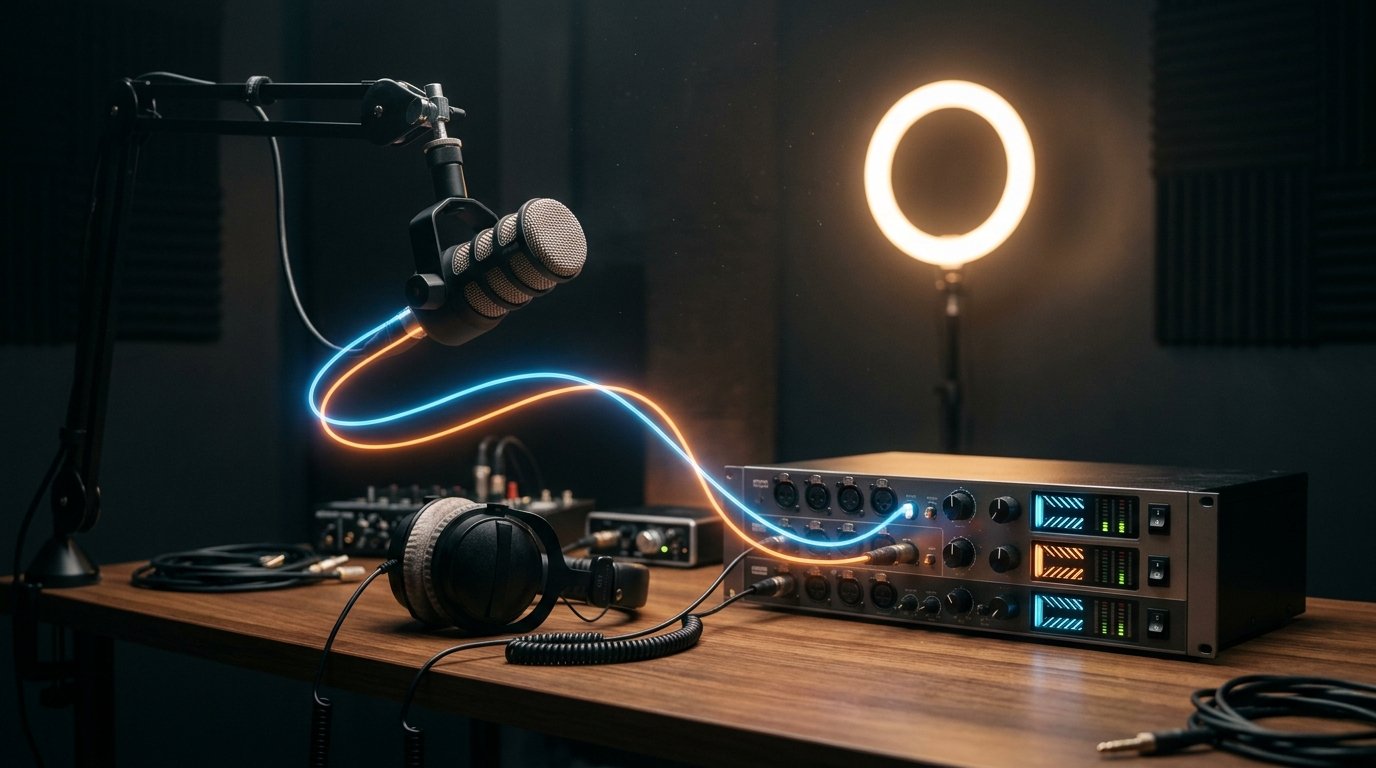
وہ پلگ انز جو ایک OBS اسٹریم کو متعدد RTMP ایڈریسز پر نقل کرتے ہیں، وہ بھی مسئلہ حل نہیں کرتے۔ وہ کئی براڈکاسٹس یا ایک مکسر کی کاپیاں بناتے ہیں، لیکن ایک اسٹریم میں زبانوں کا سوئچر شامل نہیں کرتے۔
YouTube پر متعدد ٹریکس کیسے منتقل کریں
حقیقی کثیراللسان براڈکاسٹ کے لیے ایسا انکوڈر یا پروڈکشن سسٹم درکار ہے جو ایک YouTube آؤٹ پٹ میں متعدد آڈیو اسٹریمز کی واضح سپورٹ رکھتا ہو۔ ایسے حل کی سیٹنگز میں ٹریکس کو زبانیں مختص کی جاتی ہیں، پھر RTMP، RTMPS یا HLS پروٹوکول منتخب کیا جاتا ہے جو اس ورک فلو میں تعاون یافتہ ہو۔
RTMP یا RTMPS موڈ میں انکوڈر کو متعدد آڈیو اسٹریمز کو ایک سگنل میں اس ایکسٹینشن یا پروفائل کے ساتھ پیک کرنا ہوگا جو YouTube Multi Audio Track Streaming کے لیے قبول کرتا ہے۔ ایک سادہ کمانڈ یا متعدد مقامی ٹریکس کے ساتھ OBS کا معیاری آؤٹ پٹ اس کی ضمانت نہیں دیتا۔ لانچ سے پہلے مخصوص انکوڈر کی دستاویزات میں چیک کریں کہ آیا YouTube میں متعدد آڈیو ٹریکس کی ترسیل کا ذکر ہے، نہ کہ صرف ملٹی ٹریک ریکارڈنگ کا۔
HLS موڈ میں آڈیو عام طور پر HLS مینی فیسٹ میں الگ الگ ویریئنٹس کے طور پر ترتیب دی جاتی ہے: ہر زبان کے لیے اپنا ٹریک اور زبان کا شناخت کنندہ متعین کیا جاتا ہے۔ ایسا مینی فیسٹ خصوصی انکوڈر یا سرور اسکیم بناتی ہے۔ عام RTMPS URL پر متعدد الگ AAC فائلیں بھیجنا HLS کا متبادل نہیں ہے اور ناظر کو زبان کا انتخاب نہیں دے گا۔
براڈکاسٹ کے لیے پیشہ ورانہ پروگراموں اور ہارڈ ویئر انکوڈرز کے کچھ ورژنز ایسا آؤٹ پٹ سپورٹ کرتے ہیں۔ صرف وہی حل موزوں ہیں جن کی سیٹنگز میں واضح طور پر multi-audio، alternate audio tracks یا YouTube multi-language audio درج ہو۔ فیچر کا نام اور دستیاب پروٹوکولز موجودہ دستاویزات سے ملانے چاہئیں، کیونکہ سپورٹ ورژن اور لائسنس پر منحصر ہے۔
اگر آپ OBS کو بطور اسٹوڈیو استعمال کرتے ہیں، تو اسے سینز اور مکسرز کے ذریعے کے طور پر رکھا جا سکتا ہے، اور ترسیل کسی تعاون یافتہ انکوڈر یا درمیانی آڈیو سسٹم کے حوالے کی جا سکتی ہے۔ اس سے پہلے یقینی بنائیں کہ سافٹ ویئر یا ورچوئل آڈیو آؤٹ پٹ واقعی الگ ٹریکس محفوظ رکھتا ہے۔ اگر وہ دوبارہ تمام سگنلز کو ایک ماسٹر مکسر میں جمع کر دے، تو زبان کا انتخاب ختم ہو جائے گا۔
لوپنگ کے بغیر مانیٹرنگ کیسے سیٹ اپ کریں
مترجم کو پروگرام سننا چاہیے، لیکن اپنی آواز مانیٹرنگ کے ذریعے واپس نہیں سننی چاہیے۔ سننے کے لیے الگ چینل ترتیب دیں: مترجم کو ان پٹ پر گیم، پریزنٹیشن اور میزبان کی تقریر بھیجیں، اور مترجم کے مائیکروفون کو صرف اس کے لسانی مکسر میں واپس کریں۔
OBS یا ورچوئل مکسر میں تیار متبادل ٹریک کو اسی ان پٹ پر واپس نہ بھیجیں جہاں سے وہ براڈکاسٹ میں جاتا ہے۔ اگر آڈیو انٹرفیس استعمال ہو رہا ہے، تو مترجم کے ہیڈ فون کے لیے الگ aux-بس آؤٹ پٹ ترتیب دیں۔ OBS میں "مانیٹرنگ اور آؤٹ پٹ" موڈ صرف ان ذرائع کے لیے فعال کریں جو واقعی مانیٹرنگ ڈیوائس میں جانے چاہئیں۔
ترجمے کی تاخیر کو صرف YouTube ونڈو کی آواز سے نہ جانچیں۔ ناظر کا پلیئر بفر شامل کرتا ہے، اس لیے وہ مترجم جو براڈکاسٹ صفحے کے ذریعے اسٹریم سنتا ہے، بہت دیر سے ردعمل دے گا اور لوپ میں واپس آنے والی آواز سن سکتا ہے۔
کنٹرول کے لیے ہیڈ فون اور YouTube پر بھیجنے سے پہلے مقامی مانیٹرنگ استعمال کریں۔ کوئی الگ شخص دوسرے ڈیوائس پر اسٹریم کھول کر ناظر کے نقطہ نظر سے نتیجہ چیک کر سکتا ہے، لیکن اس ڈیوائس کی آواز بند کرنی چاہیے یا کام کرنے والے آڈیو سسٹم میں واپس نہیں بھیجنی چاہیے۔
ڈیسینک اور ترجمے کی تاخیر کیسے دور کریں
ترجمے میں معمولی تاخیر فطری ہے: مترجم پہلے جملہ سنتا ہے، اسے ترتیب دیتا ہے اور پھر آواز بھیجتا ہے۔ مسئلہ تب شروع ہوتا ہے جب وقفہ مسلسل بدلتا رہے یا آواز تصویر سے پہلے آئے۔ پہلے چیک کریں کہ تمام ڈیوائسز میں سیمپلنگ ریٹ یکساں ہے یا نہیں۔ 44.1 اور 48 kHz کا اختلاط آواز کے بتدریج بہنے کا سبب بن سکتا ہے۔
ایک ہی کلاک سورس استعمال کریں اور بلا ضرورت مختلف ٹریکس کو غیر ہم آہنگ ساؤنڈ کارڈز سے نہ گزاریں۔ مائیکروفون سے انکوڈر تک راستے میں اضافی ورچوئل کیبلز، کنورژنز اور وائرلیس کنکشنز ہٹائیں۔ مستحکم مستقل وقفے کی تلافی OBS یا مکسر میں آڈیو سورس کی تاخیر سے کی جا سکتی ہے۔
اگر ترجمہ ایک ہی تعداد میں ملی سیکنڈز پیچھے ہے، تو پہلے والے ٹریک میں تاخیر شامل کر کے جملوں کو ویڈیو سے ہم آہنگ کیا جا سکتا ہے۔ اگر تاخیر مسلسل بڑھ رہی ہے، تو Sync Offset کی ترتیب وجہ کو دور نہیں کرے گی: فریکوئنسی کی عدم مطابقت، پروسیسر اوورلوڈ، نیٹ ورک کی خرابی یا مترجم کے غیر مستحکم چینل کو تلاش کرنا ہوگا۔
براڈکاسٹ کے دوران مترجم کو تیز کرنے یا وقفوں کو اچانک کاٹنے کی کوشش نہ کریں۔ بہتر ہے کہ پہلے سے کام کرنے والی تاخیر متعین کریں، مترجم کو کم سے کم بفر کے ساتھ صاف سگنل دیں اور ضرورت پڑنے پر بنیادی تقریر یا پروگرام میں تھوڑی تاخیر کریں۔ ہم وقت ترجمے کی تاخیر مکمل طور پر ختم نہیں کی جا سکتی۔
اگر زبان تبدیل کرنے کے بعد آواز کسی اور جگہ سے شروع ہو، تو چیک کریں کہ ٹریکس یکساں طور پر شروع ہوتے ہیں یا نہیں اور کیا ان میں سے کسی کے شروع میں خاموشی آ رہی ہے۔ HLS آڈیو سیگمنٹس کا مستقل دورانیہ اور مترجم کے مائیکروفون کا رکنا نہ ہونا بھی اہم ہے۔
عوامی براڈکاسٹ سے پہلے کیا چیک کریں
پہلے انہی سینز، مائیکروفونز، انکوڈر اور نیٹ ورک کنکشن کے ساتھ مختصر ٹیسٹ چلائیں جو ایونٹ میں استعمال ہوں گے۔ صرف اسٹوڈیو میں پیش نظارہ نہیں، بلکہ کسی دوسرے اکاؤنٹ یا ڈیوائس سے براڈکاسٹ صفحہ بھی چیک کریں۔
یقینی بنائیں کہ پلیئر میں آڈیو ٹریک کا انتخاب ظاہر ہوا ہے، زبانوں کے نام درست طریقے سے دکھائے جا رہے ہیں، اور سوئچنگ ویڈیو کو تبدیل نہیں کرتی اور چیٹ کو بند نہیں کرتی۔ تقریر، موسیقی، سین کی تبدیلی اور میزبان کے وقفوں کے دوران ہر ورژن الگ سے سنیں۔
بنیادی ٹریک پر ترجمہ نہیں ہونا چاہیے، الا یہ کہ فارمیٹ میں یہ شامل ہو۔ متبادل ٹریک پر بیک وقت اصل تقریر بھی نہیں سننی چاہیے۔ یکساں بلندی، کلپنگ کی عدم موجودگی، ڈیجیٹل کلکس، پس منظر کی گونج اور طویل خاموشی بھی چیک کریں۔
براڈکاسٹ کے دوران تمام آڈیو آؤٹ پٹس کی حالت پر نظر رکھیں۔ مترجم کا الگ مائیکروفون بند ہو سکتا ہے، حالانکہ ویڈیو اور بنیادی ٹریک کام جاری رکھیں گے۔ ایسا شخص مقرر کریں جو لیولز دیکھ سکے اور مترجم سے فوری رابطہ کر سکے یا براڈکاسٹ کو بیک اپ منصوبے پر منتقل کر سکے۔
ترجمے کا بیک اپ ورژن ریکارڈ کریں یا اگر ایونٹ روکا نہیں جا سکتا تو مطلوبہ زبان کے لیے پہلے سے الگ براڈکاسٹ تیار کریں۔ بیک اپ کو بغیر جانچ کے خود بخود لائیو آواز کی جگہ فعال نہیں ہونا چاہیے: غیر ہم آہنگ ریکارڈنگ ترجمے کی عارضی عدم موجودگی سے زیادہ نمایاں ہو سکتی ہے۔
اگر متبادل ٹریکس دستیاب نہ ہوں
جب YouTube یا استعمال شدہ انکوڈر Multi Audio Track Streaming سپورٹ نہ کرے، تو ایک اسٹریم میں صرف ایک آڈیو مکسر رہے گا۔ اصل کے اوپر مترجم شامل کیا جا سکتا ہے، لیکن ناظر زبان منتخب نہیں کر سکے گا۔ یہ آپشن صرف اس صورت میں موزوں ہے جب آوازوں کا اوورلیپ فارمیٹ کے لیے قابل قبول ہو۔
زیادہ صاف حل یہ ہے کہ ہر زبان کے لیے الگ براڈکاسٹ بنایا جائے جس میں یکساں ویڈیو سگنل اور مختلف آڈیو مکسر ہوں۔ عنوان اور تفصیل میں زبان درج کریں، اور لنکس پہلے سے رکھیں۔ اس صورت میں متعدد چیٹس کی نگرانی اور اسٹریمز کے ہم آہنگ آغاز کی نگرانی کرنی ہوگی۔
اگر ڈبنگ لازمی نہیں، تو سب ٹائٹلز یا چیٹ میں متنی ترجمہ استعمال کریں۔ یہ متبادل آڈیو ٹریک نہیں ہیں، لیکن آوازوں کے اوورلیپ اور پیچیدہ روٹنگ کے خطرے کے بغیر مواد منتقل کرنے کی اجازت دیتے ہیں۔
اقدامات کی مختصر ترتیب
- YouTube Studio میں چیک کریں کہ آپ کے چینل کے لیے اضافی آڈیو ٹریکس کا موڈ دستیاب ہے یا نہیں۔
- ایسا انکوڈر اور RTMP، RTMPS یا HLS پروٹوکول منتخب کریں جس میں متعدد آڈیو ٹریکس کی تصدیق شدہ سپورٹ ہو۔
- OBS میں الگ مکسر تیار کریں: میزبان کے ساتھ بنیادی ٹریک اور اصل تقریر کے بغیر مترجمین کے ورژنز۔
- AAC-LC، سٹیریو، یکساں سیمپلنگ ریٹ اور تمام ٹریکس کی مستحکم ہم آہنگی ترتیب دیں۔
- YouTube اور انکوڈر میں زبانیں مختص کریں، پھر دوسرے ڈیوائس سے ٹیسٹ کریں۔
- سوئچنگ، تاخیر، بلندی اور مانیٹرنگ لوپنگ کی عدم موجودگی چیک کریں۔
- اگر فیچر دستیاب نہ ہو، تو الگ اسٹریمز، ترجمے کے ساتھ واحد مکسر یا سب ٹائٹلز منتخب کریں۔
Last Articles
ڈیزائن اور فعالیت میں کیا تبدیلی آئی ہے ہم نے ویب سائٹ کو اپ ڈیٹ کیا ہے تاکہ اس کے ساتھ کام کرنا تیز اور آسان ہو۔ اہم تبدیلیاں انٹرفیس، ذاتی اکاؤنٹ ا..
Good afternoon, I've collected all the news during this time.: 1. The main news is that prices for twitch viewers have been greatly reduced, while Tw..
1. ہمارے تمام ناظرین کے لیے 15% ڈسکاؤنٹ کے لیے پرومو کوڈ "December2025" استعمال کریں2. ہم نے یکم جنوری تک اپنے کنفیگریٹر اور سب سے سستی ویور کیٹیگری ک..
Twitch خدمات ہیں مستحکم کام کرنا ، لہذا ہم اسکواڈ ، ری سیلرز کے ساتھ تعاون کرنے کے لئے تیار ہیں, سروس مالکان ، بوٹ مالکان ، اور بہت سے دوسرے ۔ ٹیل..
ہم ہماری Twitch ناظرین کی خدمات کو مکمل طور پر اپ ڈیٹ کر دیا ہے ، اور وہ اب ہیں مستحکم کام کرنا ۔ ہم صرف ناظرین کے لئے اعلی معیار کے IP پتے استعم..
Hello everyone! Today, we are announcing a new feature—"Twitch Viewer Configurator". Now, you can customize any plan for your Twitch channel. Choo..
Greetings, I have compiled a guide for streamers, which will be very relevant at the moment. Now YouTube and twitch have disabled monetization from vi..
We have finally developed the APINow it will be more convenient for our partner sites to work with us.To update the maximum tariffs for YouTube, an up..
شراکت داری کی خدمات اور ریفرل پروگرام کی بہت زیادہ مقبولیت کی وجہ سے، ہم نے ایک کوآپریشن ٹیبل بنایا ہے۔ جوہر بہت آسان ہے: زیادہ لائیو سامعین - ہماری ط..
اسٹریمرز کے لیے ہماری خدمات







Shopee

Bigo
مواد تخلیق کاروں کے لیے ہماری خدمات






