
Twitch چیٹ کے لیے !شیڈول کمانڈ کی ترتیب
!شیڈول کمانڈ کی ضرورت کیوں ہے
!شیڈول کمانڈ چیٹ میں جواب دیتی ہے جب ناظر اگلی اسٹریم کا وقت تلاش کرتا ہے۔ بوٹ شیڈول ماڈریٹر کی شرکت کے بغیر شائع کرتا ہے، اس لیے سوال مصروف چیٹ میں گم نہیں ہوتا اور کمانڈ ٹرانسمیشن سے توجہ نہیں ہٹاتی۔
یہ باقاعدہ اسٹریمز میں سب سے زیادہ مفید ہے۔ اگر ٹورنامنٹس، کام یا طبیعت کی وجہ سے شیڈول اکثر بدلتا ہے تو جواب میں ہر ممکن تاریخ سمونے کی کوشش نہ کریں۔ اسٹریم کے معمول کے دن اور وہ لنک دیں جہاں تبدیلیاں ظاہر ہوتی ہیں۔
پرانا شیڈول غیر موجود کمانڈ سے بدتر ہے۔ اسٹریم منتقل ہونے کے بعد متن فوراً اپ ڈیٹ کریں یا عارضی طور پر اسے اعلانات کے لنک سے بدل دیں۔
کمانڈ کے لیے بوٹ کیسے منتخب کریں
!شیڈول کے لیے Nightbot، StreamElements اور Streamlabs Cloudbot موزوں ہیں۔ صرف ایک کمانڈ کی خاطر سروس نہ چنیں: پہلے دیکھیں کہ کون سا بوٹ پہلے سے چیٹ میں موجود ہے اور موجودہ ٹرگرز کا جواب دے رہا ہے۔ اس میں شیڈول شامل کرنا عام طور پر دوسرا بوٹ جوڑنے سے آسان ہوتا ہے۔
- Nightbot اس وقت موزوں ہے جب سادہ متنی جوابات، بنیادی تاخیر اور الگ کمانڈ پینل کے ذریعے ترتیب درکار ہو۔
- StreamElements اس وقت آسان ہے جب بوٹ پہلے سے پیغامات، ماڈریشن اور چینل کمانڈز کے لیے StreamElements پینل میں استعمال ہو رہا ہو۔
- Streamlabs Cloudbot اس وقت چنیں جب چیٹ کی باقی آٹومیشن پہلے سے Streamlabs کے ذریعے چل رہی ہو۔
Nightbot کی کمی یہ ہے کہ اس کی ترتیبات StreamElements اور Streamlabs کے ٹولز سے الگ ہیں۔ StreamElements اور Cloudbot کی کمی یہ ہے کہ دوسرے بوٹ پر منتقل ہونے پر کمانڈز دستی طور پر منتقل کرنی پڑیں گی۔ ایک ہی ٹرگر کے ساتھ کئی بوٹ نہ جوڑیں: ناظر کو یکے بعد دیگرے کئی جوابات ملیں گے۔
جواب کا متن: شیڈول، ٹائم زون اور لنک
پیغام میں معمول کے دن، وقت، ٹائم زون اور ایک درست لنک دیں۔ مہینے کا طویل منصوبہ آسان نہیں: وہ چیٹ میں تیزی سے اوپر چلا جاتا ہے اور ایک بار منتقل ہونے کے بعد غلط ہو جاتا ہے۔
کارآمد سانچہ: «اسٹریمز عام طور پر منگل، جمعرات اور ہفتہ 19:00 MSK سے۔ تبدیلیاں اور اعلانات: [لنک]»۔ لفظ «عام طور پر» ان چینلز کے لیے اہم ہے جہاں وقت میچز، مشترکہ اسٹریمز یا دیگر حالات پر منحصر ہوتا ہے۔
مبہم «شام کو» کی بجائے مخصوص وقت اور ٹائم زون لکھیں۔ لنک Twitch شیڈول، اعلانات کے چینل یا کھلے کیلنڈر کی طرف لے جا سکتا ہے۔ Discord کے لنک کی کمی یہ ہے کہ نیا ناظر معلومات نہیں دیکھ سکے گا اگر چینل بند ہو یا کردار درکار ہو۔
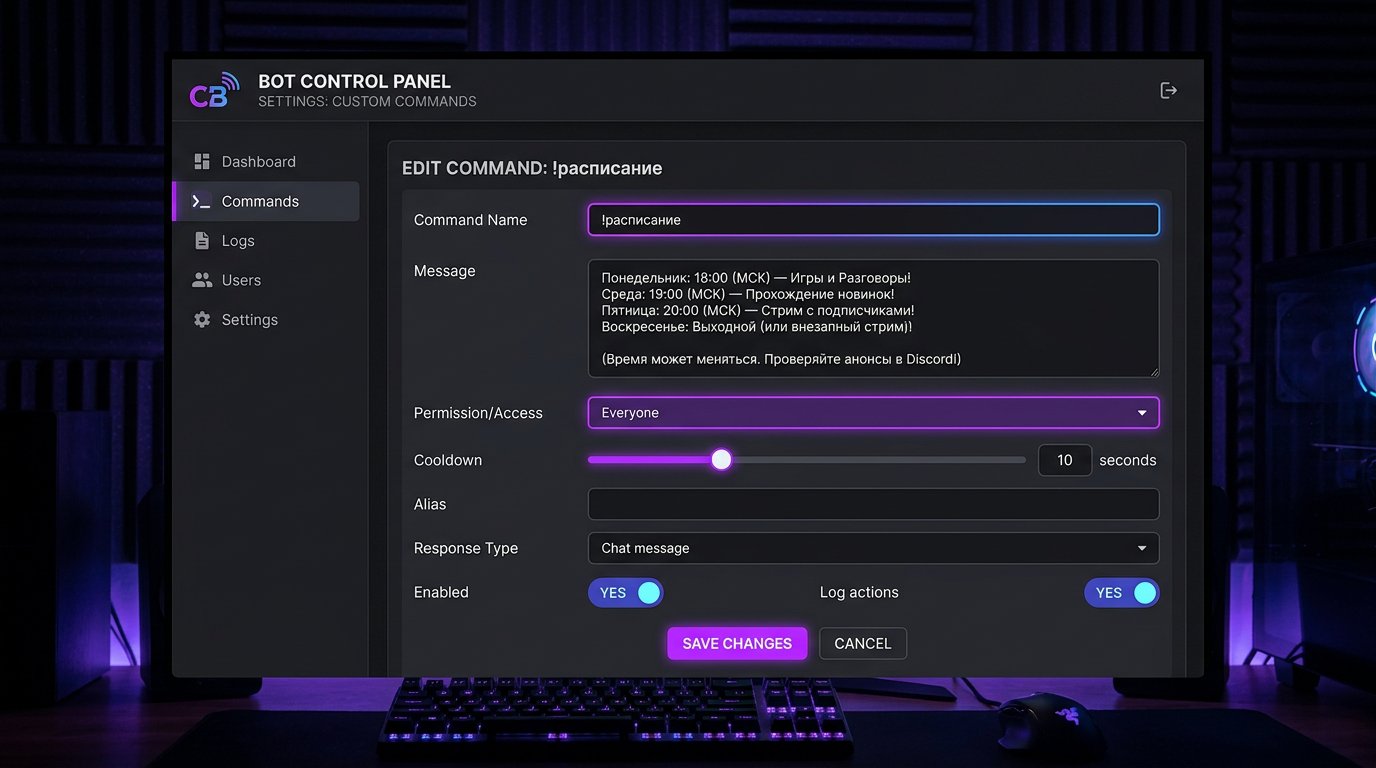
جامد جواب اور پیغام میں متغیرات
عام کمانڈ جامد متن رکھتی ہے: شیڈول بدلنے پر اسے بوٹ پینل میں ایڈٹ کرنا ہوگا۔ یہ قابلِ اعتماد طریقہ ہے کیونکہ جواب کسی بیرونی ذریعے پر منحصر نہیں۔ اس کی کمی ہر منتقلی کے بعد دستی اپ ڈیٹ ہے۔
متغیرات کیلنڈر کو خودکار طور پر تبدیل نہیں کرتے، لیکن جواب کو زیادہ ذاتی بناتے ہیں۔ مثلاً Nightbot میں لکھ سکتے ہیں: «$(user)، اسٹریمز عام طور پر منگل، جمعرات اور ہفتہ 19:00 MSK سے۔ اعلانات: [لنک]»۔ $(user) کی جگہ بوٹ اس شخص کا نام ڈالے گا جس نے کمانڈ بلائی۔
محفوظ کرنے سے پہلے منتخب بوٹ کی دستاویزات میں متغیر کا نحو چیک کریں: سروسز کے متغیرات اور تحریری فارمیٹ مختلف ہیں۔ کام کرنے والی کمانڈ میں غیر تصدیق شدہ متغیرات نہ ڈالیں — ناظرین جواب کی بجائے سروس کا متن دیکھیں گے۔
Nightbot میں !شیڈول کیسے بنائیں
Nightbot پینل میں Commands سیکشن کھولیں، پھر Custom۔ Add Command پر کلک کریں۔ یہ صارف کمانڈ بنانے کا درست راستہ ہے: Commands → Custom → Add Command۔
- Command فیلڈ میں !شیڈول لکھیں۔
- Message فیلڈ میں جواب کا متن، لنک اور ضرورت ہو تو متغیر $(user) پیسٹ کریں۔
- Userlevel میں Everyone منتخب کریں تاکہ عام ناظرین کمانڈ بلا سکیں۔
- Cooldown میں بوٹ کے جوابات کے درمیان مشترکہ تاخیر مقرر کریں۔
- Submit بٹن سے ترتیبات محفوظ کریں۔
یقینی بنائیں کہ Nightbot آپ کے چینل سے جڑا ہے اور اسے چیٹ میں لکھنے کا حق ہے۔ محفوظ کرنے کے بعد ناظر کے اکاؤنٹ سے کمانڈ ٹیسٹ کریں۔ چینل کے مالک کا ٹیسٹ ہمیشہ وہ پابندیاں نہیں دکھاتا جو عام صارف دیکھے گا۔
StreamElements میں کمانڈ کی ترتیب
StreamElements پینل میں Chat Bot کھولیں، پھر Chat Commands اور Custom Commands۔ Add New Command پر کلک کریں، نام، پیغام، رسائی کے حقوق اور تاخیر درج کریں۔
معیاری کال کے لیے کمانڈ کے نام کی فیلڈ میں !شیڈول بمعہ ! علامت درج کریں۔ محفوظ کرنے کے بعد چیٹ میں وہی ٹرگر بھیجیں: !شیڈول۔ یہ توقع نہ رکھیں کہ پینل خود پریفکس لگا دے گا: اگر فیلڈ میں صرف لفظ «شیڈول» ہے تو پہلے چیٹ میں کمانڈ چیک کریں اور ضرورت ہو تو نام درست کریں۔
اگر آپ نے عمومی ترتیبات میں بوٹ کا معیاری پریفکس بدلا ہے تو اپنا اصل پریفکس استعمال کریں اور اسے عام اکاؤنٹ سے ٹیسٹ کریں۔ غیر معیاری پریفکس کی کمی یہ ہے کہ نئے ناظرین عادت کے مطابق کمانڈز ! سے لکھیں گے اور جواب نہیں پائیں گے۔
Streamlabs Cloudbot میں !شیڈول شامل کرنا
Streamlabs میں Cloudbot کھولیں، Commands پر جائیں اور صارف کمانڈز منتخب کریں۔ نئی کمانڈ بنائیں، ٹرگر !شیڈول، جواب کا متن، رسائی کی سطح اور تاخیر مقرر کریں۔ چیک کریں کہ Cloudbot فعال ہے: محفوظ شدہ کمانڈ کام نہیں کرے گی جب تک بوٹ خود بند ہو۔
آپ عرفی نام بنا سکتے ہیں، مثلاً !schedule یا !اسٹریم، اگر ناظرین واقعی ایسے الفاظ استعمال کرتے ہیں۔ عرفی ناموں کی کمی یہ ہے کہ شیڈول بدلنے پر ہر variant چیک کرنا ہوگا۔ اگر بوٹ مرکزی کمانڈ کے ساتھ عرفی ناموں کا متن اپ ڈیٹ نہیں کرتا تو ایک واضح ٹرگر رکھنا بہتر ہے۔
کسی دوسرے بوٹ میں !شیڈول عرفی نام استعمال نہ کریں۔ اگرچہ مرکزی ٹرگر مختلف ہو، عرفی ناموں کا ٹکراؤ پھر چیٹ میں نقل پیدا کرے گا۔
سپیم سے بچاؤ کے لیے رسائی کے حقوق اور حدود
شیڈول کے لیے عام طور پر Everyone سطح موزوں ہے: کمانڈ نئے ناظرین کے لیے بھی ضروری ہے۔ صرف سبسکرائبرز، VIP یا ماڈریٹرز تک محدود کرنا صرف ٹیم کے نجی شیڈول یا نجی اسٹریمز کے لیے جائز ہے۔
اگر بوٹ ذاتی حد اور مشترکہ حد دونوں کو سپورٹ کرتا ہے تو دونوں مقرر کریں۔ ذاتی حد ایک ناظر کو بار بار کمانڈ بلانے سے روکتی ہے۔ مشترکہ حد کئی اکاؤنٹس کو ایک جیسے پیغامات سے چیٹ بھرنے سے روکتی ہے۔
بہت مختصر وقفہ فلڈ پیدا کرتا ہے۔ بہت طویل وقفہ ناظر کو جواب حاصل کرنے سے روکتا ہے اگر کمانڈ حال ہی میں بلا لی گئی ہو۔ تاخیر چیٹ کی رفتار کے مطابق رکھیں اور اسے اسٹریم کے دوران چیک کریں، صرف خالی چیٹ میں نہیں۔
اگر !شیڈول پر سپیم ہونے لگے تو مشترکہ اور ذاتی حدود بڑھائیں، جواب صرف ایک بوٹ کے پاس رکھیں اور ماڈریٹرز سے کہیں کہ بار بار کالز حذف کریں۔ مسلسل غلط استعمال پر عام ناظرین کے لیے کمانڈ عارضی طور پر محدود کریں یا اسٹریم کے اختتام تک بند کر دیں۔ رسائی محدود کرنے کی کمی یہ ہے کہ نئے ناظرین کو شیڈول پروفائل یا اعلانات کے لنک سے تلاش کرنا پڑے گا۔
اسٹریم سے پہلے کمانڈ کی جانچ
ترتیب کے بعد !شیڈول عام اکاؤنٹ سے بلائیں یا ماڈریٹر سے ٹیسٹ کرنے کو کہیں۔ کمانڈ کی ہجے، وقت، ٹائم زون، متغیرات، لنک اور رسائی کے حقوق چیک کریں۔ الگ سے یقینی بنائیں کہ ایک ٹرگر کا جواب صرف ایک بوٹ دے رہا ہے۔
لنک موبائل سے اور اس سروس میں لاگ اِن کیے بغیر کھولیں جہاں شیڈول محفوظ ہے۔ بند کیلنڈر، حذف شدہ پوسٹ یا Discord چینل بغیر رسائی اس ناظر کی مدد نہیں کرے گا جو پہلی بار چینل پر آیا ہے۔
ٹائم زون، سیزن یا اسٹریم کے معمول کے دن بدلنے سے پہلے کمانڈ اپ ڈیٹ کریں۔ اسٹریم منسوخ ہونے پر معیاری جواب کو اگلی ٹرانسمیشن کی تاریخ اور اعلانات کے لنک والے پیغام سے بدلیں، اور واپسی کے بعد مرکزی شیڈول بحال کریں۔
Last Articles
ڈیزائن اور فعالیت میں کیا تبدیلی آئی ہے ہم نے ویب سائٹ کو اپ ڈیٹ کیا ہے تاکہ اس کے ساتھ کام کرنا تیز اور آسان ہو۔ اہم تبدیلیاں انٹرفیس، ذاتی اکاؤنٹ ا..
Good afternoon, I've collected all the news during this time.: 1. The main news is that prices for twitch viewers have been greatly reduced, while Tw..
1. ہمارے تمام ناظرین کے لیے 15% ڈسکاؤنٹ کے لیے پرومو کوڈ "December2025" استعمال کریں2. ہم نے یکم جنوری تک اپنے کنفیگریٹر اور سب سے سستی ویور کیٹیگری ک..
Twitch خدمات ہیں مستحکم کام کرنا ، لہذا ہم اسکواڈ ، ری سیلرز کے ساتھ تعاون کرنے کے لئے تیار ہیں, سروس مالکان ، بوٹ مالکان ، اور بہت سے دوسرے ۔ ٹیل..
ہم ہماری Twitch ناظرین کی خدمات کو مکمل طور پر اپ ڈیٹ کر دیا ہے ، اور وہ اب ہیں مستحکم کام کرنا ۔ ہم صرف ناظرین کے لئے اعلی معیار کے IP پتے استعم..
Hello everyone! Today, we are announcing a new feature—"Twitch Viewer Configurator". Now, you can customize any plan for your Twitch channel. Choo..
Greetings, I have compiled a guide for streamers, which will be very relevant at the moment. Now YouTube and twitch have disabled monetization from vi..
We have finally developed the APINow it will be more convenient for our partner sites to work with us.To update the maximum tariffs for YouTube, an up..
شراکت داری کی خدمات اور ریفرل پروگرام کی بہت زیادہ مقبولیت کی وجہ سے، ہم نے ایک کوآپریشن ٹیبل بنایا ہے۔ جوہر بہت آسان ہے: زیادہ لائیو سامعین - ہماری ط..
اسٹریمرز کے لیے ہماری خدمات







Shopee

Bigo
مواد تخلیق کاروں کے لیے ہماری خدمات






