
YouTube پر اسٹریم ریکارڈنگ کے لیے الگ تھمب نیل: ہدایات
اسٹریم ریکارڈنگ کے لیے الگ تھمب نیل کا مطلب کیا ہے
لائیو ختم ہونے کے بعد YouTube اسے ایک الگ ویڈیو کے طور پر محفوظ کرتا ہے، اگر ریکارڈنگ چینل کے آرکائیو میں دستیاب ہو۔ اس ویڈیو کا اپنا ایک آئیکن یا تھمب نیل ہوتا ہے۔ ناظرین اسے سرچ، تجاویز، چینل کے صفحے، لائیو ٹیب اور ویڈیوز کی فہرستوں میں دیکھتے ہیں۔
اگر آپ اپنی تصویر اپ لوڈ نہ کریں تو YouTube ریکارڈنگ کے لیے خود بخود کوئی فریم منتخب کر سکتا ہے۔ ایسے فریم میں کبھی ویٹنگ اسکرین، تکنیکی منظر، دھندلی تصویر یا وہ لمحہ آ جاتا ہے جب آپ کیمرے سے منہ موڑ چکے ہوتے ہیں۔ اسٹریم آرکائیو کے لیے یہ آپشن ہمیشہ موزوں نہیں ہوتا۔
الگ تھمب نیل ریکارڈنگ کو ایک خودمختار مواد کے طور پر سنوارنے میں مدد کرتا ہے۔ اس پر آپ ایپی سوڈ کا موضوع، گیم کا نام، مہمان کا نام، ایپی سوڈ نمبر یا لائیو کا اہم نتیجہ لکھ سکتے ہیں۔ ساتھ ہی آرکائیو کے لیے وہی کور رکھنا ضروری نہیں جو شیڈول شدہ لائیو کے صفحے پر استعمال ہوا تھا۔
الگ فائل اور الگ سیٹنگ کے فرق کو سمجھنا ضروری ہے۔ YouTube ایک ہی ویڈیو کی دوسری آزاد کاپی نہیں بناتا جس کے دو کور مستقل طور پر ایک ساتھ دکھائیں۔ پہلے لائیو کے لیے ایک آئیکن استعمال ہوتا ہے، اور لائیو ختم ہونے کے بعد آپ ریکارڈنگ پر اسے تبدیل کرتے ہیں، اگر آپ آرکائیو کو مختلف انداز میں سنوارنا چاہیں۔
کور تبدیل کرنے سے پہلے کیا تیار کریں
تصویر پہلے سے افقی فارمیٹ 16:9 میں محفوظ کریں۔ ویڈیو تھمب نیل کے لیے عملی سائز 1280 ضرب 720 پکسل ہے۔ ایسی فائل YouTube کارڈز کے عام فارمیٹ سے مطابقت رکھتی ہے اور اضافی کراپنگ کی ضرورت نہیں ہوتی۔ تصویر کے لیے JPG یا PNG موزوں ہیں۔
فائل کے سائز کا خیال رکھیں۔ عام ویڈیوز کے لیے YouTube اپ لوڈ کیے جانے والے آئیکن کے وزن کی حد بتاتا ہے، اس لیے اپ لوڈ سے پہلے وہ تقاضے دیکھیں جو Studio دکھاتا ہے۔ اگر فائل بہت بھاری ہو تو اسے JPG میں دوبارہ محفوظ کریں یا پہلو کا تناسب بدلے بغیر ریزولوشن کم کریں۔
متن مختصر رکھیں۔ اسٹریم ریکارڈنگ میں پہلے سے عنوان، تفصیل اور ٹائم کوڈز موجود ہوتے ہیں، اس لیے تصویر پر پورا اعلان دہرانا ضروری نہیں۔ موضوع واضح کرنا کافی ہے: گیم کا نام، گفتگو کا فارمیٹ، مہمان کا نام یا مختصر سا نکتہ۔ چھوٹا متن ویڈیوز کی فہرست اور اسمارٹ فون کی اسکرین پر ٹھیک سے پڑھا نہیں جاتا۔
سوچیں کہ آرکائیو لائیو سے کیسے مختلف ہے۔ ویٹنگ صفحے کے لیے تاریخ، وقت اور شامل ہونے کی دعوت اہم ہیں۔ ریکارڈنگ کے لیے گزرے ہوئے ایپی سوڈ کا مواد دکھانا زیادہ مفید ہے۔ مثلاً «آج رات 20:00» کے بجائے گیم کا نام لکھیں اور بتائیں کہ تھمب نیل پر اہم لمحات یا میچ کا تجزیہ موجود ہے۔
اپ لوڈ سے پہلے تصویر کو چھوٹے سائز میں کھولیں۔ اگر اہم چیز، چہرہ یا تحریر پس منظر میں کھو جائے تو کمپوزیشن آسان بنائیں۔ ایک نمایاں مرکزہ اور اس کے گرد کافی خالی جگہ رکھیں۔ اہم تفصیلات کناروں سے نہ لگائیں، کیونکہ YouTube کے مختلف حصوں میں کارڈ چھوٹے سائز میں دکھ سکتا ہے۔
خاص طور پر آرکائیو کے لیے تھمب نیل کیسے بنائیں
اسٹریم ریکارڈنگ عموماً لائیو سے مختلف مقصد کے لیے دیکھی جاتی ہے۔ لائیو کے دوران ناظرین بات چیت اور موجودہ واقعے کے لیے شامل ہو سکتا ہے۔ آرکائیو پر وہ زیادہ تر ایپی سوڈ ختم ہونے کے بعد آتا ہے اور جلدی جاننا چاہتا ہے کہ ویڈیو کس بارے میں ہے اور دیکھنے میں وقت لگانا چاہیے یا نہیں۔
اسی لیے ریکارڈنگ کے کور پر مخصوص انداز بہتر کام کرتا ہے۔ گیم اور موڈ، گفتگو کا موضوع، تجزیے کا سوال یا وہ واقعہ بتائیں جس کے گرد لائیو بنا تھا۔ اگر لائیو میں مہمان شامل تھا تو اس کا نام نمایاں متن میں لکھا جا سکتا ہے یا تصویر میں دکھایا جا سکتا ہے، اگر یہ ریکارڈنگ کے مواد سے مطابقت رکھتا ہو۔
تھمب نیل پر وہ چیز نہ دکھائیں جو ویڈیو میں نہیں ہے۔ اگر لائیو اپ ڈیٹ کے تجزیے کے لیے تھا تو اسے مکمل گیم پلے کے طور پر نہ سنواریں۔ اگر ریکارڈنگ میں بتایا گیا مہمان نہیں ہے تو صرف توجہ کے لیے اس کی تصویر استعمال نہ کریں۔ تصویر اور مواد میں عدم مطابقت کی وجہ سے ناظر ویڈیو جلدی بند کر سکتا ہے۔
سیریز کے لیے دہرایا جانے والا ڈیزائن نظام رکھنا آسان ہوتا ہے۔ مثلاً گیمنگ لائیوز کے لیے ایک رنگ کا مرکزہ، گفتگو کے ایپی سوڈز کے لیے دوسرا، اور تجزیوں کے لیے تیسرا رکھا جا سکتا ہے۔ ساتھ ہی ریکارڈنگ کا عنوان پڑھنے کے قابل رہنا چاہیے۔ ایک ہی انداز چینل کے مواد کو پہچاننے میں مدد کرتا ہے، مگر مخصوص ایپی سوڈ کا واضح موضوع نہیں بدلتا۔
تیار فائل کو تین صورتوں میں دیکھیں: چینل کے صفحے پر، ویڈیوز کی چھوٹی فہرست میں اور اسمارٹ فون پر۔ بڑے سائز میں تصویر اچھی لگ سکتی ہے، مگر کارڈ میں چھوٹی تحریر پس منظر میں مل جائے گی۔ اگر تھمب نیل کا مطلب چند سیکنڈ میں سمجھ نہ آئے تو متن مختصر کریں اور اہم عنصر بڑا کریں۔
ختم شدہ اسٹریم کا تھمب نیل کیسے تبدیل کریں
یہ کام YouTube Studio کے براؤزر ورژن میں سب سے آسان ہے۔ ٹیب کے نام انٹرفیس کی زبان اور YouTube کی اپ ڈیٹس کے مطابق تھوڑے مختلف ہو سکتے ہیں، مگر آپ کو چینل کے مواد کی فہرست اور لائیو اسٹریمز کا حصہ تلاش کرنا ہے۔
YouTube Studio کھولیں اور «Content» حصے میں جائیں۔ پھر «Live» یا «Live streams» ٹیب منتخب کریں۔ اس فہرست میں شیڈول شدہ، جاری اور ختم شدہ لائیوز ہوتے ہیں۔ اگر ریکارڈنگز زیادہ ہوں تو مطلوبہ ایپی سوڈ جلدی ڈھونڈنے کے لیے سرچ یا ترتیب استعمال کریں۔
ختم شدہ لائیو کی سیٹنگز کھولیں۔ یہ ضروری ہے کہ آپ محفوظ شدہ ریکارڈنگ منتخب کریں، نئی لائیو کے انتظامی صفحے کو نہیں۔ ویڈیو کی تفصیلات کھولنے کے بعد تھمب نیل والا بلاک تلاش کریں۔ خودکار آپشنز کے قریب اپنا آئیکن اپ لوڈ کرنے یا موجودہ تبدیل کرنے کی سہولت ہونی چاہیے۔
کمپیوٹر سے تیار فائل منتخب کریں اور اس کے اپ لوڈ ہونے کا انتظار کریں۔ اس کے بعد دیکھیں کہ تھمب نیل ویڈیو کارڈ میں کیسا دکھتا ہے۔ اگر تصویر صحیح دکھ رہی ہو تو «Save» یا صفحے کے نیچے موجود متعلقہ بٹن دبائیں۔ صرف ٹیب بند کرنا ہمیشہ تبدیلیاں لاگو نہیں کرتا۔
محفوظ کرنے کے بعد صرف Studio ایڈیٹر نہیں، خود ریکارڈنگ کا صفحہ کھولیں۔ اس طرح آپ جانچ سکیں گے کہ نئی تصویر ناظرین کو دکھ رہی ہے۔ کبھی ڈیٹا اپ ڈیٹ ہونے کی وجہ سے ایک حصے میں کچھ دیر پرانی تصویر رہ جاتی ہے۔ صفحہ دوبارہ لوڈ کریں یا ویڈیو کو براؤزر کی الگ ونڈو میں دیکھیں۔
ریکارڈنگ ایڈٹ کے لیے دستیاب ہو سکتی ہے چاہے وہ عوامی، لنک کے ذریعے قابل رسائی یا نجی ہو۔ مرئیت کی سیٹنگز تھمب نیل اپ لوڈ کرنے کا طریقہ نہیں بدلتیں۔ اہم بات یہ ہے کہ ریکارڈنگ آرکائیو میں آ چکی ہو اور YouTube نے ویڈیو کی ضروری پروسیسنگ مکمل کر لی ہو۔
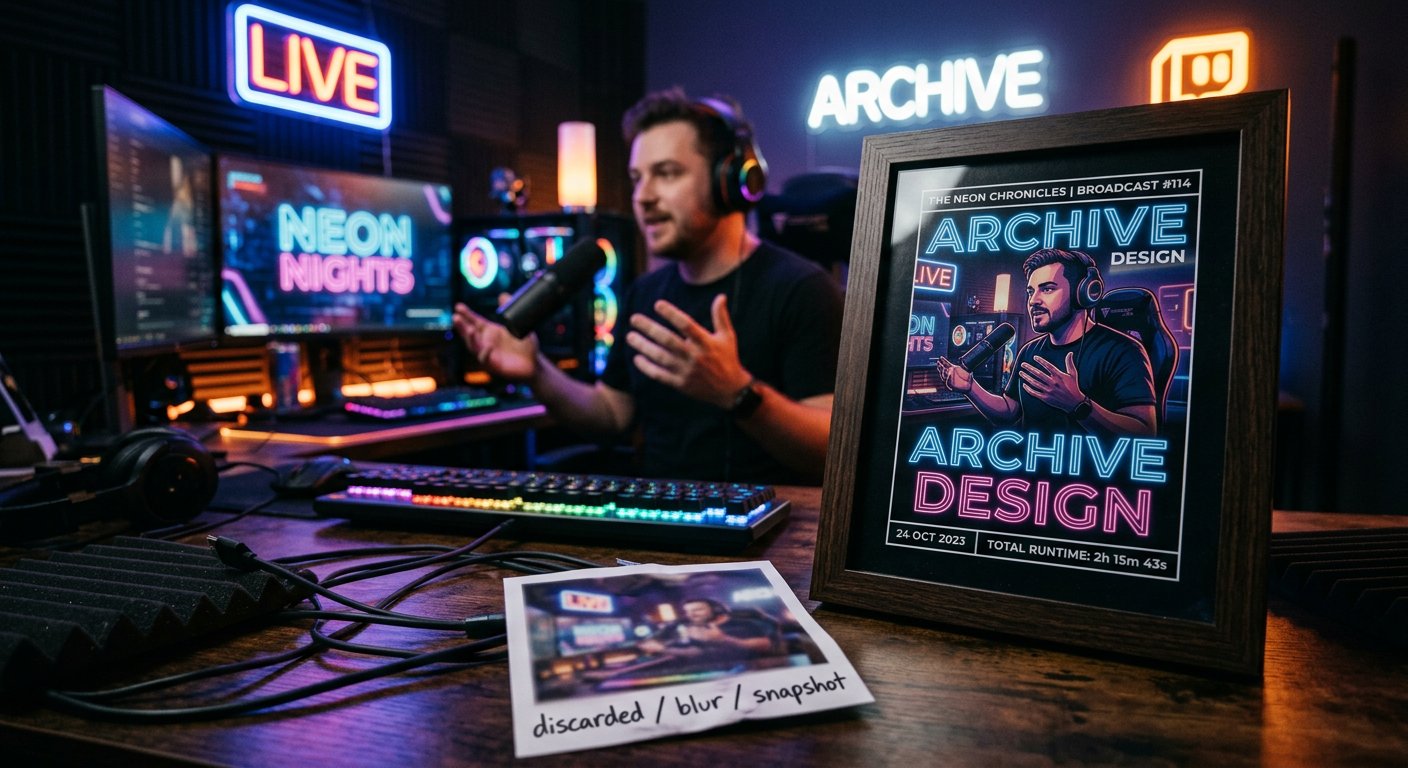
لائیو کے لیے ایک کور اور ریکارڈنگ کے لیے دوسرا کیسے رکھیں
اگر لائیو پہلے سے شیڈول ہو تو اس کا کور شروع ہونے سے پہلے سیٹ کیا جا سکتا ہے۔ YouTube Studio میں شیڈول شدہ ایونٹ کھولیں، تفصیلات پر جائیں اور تھمب نیل والا بلاک تلاش کریں۔ وہاں وہ تصویر اپ لوڈ کریں جو آنے والی لائیو کو ویٹنگ صفحے اور اعلانات میں نمایاں کرے گی۔
ایسے تھمب نیل میں شامل ہونے کی دعوت، تاریخ، وقت، ایونٹ کا نام یا فارمیٹ کی مختصر معلومات ہو سکتی ہیں۔ یہ ایسے ناظر کے لیے ہے جو ابھی ریکارڈنگ نہیں دیکھ رہا بلکہ فیصلہ کر رہا ہے کہ لائیو پر آنا ہے یا نہیں۔ اسی لیے اس کا مقصد آرکائیو کے کور کے مقصد سے مختلف ہے۔
لائیو ختم ہونے کے بعد انتظار کریں کہ ریکارڈنگ محفوظ شدہ لائیوز میں ظاہر ہو۔ ویڈیو کی طوالت اور چینل کی حالت کے مطابق پروسیسنگ میں کچھ وقت لگ سکتا ہے۔ جب تک YouTube ریکارڈنگ بنا رہا ہو، کچھ فیلڈز کبھی دستیاب نہیں ہوتے یا فوراً محفوظ نہیں ہوتے۔
آرکائیو تیار ہونے پر اس کی سیٹنگز دوبارہ «Content» یا «Live» حصے میں کھولیں۔ تھمب نیل والے بلاک میں دوسری فائل اپ لوڈ کریں اور تبدیلیاں محفوظ کریں۔ اس طرح آنے والی لائیو کے صفحے کے لیے اعلان اور ختم شدہ ویڈیو کے لیے ایپی سوڈ کے موضوع اور مواد والا کور استعمال کیا جا سکتا ہے۔
اگر آپ لائیو شروع ہونے سے پہلے تصویر تبدیل نہیں کرنا چاہتے تو شیڈول شدہ ایونٹ کا تھمب نیل ایڈٹ نہ کریں۔ ریکارڈنگ کے ظاہر ہونے کا انتظار کریں اور آئیکن اس کی سیٹنگز میں ہی تبدیل کریں۔ اپ لوڈ سے پہلے دونوں فائلیں واضح ناموں سے محفوظ کریں، مثلاً «اعلان» اور «آرکائیو»، تاکہ آپ انہیں آپس میں نہ ملائیں۔
تبدیلی کے بعد صرف پرانے ویٹنگ صفحے پر انحصار نہ کریں۔ ہو سکتا ہے اس نے لائیو ختم ہونے تک اصل ڈیزائن استعمال کیا ہو۔ محفوظ شدہ ویڈیو کا لنک اور چینل کے حصے میں ریکارڈنگ کا کارڈ ہی دیکھیں۔
اگر اپ لوڈ کا بٹن نہ ہو تو کیا کریں
اپنے آئیکن سیٹ کرنے کی سہولت چینل کی دستیاب خصوصیات پر منحصر ہے۔ اگر ریکارڈنگ کی سیٹنگز میں صرف خودکار تجویز کردہ فریم نظر آئیں تو YouTube Studio کی سیٹنگز کھولیں اور چینل کی خصوصیات تک رسائی والا حصہ تلاش کریں۔ وہاں آپ دیکھ سکتے ہیں کہ کون سی سہولتیں پہلے سے فعال ہیں اور انہیں چالو کرنے کے لیے کون سے اقدامات درکار ہیں۔
YouTube چینل کی تصدیق یا کوئی اور دستیاب اقدام تجویز کر سکتا ہے۔ تصدیق کے بعد سہولت ہمیشہ پہلے سے کھلے ٹیب میں فوراً ظاہر نہیں ہوتی۔ ریکارڈنگ ایڈیٹر بند کریں، دوبارہ Studio میں سائن ان کریں اور صفحہ ریفریش کرنے کے بعد اسے دیکھیں۔
اگر بٹن موجود ہے مگر فائل قبول نہیں ہو رہی تو پہلے فارمیٹ، سائز اور پہلو کا تناسب دیکھیں۔ خراب تصویر، بہت بھاری فائل یا غیر معیاری ایکسٹینشن والی فائل غلطی کا سبب بن سکتی ہے۔ تصویر کو JPG یا PNG میں دوبارہ محفوظ کریں اور اپ لوڈ دہرائیں۔
یہ بھی دیکھیں کہ آپ نے اسی چینل میں سائن ان کیا ہے جہاں ریکارڈنگ موجود ہے۔ یہ خاص طور پر اہم ہے اگر ایک اکاؤنٹ کے کئی چینل ہوں یا آپ برانڈڈ چینل کے ذریعے کام کر رہے ہوں۔ YouTube Studio کے اوپری حصے میں مطلوبہ چینل کا نام منتخب ہونا چاہیے۔
انٹرفیس میں مسئلہ ہو تو Studio دوسرے براؤزر میں کھولیں، صفحہ ریفریش کریں یا عارضی طور پر وہ ایکسٹینشنز بند کریں جو سائٹس کا کام بدلتی ہیں۔ اگر ریکارڈنگ ابھی پروسیس ہو رہی ہو تو پروسیسنگ مکمل ہونے کا انتظار کریں اور دوبارہ کوشش کریں۔ صرف اس لیے نئی لائیو نہ بنائیں کہ آرکائیو کا تھمب نیل ابھی تبدیل نہیں ہو رہا۔
اگر تصویر ایڈیٹر میں ظاہر ہو گئی مگر ویڈیو کے صفحے پر اپ ڈیٹ نہیں ہوئی تو Save کا بٹن دوبارہ دبائیں اور لنک الگ ٹیب میں کھولیں۔ کبھی YouTube کے مختلف عناصر تاخیر سے اپ ڈیٹ ہوتے ہیں۔ نتیجہ پرانے ٹیب کے کیش کے بجائے صفحہ مکمل ریفریش کرنے کے بعد دیکھنا بہتر ہے۔
نتیجہ کیسے جانچیں اور ڈیزائن ضائع نہ کریں
اپ لوڈ کے بعد ریکارڈنگ کو نئے ناظر کی نظر سے دیکھیں۔ عنوان اور تھمب نیل ایک دوسرے کی تکمیل کریں، ایک ہی لمبا جملہ نہ دہرائیں۔ اگر عنوان میں گیم کا نام موجود ہے تو کور پر ایپی سوڈ کا موضوع یا اہم لمحہ دکھایا جا سکتا ہے۔ اگر عنوان مختصر ہے تو تھمب نیل گفتگو کا فارمیٹ واضح کر سکتا ہے۔
دیکھیں کہ YouTube کا انٹرفیس تصویر کے اہم عناصر کو نہ ڈھک رہا ہو۔ خود تصویر پر پلے بیک کے علامتی آئیکنز، ویڈیو کی مدت یا انٹرفیس جیسے تیر رکھنے کی ضرورت نہیں۔ YouTube کارڈ کے اوپر اپنے نشانات شامل کرتا ہے، اس لیے اضافی نقلیں صرف کمپوزیشن کو بوجھل کرتی ہیں۔
کئی آپشنز کا موازنہ صرف چمک کے بجائے وضاحت کی بنیاد پر کریں۔ بہت زیادہ کنٹراسٹ والی تصویر فیڈ میں نمایاں ہو سکتی ہے مگر ویڈیو کا مواد نہیں بتاتی۔ اچھا تھمب نیل ناظر کے اہم سوال کا جواب دیتا ہے: وہ ریکارڈنگ میں کیا دیکھے گا اور یہ ایپی سوڈ چینل کے دیگر مواد سے کیوں مختلف ہے۔
ویوز کے معمولی اتار چڑھاؤ کے بعد فوراً کور نہ بدلیں۔ ایک تھمب نیل نتائج میں اضافے کی ضمانت نہیں، کیونکہ نتیجے پر لائیو کا موضوع، عنوان، رٹینشن، تجاویز اور سامعین کی دلچسپی اثر ڈالتی ہے۔ پہلے تکنیکی نمائش اور مواد سے مطابقت جانچیں، اور پھر اشاعت کے دیگر عناصر کے ساتھ ڈیزائن کا جائزہ لیں۔
تھمب نیل کی اصل فائلیں الگ فولڈر میں رکھیں۔ اس سے آپ پرانا آپشن جلدی واپس لا سکیں گے، اگلی ایپی سوڈ کے لیے انداز استعمال کر سکیں گے یا کسی دوسرے پلیٹ فارم کے لیے ورژن تیار کر سکیں گے۔ فائل کے نام واضح رکھیں: موضوع، مواد کی قسم اور اگر ضروری ہو تو ریکارڈنگ نمبر لکھیں۔
مختصراً: مرحلہ وار کیا کریں
- 16:9 کی افقی تصویر JPG یا PNG میں تیار کریں اور اس کا سائز جانچیں۔
- YouTube Studio کھولیں، «Content» میں جائیں اور «Live» ٹیب میں ختم شدہ ریکارڈنگ تلاش کریں۔
- ویڈیو کی تفصیلات کھولیں، تھمب نیل والا بلاک تلاش کریں اور اپنا تھمب نیل اپ لوڈ کریں۔
- تبدیلیاں محفوظ کریں، پھر نئی تصویر خود ویڈیو کے صفحے اور چینل کے مواد کی فہرست میں دیکھیں۔
- اگر لائیو اور آرکائیو کے لیے مختلف آپشنز درکار ہوں تو پہلی فائل شیڈول شدہ لائیو پر سیٹ کریں اور دوسری ریکارڈنگ ظاہر ہونے کے بعد اپ لوڈ کریں۔
- اگر اپ لوڈ کا بٹن نہ ہو تو چینل کی خصوصیات تک رسائی دیکھیں، اور غلطی کی صورت میں تصویر کا فارمیٹ اور سائز دوبارہ جانچیں۔
Last Articles
ڈیزائن اور فعالیت میں کیا تبدیلی آئی ہے ہم نے ویب سائٹ کو اپ ڈیٹ کیا ہے تاکہ اس کے ساتھ کام کرنا تیز اور آسان ہو۔ اہم تبدیلیاں انٹرفیس، ذاتی اکاؤنٹ ا..
Good afternoon, I've collected all the news during this time.: 1. The main news is that prices for twitch viewers have been greatly reduced, while Tw..
1. ہمارے تمام ناظرین کے لیے 15% ڈسکاؤنٹ کے لیے پرومو کوڈ "December2025" استعمال کریں2. ہم نے یکم جنوری تک اپنے کنفیگریٹر اور سب سے سستی ویور کیٹیگری ک..
Twitch خدمات ہیں مستحکم کام کرنا ، لہذا ہم اسکواڈ ، ری سیلرز کے ساتھ تعاون کرنے کے لئے تیار ہیں, سروس مالکان ، بوٹ مالکان ، اور بہت سے دوسرے ۔ ٹیل..
ہم ہماری Twitch ناظرین کی خدمات کو مکمل طور پر اپ ڈیٹ کر دیا ہے ، اور وہ اب ہیں مستحکم کام کرنا ۔ ہم صرف ناظرین کے لئے اعلی معیار کے IP پتے استعم..
Hello everyone! Today, we are announcing a new feature—"Twitch Viewer Configurator". Now, you can customize any plan for your Twitch channel. Choo..
Greetings, I have compiled a guide for streamers, which will be very relevant at the moment. Now YouTube and twitch have disabled monetization from vi..
We have finally developed the APINow it will be more convenient for our partner sites to work with us.To update the maximum tariffs for YouTube, an up..
شراکت داری کی خدمات اور ریفرل پروگرام کی بہت زیادہ مقبولیت کی وجہ سے، ہم نے ایک کوآپریشن ٹیبل بنایا ہے۔ جوہر بہت آسان ہے: زیادہ لائیو سامعین - ہماری ط..
اسٹریمرز کے لیے ہماری خدمات







Shopee

Bigo
مواد تخلیق کاروں کے لیے ہماری خدمات






