
YouTube Studio میں اسٹریمز کے لیے تفصیل کا ٹیمپلیٹ: ترتیب اور دوبارہ استعمال
کیا تفصیل کا ٹیمپلیٹ الگ سے محفوظ کیا جا سکتا ہے
YouTube Studio میں ایسی کوئی سہولت نہیں جو تفصیل کے ٹیمپلیٹ کو الگ آبجیکٹ کے طور پر محفوظ کرے اور خودکار طور پر ہر نئی لائیو اسٹریم میں ڈال دے۔ ویڈیو اپ لوڈ کی ترتیبات اس کام کے لیے موزوں نہیں: وہ ریلز سے متعلق ہیں اور اسٹریمز کی آرائش کی جگہ نہیں لے سکتیں۔
عملی طریقہ یہ ہے کہ تیار شدہ متن کے ساتھ ایک حوالہ جاتی شیڈول شدہ لائیو اسٹریم بنائیں اور پھر اس کی ترتیبات دوبارہ استعمال کرتے ہوئے نئی نشریات کریں۔ اس طرح کاپی کرنے پر تفصیل نئے کارڈ میں منتقل ہو جاتی ہے، اس لیے مستقل حصہ دستی طور پر ڈالنے کی ضرورت نہیں رہتی۔
احتیاط کے طور پر اصل متن کو کسی بیرونی دستاویز یا نوٹس میں بھی محفوظ رکھیں۔ اس سے آپ تمام تیاریوں میں لنکس ایک ساتھ اپ ڈیٹ کر سکیں گے، اتفاقی ترمیم کے بعد متن بحال کر سکیں گے اور کسی مخصوص بلاک کو فوری طور پر کاپی کر سکیں گے۔
مستقل اور متغیر حصوں کو کیسے الگ کریں
سب سے پہلے وہ ڈیٹا الگ کریں جو تقریباً ہر نشریات میں استعمال ہوتا ہے اور وہ معلومات جو کسی مخصوص ایپی سوڈ سے متعلق ہیں۔ مستقل حصے میں عام طور پر پلیٹ فارمز کے لنکس، چیٹ کے قواعد، رابطے، چینل کی سپورٹ اور سیکشن کی مختصر تفصیل شامل ہوتی ہے۔ ایسے بلاکس کو بغیر ترمیم کے حوالہ جاتی اسٹریم سے منتقل کرنا آسان رہتا ہے۔
متغیر حصے میں موضوع، گیم، مہمان، تاریخ، وقت، مواد کا لنک، قرعہ اندازی کی شرائط، پرومو کوڈ اور پارٹنر انٹیگریشن کی تفصیلات رہنی چاہئیں۔ ٹیمپلیٹ کی بنیاد میں ایک بار والے لنکس شامل نہ کریں: ناظرین مہینوں بعد ریکارڈنگ کھول کر غیر متعلقہ صفحے پر پہنچ سکتے ہیں۔
ایک مشترکہ متن کی کمی یہ ہے کہ مستقل لنکس اور سروس بلاکس آسانی سے اہم چیز کو پیچھے دھکیل دیتے ہیں۔ تفصیل کی پہلی سطریں موجودہ نشریات کے موضوع اور ایپی سوڈ کے اہم لنک کے لیے مخصوص رکھنا بہتر ہے۔
نشریات سے پہلے بھرنے کے لیے کون سے ٹیگز چھوڑیں
عارضی ڈیٹا کی جگہ مربع بریکٹ میں نمایاں ٹیگز استعمال کریں۔ یہ ان جگہوں کو تیزی سے تلاش کرنے میں مدد کرتے ہیں جنہیں بغیر جانچ کے منتقل نہیں کیا جا سکتا۔ ٹیگز مخصوص ہونے چاہئیں: [نشریات کا موضوع]، [گیم]، [مہمان]، [مواد کا لنک]، [شرکت کی شرائط]۔
[لنک]، [لنک 2] اور [نیا لنک] جیسے ملتے جلتے الفاظ استعمال نہ کریں۔ جلد بازی میں انہیں آسانی سے آپس میں ملا دیا جاتا ہے۔ اگر کوئی بلاک ہر ایپی سوڈ کے لیے ضروری نہ ہو تو واضح مقصد والا ٹیگ چھوڑ دیں اور اشاعت سے پہلے اسے متن سے بدل دیں یا پوری سطر حذف کر دیں۔
شائع شدہ تفصیل میں رہ جانے والا ٹیگ اسٹریم کی نامکمل تیاری جیسا لگتا ہے۔ اس لیے شروع کرنے سے پہلے پوری تفصیل میں مربع بریکٹ کے نشانات تلاش کریں، صرف پہلی سطروں میں نہیں۔
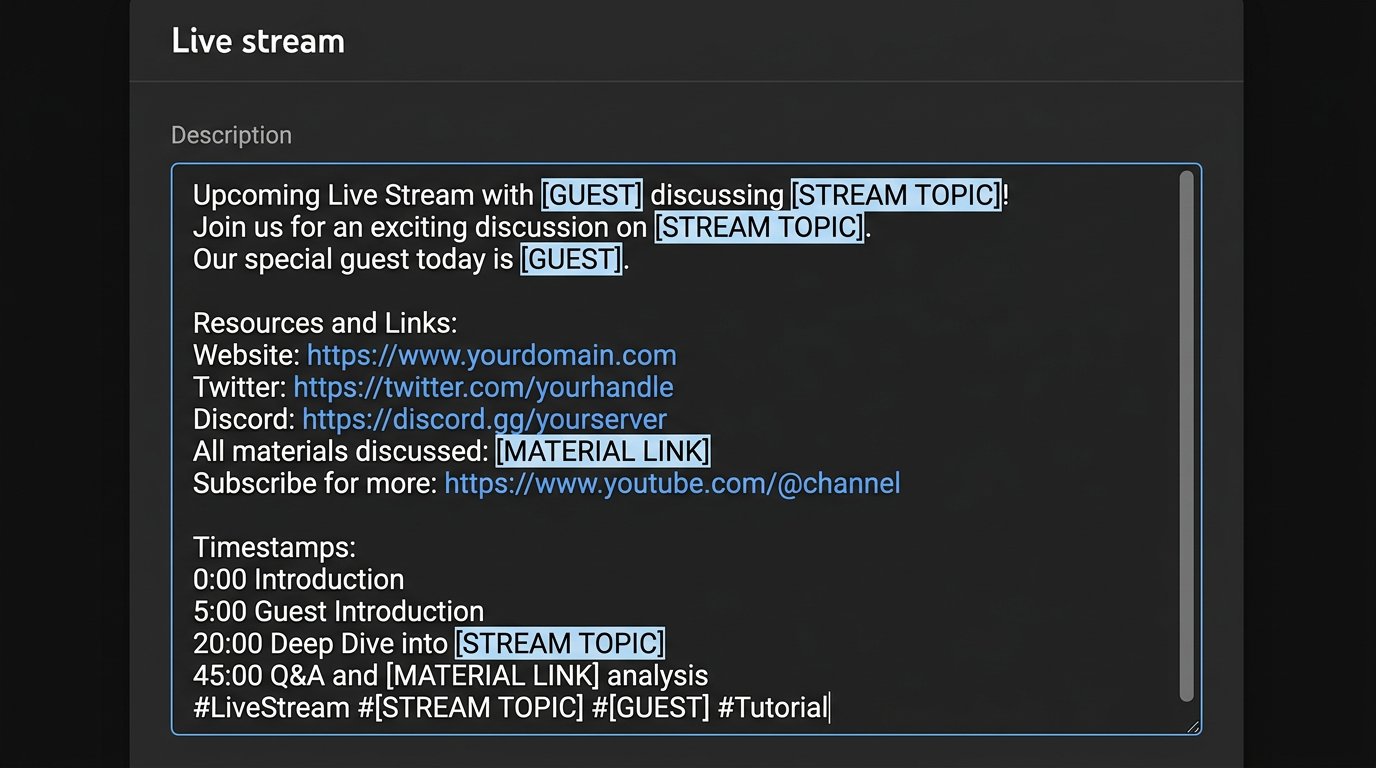
YouTube Studio میں حوالہ جاتی لائیو اسٹریم کیسے بنائیں
YouTube Studio کھولیں اور «بنائیں» بٹن اور لائیو اسٹریم شروع کرنے کے آپشن کے ذریعے نشریات بنانے پر جائیں۔ لائیو اسٹریمز کے انتظام کے سیکشن میں نئی اسٹریم شیڈول کرنے کا انتخاب کریں۔ آئٹمز کے نام انٹرفیس کی زبان اور Studio کی اپ ڈیٹس کے مطابق قدرے مختلف ہو سکتے ہیں، لیکن کام شیڈول شدہ لائیو اسٹریم کے کارڈ میں ہوتا ہے۔
باقاعدہ سیکشن کے لیے الگ تیاری بنائیں: گیمنگ نشریات، انٹرویو، گفتگو کا فارمیٹ یا مشترکہ اسٹریم۔ اسے واضح اندرونی نام دیں، مثلاً «ٹیمپلیٹ — انٹرویو»۔ یہ نام آئندہ نشریات کے لیے نہ چھوڑیں: اگر ویزیبلٹی تبدیل کریں یا غلطی سے اسے شروع کر دیں تو کارڈ عوامی ہو سکتا ہے۔
حوالہ جاتی کارڈ کی کمی یہ ہے کہ اسے اپ ڈیٹ رکھنا ضروری ہے۔ کمیونٹی، ڈونیشنز یا کام کے رابطے کا لنک بدلنے کے بعد خود تیاری اور بیرونی متنی دستاویز کو اپ ڈیٹ کریں۔
حوالہ جاتی کارڈ میں کیا بھریں
تفصیلات کے سیکشن میں مستقل بلاکس اور عارضی ڈیٹا کے لیے ٹیگز پر مشتمل تیار شدہ تفصیل چسپاں کریں۔ وہ زمرہ، سامعین اور دیگر پیرامیٹرز منتخب کریں جو واقعی سیکشن کے اندر دہرائے جاتے ہیں۔ اگر تمام اسٹریمز کے لیے ایک ہی رسائی استعمال ہوتی ہے تو اسے بھی ترتیب دیں، لیکن کاپی ہونے کو حتمی جانچ کا متبادل نہ سمجھیں۔
مستقل لنکس مختصر وضاحت کے ساتھ شامل کریں: پتہ کہاں جاتا ہے اور ناظر کو کیوں جانا چاہیے۔ بغیر عنوانات والی لمبی URL فہرست شروع سے پہلے جانچنا مشکل اور ریکارڈنگ میں پڑھنا غیر آسان ہوتا ہے۔ تعاون کے لیے رابطہ، چیٹ کے قواعد اور لازمی نشانات تفصیلِ ایپی سوڈ کے نیچے رکھنا بہتر ہے۔
حوالہ جاتی کارڈ میں تاریخ، وقت، شرکت کی ایک بار والی شرائط اور اشتہاری تفصیلات نہ بھریں۔ ان کی کاپی ہونا سب سے بڑا ذریعۂ غلطی ہے۔ تیاری میں جتنی کم عارضی معلومات ہوں گی، نیا کارڈ اتنی تیزی سے تیار ہوگا۔
«ترتیبات دوبارہ استعمال کریں» بٹن کہاں ہے
ٹیمپلیٹ کی بنیاد پر نئی نشریات بنانے کے لیے YouTube Studio میں لائیو اسٹریمز کے انتظام کا سیکشن کھولیں۔ اس میں لائیو اسٹریم بنانا یا شیڈول کرنا تلاش کریں۔ نیا کارڈ بنانے کے قریب «ترتیبات دوبارہ استعمال کریں» کا آپشن یا ملتے جلتے نام کا بٹن دستیاب ہوتا ہے جو گزشتہ اور شیڈول شدہ اسٹریمز کی فہرست کھولتا ہے۔
مطلوبہ سیکشن کی حوالہ جاتی اسٹریم منتخب کریں، نہ کہ حال ہی میں کی گئی آخری اسٹریم۔ فہرست میں تیاری کے اندرونی نام سے رہنمائی لیں، اسی لیے ایسے ناموں کو «ٹیمپلیٹ» کے لفظ سے شروع کرنا مفید ہے۔ انتخاب کے بعد Studio منتخب اسٹریم کی بنیاد پر نیا کارڈ بناتا ہے۔
اگر بٹن پہلی اسکرین پر نظر نہ آئے تو اسٹریم شیڈولنگ کا مینو یا اسٹریمز کی فہرست والا سیکشن کھولیں۔ انٹرفیس کے مختلف ورژنز میں یہ آپشن الگ بٹن کے طور پر یا شیڈول شدہ لائیو اسٹریم بنانے کے متبادل کے طور پر دکھایا جا سکتا ہے۔
ترتیبات کو مرحلہ وار کیسے دوبارہ استعمال کریں
- YouTube Studio کھولیں اور لائیو اسٹریمز کے انتظام پر جائیں۔
- نئی نشریات بنانا یا شیڈول کرنا منتخب کریں۔
- «ترتیبات دوبارہ استعمال کریں» پر کلک کریں۔
- نام سے حوالہ جاتی کارڈ تلاش کریں اور اسے منتخب کریں۔
- تیاری کی بنیاد پر نئی لائیو اسٹریم بنانے کی تصدیق کریں۔
- بنائے گئے کارڈ کی تفصیلات کھولیں اور تمام متغیر ٹیگز بدلیں۔
- رسائی، شروع ہونے کا وقت، آرائش اور کنکشن کی ترتیبات چیک کریں۔
- نشریات شروع ہونے سے پہلے تبدیلیاں محفوظ کریں۔
حوالہ جاتی کارڈ کو اگلی نشریات کے لیے تبدیل نہ کریں۔ ورنہ اس میں پچھلی نشریات کا ڈیٹا رہ جائے گا اور اگلی بار ترتیبات دوبارہ استعمال کرنے پر پہلے سے خراب بنیاد کاپی ہوگی۔
کیا دوبارہ استعمال کرنے پر تفصیل کاپی ہوتی ہے
ہاں، ترتیبات دوبارہ استعمال کرنے پر Studio منتخب اسٹریم کی محفوظ تفصیل نئے کارڈ میں منتقل کرتا ہے۔ مستقل لنکس، قواعد، رابطے اور بھرنے کے لیے ٹیگز خودکار طور پر تفصیل کے فیلڈ میں آ جاتے ہیں۔ اگر ٹیمپلیٹ اصل اسٹریم میں محفوظ تھا تو اسے دستی طور پر چسپاں کرنے کی ضرورت نہیں۔
تفصیل کے ساتھ کارڈ کا دیگر ڈیٹا بھی منتقل ہوتا ہے، اس لیے نام، زمرہ، ٹیگز، سامعین کی ترتیبات، ویزیبلٹی اور اضافی پیرامیٹرز چیک کریں۔ آرائش اور اسٹریم کی ترتیبات پر بھی توجہ دیں: نئی لائیو اسٹریم میں ایسی قدریں رہ سکتی ہیں جو ٹیمپلیٹ کے لیے موزوں ہوں مگر مخصوص ایپی سوڈ کے لیے نہیں۔
اس طریقے کی کمی واضح ہے: صرف مفید مستقل متن ہی نہیں، بلکہ وہ سب کچھ بھی کاپی ہوتا ہے جو آپ حوالہ جاتی کارڈ سے ہٹانا بھول گئے۔ پرانا مہمان، مکمل شدہ مقابلہ یا پارٹنر کا ذکر نئے اعلان میں آ سکتا ہے۔
کاپی بنانے کے بعد کیا دوبارہ ترتیب دینا ہے
کاپی کرنے کے فوراً بعد تفصیلات کا سیکشن کھولیں اور تفصیل کو اوپر سے نیچے تک دیکھیں۔ موضوع، ایپی سوڈ کا فارمیٹ، مہمان کا نام، مواد کے لنکس، موجودہ شرائط اور اشتہاری نشانات بدلیں۔ اگر نشریات کسی مخصوص گیم سے منسلک ہے تو متن، زمرہ اور ٹیگز میں اس کا نام چیک کریں۔
- عنوان اور تفصیل کی پہلی سطریں؛
- تاریخ اور شیڈول شدہ آغاز کا وقت؛
- مربع بریکٹ میں تمام ٹیگز؛
- مہمان، ایونٹ، سرور یا ایپی سوڈ کے مواد کے لنکس؛
- تھمب نیل، اگر نشریات کے لیے الگ اعلانیہ بصری درکار ہو؛
- ویزیبلٹی اور ناظرین کی رسائی؛
- قرعہ اندازی کی شرائط، اشتہاری نشانات اور پابندیاں؛
- کنکشن کی ترتیبات اور اسٹریم کی کلید، اگر آپ کے منظرنامے میں استعمال ہوتی ہوں۔
تھمب نیل کو ٹیمپلیٹ کا ناقابلِ تبدیل حصہ نہ سمجھیں۔ اگرچہ Studio نے اسے نئے کارڈ میں منتقل کیا ہو، الگ موضوع والے ایپی سوڈ کے لیے موجودہ بصری دستی طور پر اپ لوڈ کرنا بہتر ہے۔
اسٹریم کی تفصیل میں بلاکس کیسے ترتیب دیں
ہر سیکشن کے اندر بلاکس کی ترتیب یکساں رکھیں۔ ناظر مطلوبہ لنک تیزی سے تلاش کرے گا اور ماڈریٹر کے لیے شروع سے پہلے کارڈ چیک کرنا آسان ہوگا۔ پہلے ایپی سوڈ کی معلومات رکھیں، پھر وہ لنکس جو اس نشریات میں درکار ہیں، اور اس کے بعد ہی چینل کے مستقل رابطے۔
- نشریات کا موضوع اور مختصر وضاحت کہ کیا ہوگا؛
- مواد، مہمان، سرور یا ایونٹ کے صفحے کا لنک؛
- شرکت کی شرائط، اگر اس ایپی سوڈ سے متعلق ہوں؛
- کمیونٹی، سپورٹ اور دیگر پلیٹ فارمز کے مستقل لنکس؛
- چیٹ کے قواعد، رابطے اور لازمی نشانات۔
اس ترتیب کی کمی یہ ہے کہ مستقل لنکس نیچے ہوتے ہیں اور متن کھولے بغیر ہمیشہ نظر نہیں آتے۔ اگر کوئی پتہ موجودہ نشریات کے لیے اہم ہے تو اسے تفصیل کے آغاز اور چیٹ کے پن شدہ پیغام میں دہرائیں۔
لائیو اسٹریم کے لیے تفصیل کے ٹیمپلیٹ کی مثال
یہ ڈھانچہ حوالہ جاتی اسٹریم اور الگ دستاویز میں محفوظ کیا جا سکتا ہے۔ نئے کارڈ میں ٹیگز بدلیں اور غیر ضروری سطریں مکمل طور پر حذف کریں۔ مہمان یا پرومو کوڈ کا خالی بلاک اس کی عدم موجودگی سے بدتر لگتا ہے۔
[نشریات کا موضوع]
[مختصر: اسٹریم پر کیا ہوگا]
[مواد / سرور / ایونٹ کا لنک]
[مہمان اور اس کے پلیٹ فارمز]
[شرکت کی شرائط یا اہم وضاحت]
چینل کی سپورٹ: [مستقل لنک]
کمیونٹی: [مستقل لنک]
دیگر پلیٹ فارمز: [مستقل لنک]
چیٹ کے قواعد: [لنک یا مختصر قاعدہ]
تعاون: [رابطہ]
[اشتہاری نشان دہی یا ڈس کلیمر]
سیکشنز کے لیے مختلف ٹیمپلیٹس کب درکار ہوتے ہیں
ایک ٹیمپلیٹ صرف یکساں نوعیت کی نشریات کے لیے آسان ہے۔ انٹرویو کے لیے مہمان کا بلاک اور اس کے پلیٹ فارمز کے لنکس درکار ہوتے ہیں۔ گیمنگ اسٹریم کے لیے سرور میں داخلے کے قواعد، موڈز کی فہرست یا ناظرین کی شرکت کا فارمیٹ درکار ہو سکتا ہے۔ کمرشل نشریات کے لیے اکثر پیشکش کی الگ شرائط اور اشتہاری نشانات درکار ہوتے ہیں۔
ہر باقاعدہ فارمیٹ کے لیے الگ حوالہ جاتی لائیو اسٹریم بنائیں۔ تمام متبادل ایک بہت بڑے خاکے میں سمونے کی کوشش نہ کریں: اس میں بہت زیادہ غیر ضروری سطریں ہوں گی اور پرانا بلاک بھول جانے کا امکان بڑھ جائے گا۔
کئی تیاریوں کی کمی یہ ہے کہ انہیں ہم آہنگی سے اپ ڈیٹ کرنا پڑے گا۔ چیٹ کے قواعد، سپورٹ لنک یا رابطہ بدلنے پر ہر حوالہ جاتی اسٹریم چیک کریں، صرف وہ نہیں جو آخری بار استعمال ہوئی۔
کون سے لنکس مستقل حصے میں نہیں چھوڑنے چاہئیں
ٹیمپلیٹ کی بنیاد میں محدود مدت والے لنکس، ایک ایونٹ کے لیے رجسٹریشن فارم، ایک بار والے پرومو کوڈز اور مکمل شدہ مہمات کے صفحات شامل نہ کریں۔ نشریات کے بعد وہ ناقابلِ رسائی ہو سکتے ہیں یا ریکارڈنگ کے ناظرین کو گمراہ کر سکتے ہیں۔
مختصر لنکس احتیاط سے استعمال کریں۔ وہ کم جگہ لیتے ہیں مگر منزل کا پتہ چھپا دیتے ہیں۔ اگر لنک پارٹنر کا ہے یا نشان دہی درکار ہے تو اس کے قریب وضاحت رکھیں، عمومی فہرست کے آخر میں نہ چھپائیں۔
ٹیمپلیٹ میں صرف وہی لنکس رہنے چاہئیں جو نشریات ختم ہونے کے بعد بھی ناظر کے لیے مفید ہوں۔ جو کچھ مدت، موضوع یا مخصوص ایپی سوڈ کے پارٹنر سے منسلک ہو، اسے نیا کارڈ تیار کرتے وقت شامل کریں۔
شروع کرنے سے پہلے تفصیل کی چیک لسٹ
ترتیبات دوبارہ استعمال کرنے کے بعد نیا کارڈ ناظر کی طرح پڑھیں۔ پہلی سطروں سے شروع کریں: وہ مکمل تفصیل کھلنے سے پہلے نشریات کا موضوع واضح کرتی ہیں۔ پھر اہم لنکس کھولیں اور یقینی بنائیں کہ وہ بغیر رسائی کی پابندیوں کے مطلوبہ صفحات پر لے جاتے ہیں۔
- موضوع، تاریخ، وقت اور مہمان کا نام بدل دیے گئے ہیں؛
- مربع بریکٹ میں تمام ٹیگز حذف کر دیے گئے ہیں؛
- پرانے پرومو کوڈز، مقابلوں اور پچھلی نشریات کی شرائط موجود نہیں؛
- مواد اور پلیٹ فارمز کے لنکس موجودہ ہیں؛
- تھمب نیل نئے ایپی سوڈ سے متعلق ہے؛
- زمرہ، ٹیگز اور سامعین فارمیٹ کے مطابق ہیں؛
- ویزیبلٹی اور آغاز کا وقت درست منتخب کیے گئے ہیں؛
- اشتہاری نشانات اور شرکت کے قواعد چیک کیے گئے ہیں۔
چیک لسٹ کی کمی یہ ہے کہ اسے معمول کے سیکشن کے لیے بھی مکمل کرنا پڑتا ہے۔ لیکن یہ اشاعت سے پہلے پرانی تاریخ، بھولا ہوا پرومو کوڈ، غیر متعلقہ لنک یا پچھلی نشریات کا تھمب نیل نوٹ کرنے میں مدد کرتی ہے۔
Last Articles
ڈیزائن اور فعالیت میں کیا تبدیلی آئی ہے ہم نے ویب سائٹ کو اپ ڈیٹ کیا ہے تاکہ اس کے ساتھ کام کرنا تیز اور آسان ہو۔ اہم تبدیلیاں انٹرفیس، ذاتی اکاؤنٹ ا..
Good afternoon, I've collected all the news during this time.: 1. The main news is that prices for twitch viewers have been greatly reduced, while Tw..
1. ہمارے تمام ناظرین کے لیے 15% ڈسکاؤنٹ کے لیے پرومو کوڈ "December2025" استعمال کریں2. ہم نے یکم جنوری تک اپنے کنفیگریٹر اور سب سے سستی ویور کیٹیگری ک..
Twitch خدمات ہیں مستحکم کام کرنا ، لہذا ہم اسکواڈ ، ری سیلرز کے ساتھ تعاون کرنے کے لئے تیار ہیں, سروس مالکان ، بوٹ مالکان ، اور بہت سے دوسرے ۔ ٹیل..
ہم ہماری Twitch ناظرین کی خدمات کو مکمل طور پر اپ ڈیٹ کر دیا ہے ، اور وہ اب ہیں مستحکم کام کرنا ۔ ہم صرف ناظرین کے لئے اعلی معیار کے IP پتے استعم..
Hello everyone! Today, we are announcing a new feature—"Twitch Viewer Configurator". Now, you can customize any plan for your Twitch channel. Choo..
Greetings, I have compiled a guide for streamers, which will be very relevant at the moment. Now YouTube and twitch have disabled monetization from vi..
We have finally developed the APINow it will be more convenient for our partner sites to work with us.To update the maximum tariffs for YouTube, an up..
شراکت داری کی خدمات اور ریفرل پروگرام کی بہت زیادہ مقبولیت کی وجہ سے، ہم نے ایک کوآپریشن ٹیبل بنایا ہے۔ جوہر بہت آسان ہے: زیادہ لائیو سامعین - ہماری ط..
اسٹریمرز کے لیے ہماری خدمات







Shopee

Bigo
مواد تخلیق کاروں کے لیے ہماری خدمات






