
اسٹریم کے اعلان کے دوران ٹیلی گرام گروپ میں میڈیا کی محدودیت
اسٹریم کے اعلان کے بعد میڈیا کو محدود کرنے کی ضرورت کیوں ہے
ایک فعال گروپ میں براڈکاسٹ کے اعلان کے بعد میمز، کلپس، اسکرین شاٹس، GIF اینیمیشنز اور فائلیں تیزی سے ظاہر ہونے لگتی ہیں۔ شروع ہونے کے وقت، پلیٹ فارم کے لنک یا شیڈول کی تبدیلی والا پیغام اوپر چلا جاتا ہے۔ کچھ ناظرین اسے نہیں دیکھ پاتے، چاہے وہ نشریات سے کچھ دیر پہلے چیٹ میں آئیں۔
اٹیچمنٹس کی ممانعت اسٹریم پر متن کے ذریعے بحث کرنے کی سہولت باقی رکھتی ہے، لیکن بھاری پیش نظارے اور اتفاقی فلڈ کو ہٹا دیتی ہے۔ میڈیا کی ممانعت اعلان کو پن کرنے کا متبادل نہیں ہے۔ بنیادی لنک اور شروع ہونے کے وقت والا پیغام بہرحال پن کرنا ضروری ہے۔
گروپ کی اجازتوں میں کون سی کارروائیاں بند کرنی ہیں
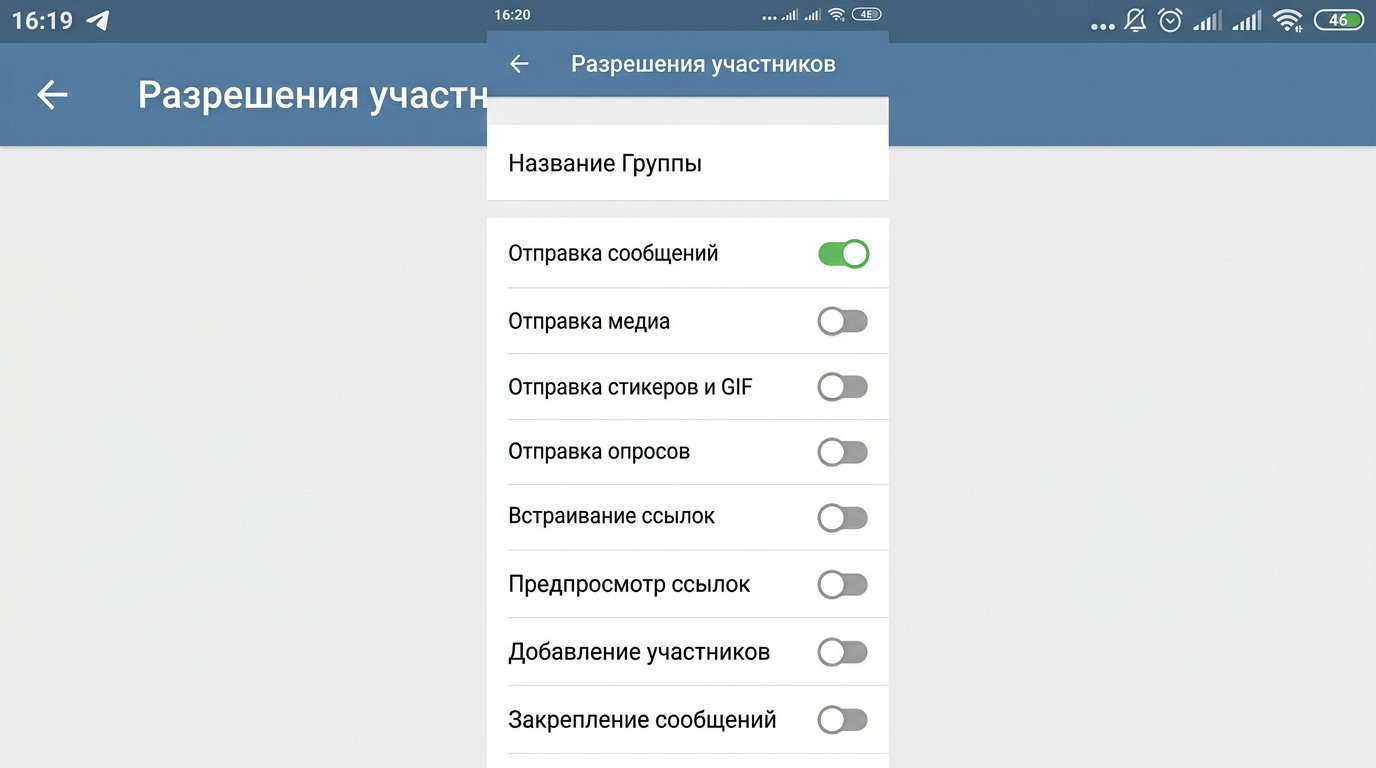
عارضی موڈ کے لیے چیٹ کو مکمل طور پر بند کرنے کی ضرورت نہیں۔ «اجازتیں» کے سیکشن میں شرکاء کے لیے متنی پیغامات چھوڑے جا سکتے ہیں اور میڈیا بھیجنا الگ سے بند کیا جا سکتا ہے۔ یہ تصاویر، ویڈیوز، دستاویزات، موسیقی، صوتی اور ویڈیو پیغامات کو محدود کرتا ہے۔
الگ ٹوگلز سے اسٹیکرز اور GIF اینیمیشنز، پولز، اور ساتھ ہی لنک کا پیش نظارہ بند کیا جاتا ہے۔ اگر ناظرین کو اسٹریم کے لنکس شیئر کرنے ہوں تو پیش نظارہ بہتر ہے کہ منع نہ کیا جائے: لنک کارڈ سرکاری اعلان کو اتفاقی پتے سے الگ پہچاننے میں مدد کرتا ہے۔
- «پیغامات بھیجنا» — سوالات اور بحث کے لیے آن رکھیں۔
- «میڈیا بھیجنا» — تصاویر، ویڈیوز، فائلیں اور آڈیو ہٹانے کے لیے آف کریں۔
- «اسٹیکرز اور GIF بھیجنا» — اگر چیٹ ری ایکشنز سے بھر جائے تو آف کریں۔
- «پولز بھیجنا» — اگر پولز صرف ٹیم شائع کرتی ہو تو آف کریں۔
- «لنک کا پیش نظارہ» — صرف کارڈز کے ساتھ حقیقی مسئلہ ہونے پر آف کریں۔
عام پابندی کی کمی یہ ہے کہ ناظرین اسٹریم میں خرابی کا اسکرین شاٹ یا اہم لمحے کا کلپ نہیں بھیج سکیں گے۔ ایسے معاملات کے لیے ماڈریٹر کا رابطہ یا مواد کے لیے الگ چیٹ بتائیں۔
فون اور کمپیوٹر پر «اجازتیں» کے سیکشن تک راستہ
نیچے ٹیلی گرام کے روسی زبان کے انٹرفیس کے راستے دیے گئے ہیں۔ انہیں گروپ کا مالک یا وہ ایڈمنسٹریٹر تبدیل کر سکتا ہے جس کے پاس «گروپ پروفائل میں تبدیلی» اور اجازتوں کے انتظام کا حق ہو۔
- Android: گروپ کھولیں، اس کے نام پر ٹیپ کریں، پھر پنسل کے آئیکن پر، «اجازتیں» منتخب کریں۔
- iPhone: گروپ کھولیں، اس کے نام پر ٹیپ کریں، «تبدیل کریں» منتخب کریں، پھر «اجازتیں»۔
- Telegram Desktop: گروپ کی پروفائل کھولیں، «گروپ کا انتظام» پر کلک کریں، پھر «اجازتیں»۔
سیکشن میں «میڈیا بھیجنا» اور دیگر غیر ضروری کارروائیاں آف کریں، پھر ترتیبات محفوظ کریں۔ پابندی عام شرکاء پر فوراً لاگو ہو جاتی ہے۔ اسے ایسے اکاؤنٹ سے جانچنا ضروری ہے جس کے پاس ایڈمنسٹریٹر کے حقوق نہ ہوں: مالک اور ایڈمنسٹریٹرز ممانعت کے بعد بھی اٹیچمنٹس بھیج سکتے ہیں۔
اعلان سے پہلے پابندیاں کیسے لگائیں
- اعلان تیار کریں: براڈکاسٹ کا وقت، نشریات کا لنک اور مختصر تفصیل۔
- اعلان شائع کریں اور اسے گروپ میں پن کریں۔
- ایک مختصر قاعدہ شامل کریں: براڈکاسٹ شروع ہونے تک چیٹ میں متنی پیغامات اور لنکس دستیاب ہیں۔
- «اجازتیں» کھولیں اور «میڈیا بھیجنا» آف کریں۔
- اگر ضرورت ہو تو اسٹیکرز، GIF اینیمیشنز اور پولز آف کریں۔
- ترتیبات کو عام صارف اکاؤنٹ سے جانچیں۔
- براڈکاسٹ کے بعد سابقہ اجازتیں واپس لائیں، اگر ممانعت عارضی تھی۔
یہ مت سمجھیں کہ پابندیاں خود بخود ہٹ جائیں گی۔ اگر ٹوگل کرنے کی ذمہ داری ماڈریٹر پر ہے تو ایک مخصوص شخص اور وقت مقرر کریں جب اسے میڈیا دوبارہ کھولنا ہے۔ دستی موڈ کی کمی یہ ہے کہ حقوق واپس کرنا آسانی سے بھول جاتا ہے، اور اسٹریم ختم ہونے کے بعد ناظرین اٹیچمنٹس کے بغیر رہ جاتے ہیں۔
ایڈمنسٹریٹرز اور بوٹس اٹیچمنٹس کیوں بھیج سکیں گے
گروپ کی اجازتیں عام شرکاء پر لاگو ہوتی ہیں۔ شرکاء کی پابندیاں ایڈمنسٹریٹرز اور بوٹ-ایڈمنسٹریٹرز پر لاگو نہیں ہوتیں۔ اس لیے ماڈریٹر یاد دہانی والی تصویر شائع کر سکتا ہے، اور بوٹ براڈکاسٹ کے آغاز کا پیغام اٹیچمنٹ کے ساتھ بھیج سکتا ہے، جبکہ ناظرین میڈیا اپ لوڈ نہیں کر سکتے۔
یہ اعلان کے موڈ کے لیے آسان ہے: ٹیم کے پاس شیڈول، کورز، قواعد اور سروس پیغامات شائع کرنے کی سہولت برقرار رہتی ہے۔ کمی یہ ہے کہ کسی بھی ایڈمنسٹریٹر کو پابندی سے بچنے کا موقع مل جاتا ہے۔ جس شخص کو صرف بحث تک رسائی درکار ہو اسے ایڈمن کے حقوق نہ دیں۔
اعلانات شائع کرنے کے لیے بوٹ کو حقوق کیسے دیں
بوٹ کو گروپ میں شامل کریں، پھر گروپ کی پروفائل کھولیں → «ایڈمنسٹریٹرز» → «ایڈمنسٹریٹر شامل کریں» اور بوٹ منتخب کریں۔ ایڈمنسٹریٹر کے حقوق میں صرف وہی رکھیں جو اس کے کام کے لیے ضروری ہو۔ پیغامات شائع کرنے کے لیے بوٹ کو شرکاء کو ہٹانے، بین کرنے، گروپ پروفائل تبدیل کرنے یا نئے ایڈمنسٹریٹرز شامل کرنے کے حقوق کی ضرورت نہیں۔
@BotFather کے ذریعے خود بوٹ، اس کا ٹوکن، کمانڈز اور پرائیویسی موڈ ترتیب دیا جاتا ہے۔ کسی مخصوص گروپ کے اندر حقوق اس گروپ کے ایڈمن پینل میں دیے جاتے ہیں، @BotFather کے ذریعے نہیں۔ اگر بوٹ کو ماڈریشن کے لیے شرکاء کے پیغامات پڑھنے ہوں یا بغیر ذکر کے کمانڈز پر ردعمل دینا ہو تو @BotFather میں اس کی پرائیویسی ترتیبات چیک کریں۔
تقریب کے بعد ایک ٹیسٹ کمانڈ بھیجیں یا ٹیسٹ اطلاع چلائیں۔ نہ صرف متن، بلکہ وہ تصویر، ویڈیو یا فائل بھی چیک کریں جو بوٹ اعلان میں استعمال کرے گا۔ اگر بوٹ ایڈمنسٹریٹر نہیں ہے تو میڈیا کی ممانعت اسے عام شرکاء کی طرح اٹیچمنٹس شائع کرنے سے روک دے گی۔
ماڈریٹرز کے لیے کون سے حقوق چھوڑنے ہیں
اعلان کے دوران ماڈریٹر کو چیٹ میں نظم و ضبط سے متعلق حقوق درکار ہوتے ہیں: پیغامات حذف کرنا، خلاف ورزی کرنے والوں کو محدود یا بلاک کرنا، سروس پیغامات پن کرنا۔ اٹیچمنٹس شائع کرنے کا حق صرف انہی کے لیے مفید ہے جو واقعی ٹیم کی جانب سے مواد شائع کرتے ہیں۔
- پیغامات حذف کرنا — اسپام، اشتہارات اور لنکس کے ذریعے پابندی سے بچنے کی صفائی کے لیے؛
- شرکاء کو محدود کرنا — خلاف ورزی کرنے والے کو عارضی طور پر بلاک کرنے کے لیے؛
- شرکاء کو بلاک کرنا — بار بار اسپام اور نقصان دہ لنکس کے لیے؛
- پیغامات پن کرنا — اعلان، قواعد اور آغاز کی اطلاع کے لیے؛
- ویڈیو چیٹس کا انتظام — صرف اگر ماڈریٹر ٹیلی گرام کے اندر نشریات چلانے میں مدد کرتا ہو۔
تمام ماڈریٹرز کو «نئے ایڈمنسٹریٹرز شامل کرنا» کا حق اور گروپ پروفائل تبدیل کرنے کی سہولت نہ دیں۔ وسیع حقوق کی کمی یہ ہے کہ ماڈریٹر کی غلطی یا ہیک شدہ اکاؤنٹ پورے چیٹ کو متاثر کرے گا، نہ کہ صرف ایک متنازع تبصرہ۔
پورے گروپ کی بجائے کسی مخصوص شریک کو کب محدود کریں
عام ممانعت کی ضرورت نہیں جب اٹیچمنٹس چند صارفین کی وجہ سے خلل ڈال رہے ہوں اور باقی سامعین عام طور پر کلپس اور اسکرین شاٹس شیئر کر رہے ہوں۔ گروپ میں شریک کی پروفائل کھولیں، «صارف کو محدود کریں» پر کلک کریں اور مطلوبہ کارروائیاں آف کریں۔ وہیں محدودیت کی مدت بھی مقرر کی جاتی ہے۔
مخصوص اقدام زیادہ تر ناظرین کے لیے بات چیت کا معمول کا انداز برقرار رکھتا ہے۔ اس کی کمی یہ ہے کہ ماڈریٹرز کو مسلسل فیڈ پر نظر رکھنی پڑتی ہے، اور واضح قواعد کے بغیر فیصلہ انتخابی لگ سکتا ہے۔ بار بار خلاف ورزیوں کے لیے پہلے سے ترتیب طے کریں: انتباہ، عارضی محدودیت، گروپ سے اخراج۔
پن اور گروپ کی تفصیل کے لیے قاعدے کا متن
تکنیکی محدودیت کو اعلان کے قریب ایک مختصر نوٹ کے ساتھ سمجھانا بہتر ہے۔ ناظر کو سمجھنا چاہیے کہ ممانعت براڈکاسٹ سے پہلے نیویگیشن سے متعلق ہے، نہ کہ پورے سامعین کی سزا۔
یہ انداز موزوں ہے: «اسٹریم شروع ہونے تک گروپ میں متنی پیغامات اور لنکس دستیاب ہیں۔ کلپس، میمز، اسکرین شاٹس اور فائلیں براڈکاسٹ کے بعد یا مواد کے چیٹ میں بھیجیں۔ نشریات سے متعلق سوالات اس اعلان کے نیچے پیغام کے طور پر لکھیں»۔
قاعدہ متنی فلڈ، لنکس یا علامات کے ذریعے پابندی سے بچنے کی کوششیں نہیں روکے گا۔ اس کا کام ماڈریٹر کو پیغامات حذف کرنے کی واضح بنیاد دینا اور ناظرین کو مطلوبہ چیٹ کی طرف رہنمائی کرنا ہے۔
کلپس اور فائلوں کے لیے الگ چیٹ کب ضروری ہے
اگر ہر براڈکاسٹ کے بعد ناظرین فعال طور پر کٹنگز، فین آرٹ، لمحات کی ریکارڈنگز اور فائلیں شائع کرتے ہیں تو کاموں کو دو گروپس میں تقسیم کریں۔ بنیادی گروپ میں اعلانات، اسٹریم سے متعلق سوالات اور ٹیم کے پیغامات رکھیں۔ دوسرے میں کلپس، سبسکرائبرز کے کام اور تکنیکی مواد جمع کریں۔
دونوں چیٹس کے لنکس پن شدہ اعلان اور گروپ کی تفصیل میں رکھیں۔ یہ انداز مرکزی کمیونٹی میں میڈیا کو مسلسل منع کرنے پر مجبور نہیں کرتا۔ کمی یہ ہے کہ سامعین تقسیم ہو جائیں گے، کچھ ناظرین دوسرے چیٹ میں نہیں جائیں گے، اور ماڈریٹرز کو دو فیڈز پر نظر رکھنی پڑے گی۔
Last Articles
ڈیزائن اور فعالیت میں کیا تبدیلی آئی ہے ہم نے ویب سائٹ کو اپ ڈیٹ کیا ہے تاکہ اس کے ساتھ کام کرنا تیز اور آسان ہو۔ اہم تبدیلیاں انٹرفیس، ذاتی اکاؤنٹ ا..
Good afternoon, I've collected all the news during this time.: 1. The main news is that prices for twitch viewers have been greatly reduced, while Tw..
1. ہمارے تمام ناظرین کے لیے 15% ڈسکاؤنٹ کے لیے پرومو کوڈ "December2025" استعمال کریں2. ہم نے یکم جنوری تک اپنے کنفیگریٹر اور سب سے سستی ویور کیٹیگری ک..
Twitch خدمات ہیں مستحکم کام کرنا ، لہذا ہم اسکواڈ ، ری سیلرز کے ساتھ تعاون کرنے کے لئے تیار ہیں, سروس مالکان ، بوٹ مالکان ، اور بہت سے دوسرے ۔ ٹیل..
ہم ہماری Twitch ناظرین کی خدمات کو مکمل طور پر اپ ڈیٹ کر دیا ہے ، اور وہ اب ہیں مستحکم کام کرنا ۔ ہم صرف ناظرین کے لئے اعلی معیار کے IP پتے استعم..
Hello everyone! Today, we are announcing a new feature—"Twitch Viewer Configurator". Now, you can customize any plan for your Twitch channel. Choo..
Greetings, I have compiled a guide for streamers, which will be very relevant at the moment. Now YouTube and twitch have disabled monetization from vi..
We have finally developed the APINow it will be more convenient for our partner sites to work with us.To update the maximum tariffs for YouTube, an up..
شراکت داری کی خدمات اور ریفرل پروگرام کی بہت زیادہ مقبولیت کی وجہ سے، ہم نے ایک کوآپریشن ٹیبل بنایا ہے۔ جوہر بہت آسان ہے: زیادہ لائیو سامعین - ہماری ط..
اسٹریمرز کے لیے ہماری خدمات







Shopee

Bigo
مواد تخلیق کاروں کے لیے ہماری خدمات






