
OBS اور Streamlabs میں اسٹریم پر ٹیلی گرام چینل کا QR کوڈ کیسے شامل کریں
ٹیلی گرام چینل کے QR کوڈ کے لیے کون سا لنک درکار ہے
QR کوڈ میں وہ لنک ہوتا ہے جس کے ذریعے ناظر ٹیلی گرام چینل تک پہنچے گا۔ کھلے چینل کے لیے t.me/چینل_کا_نام جیسا عوامی پتہ موزوں ہے۔ اسے مستقل اوورلے میں استعمال کیا جا سکتا ہے: لنک تبدیل نہیں ہوتا اور ناظر فوراً چینل کا صفحہ دیکھ لیتا ہے۔
بند چینل کے لیے دعوتی لنک درکار ہوتا ہے۔ یہ ہر اس شخص کو رسائی دیتا ہے جو اسٹریم کے دوران کوڈ اسکین کرے۔ اس آپشن کی کمی یہ ہے کہ لنک آپ کے سامعین سے باہر بھی فارورڈ کیا جا سکتا ہے۔ اگر رسائی عارضی ہونی چاہیے تو الگ انوائٹ بنائیں اور اسٹریم کے بعد اسے منسوخ کر دیں۔
QR کوڈ بنانے سے پہلے لنک کو کسی دوسرے ڈیوائس پر یا لاگ ان کے بغیر براؤزر میں کھولیں۔ جانچیں کہ یہ مطلوبہ چینل پر لے جاتا ہے، نہ کہ ذاتی پروفائل، چیٹ یا پرانے دعوتی لنک پر۔
اوورلے کے لیے QR کوڈ فائل کیسے بنائیں
QR کوڈ ٹیلی گرام کی سہولت سے حاصل کیا جا سکتا ہے، اگر ایپ کے استعمال شدہ ورژن میں یہ فیچر دستیاب ہو، یا QR کوڈ جنریٹر کے ذریعے۔ صرف چینل کا لنک درج کریں، بغیر کسی وضاحتی متن کے۔ OBS اور Streamlabs کے لیے نتیجہ PNG میں محفوظ کرنا زیادہ آسان ہے: ایسی فائل اسکیل کرنے پر ماڈیولز کی واضح حدود برقرار رکھتی ہے۔
- ٹیلی گرام چینل کا عوامی یا دعوتی لنک کاپی کریں۔
- پتہ QR کوڈ جنریٹر میں درج کریں۔
- سفید پس منظر پر کالے عناصر والا مربع کوڈ منتخب کریں۔
- 800 ضرب 800 پکسل یا اس سے بڑا PNG محفوظ کریں۔
- سین میں شامل کرنے سے پہلے فائل کو فون کے کیمرے سے اسکین کریں۔
QR کوڈ کے گرد سفید حصے کو نہ کاٹیں۔ یہ خالی جگہ کیمرے کو کوڈ کو پس منظر سے الگ کرنے میں مدد دیتی ہے۔ فریم صرف باہر کی طرف جائز ہے: اسے سفید حصے اور کوڈ کے ماڈیولز پر نہیں آنا چاہیے۔
نشریات کے لیے QR کوڈ کا ڈیزائن اور سائز
1920 ضرب 1080 پکسل کے کینوس والے Full HD سین کے لیے کوڈ کا سائز 200 ضرب 200 پکسل سے شروع کریں۔ یہ مستقل اوورلے کے لیے کم از کم حد ہے۔ زیادہ قابلِ اعتماد عملی رینج ہر طرف 240–320 پکسل، یا فریم کی چوڑائی کا تقریباً 12–17% ہے۔
اگر QR کوڈ صرف وقفے، آخری اسکرین یا سبسکرائب کی دعوت والے الگ سین پر دکھایا جاتا ہے تو اسے ہر طرف 350–500 پکسل تک بڑھایا جا سکتا ہے۔ بڑے بلاک کی کمی واضح ہے: یہ گیم، کیمرے یا سب ٹائٹلز کو ڈھانپ لیتا ہے۔ مرکزی سین پر چھوٹا ورژن بہتر ہے، اور بڑا وقفوں کے لیے رکھیں۔
1280 ضرب 720 پکسل پر آؤٹ پٹ کے وقت کوڈ کو تناسب کے مطابق بہت زیادہ نہ چھوٹا کریں: ہر طرف کم از کم 160–200 پکسل رکھنے کی کوشش کریں۔ PNG فائل کو دکھائے جانے والے سائز سے بڑا استعمال کرنا بہتر ہے تاکہ ویڈیو انکوڈنگ کے بعد بھی حدود ہموار رہیں۔
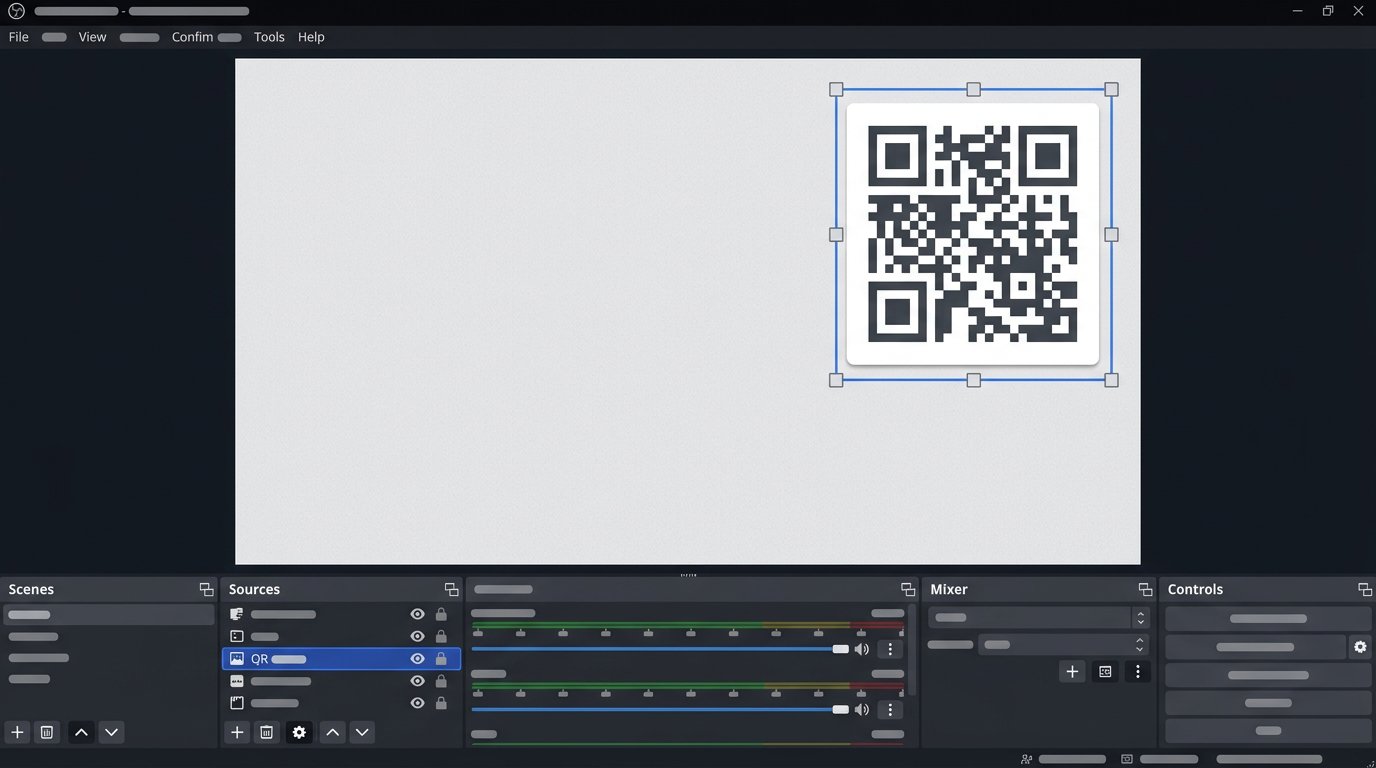
سین پر QR کوڈ کہاں رکھیں
عام طور پر QR کوڈ اوپر یا نیچے کے خالی کونے میں رکھا جاتا ہے۔ فریم کے کناروں سے فاصلہ رکھیں: 1920 ضرب 1080 کے لیے 30–50 پکسل سے شروع کرنا کافی ہے۔ کوڈ کو چہرے، گیم انٹرفیس، سب ٹائٹلز، سبسکرپشن اطلاعات اور فعال چیٹ پر نہ لگائیں۔
کوڈ کے نیچے پس منظر یک رنگ ہونا چاہیے۔ اگر منتخب کونے میں تصویر اکثر بدلتی ہے تو PNG کے نیچے کوئی غیر شفاف ہلکی پلیٹ رکھیں یا بلاک کو سین کے کسی دوسرے حصے میں منتقل کریں۔ نیم شفافیت، گریڈینٹ، نیون رنگ اور QR کوڈ کے پیچھے اینیمیشن اسکیننگ کو خراب کرتے ہیں۔
- QR کوڈ کے اوپر متن، آئیکنز اور فریم نہ رکھیں۔
- کوڈ کو چوڑائی یا اونچائی میں الگ سے نہ کھینچیں۔
- شفاف ماڈیولز اور گہرے پس منظر پر ہلکا نمونہ استعمال نہ کریں۔
- مختلف لنکس کے لیے کئی QR کوڈ ساتھ ساتھ نہ دکھائیں۔
OBS میں QR کوڈ کیسے شامل کریں
پہلے اسٹریم کی سجاوٹ کے لیے ایک فولڈر بنائیں اور اس میں PNG فائل رکھیں۔ سیٹ اپ کے بعد اسے منتقل نہ کریں: اگر OBS کو پرانے راستے پر فائل نہ ملے تو سورس خالی ہو جائے گا۔ مرکزی سین، وقفے اور آخری اسکرین کے ورژن ساتھ رکھنا آسان ہے۔
- OBS میں مطلوبہ سین کھولیں۔
- “Sources” بلاک میں شامل کرنے کا بٹن دبائیں اور “Image” منتخب کریں۔
- سورس کا نام دیں، مثلاً “Telegram QR”، اور تخلیق کی تصدیق کریں۔
- پراپرٹیز ونڈو میں فائل منتخب کرنے کا بٹن دبائیں اور محفوظ شدہ PNG منتخب کریں۔
- شامل کرنے کے بعد پیش نظارہ میں سورس منتخب کریں اور اسے خالی کونے میں گھسیٹیں۔
درست ترتیب کے لیے سورس پر دائیں کلک کریں، ٹرانسفارم سیکشن کھولیں اور Edit Transform منتخب کریں۔ 1920 ضرب 1080 کینوس پر سائز 280 ضرب 280 پکسل مقرر کیا جا سکتا ہے۔ 40 پکسل کے فاصلے والے اوپری دائیں کونے کے لیے پوزیشن X 1600 اور Y 40 درج کریں۔ کوآرڈینیٹس اوپری بائیں کونے سے شمار ہوتے ہیں۔
OBS میں QR کوڈ کو اسکیل اور لاک کیسے کریں
سائز کونے کے مارکرز سے تبدیل کریں، سائیڈ والے سے نہیں: اس طرح مربع اپنا تناسب برقرار رکھے گا۔ اگر اصل PNG درست شکل میں ہے لیکن ترمیم کے بعد مستطیل ہو گیا تو ٹرانسفارم ری سیٹ کریں اور دوبارہ اسکیل کریں۔ بگڑا ہوا QR کوڈ تقریباً نارمل دکھ سکتا ہے لیکن اسکین ہونا بند ہو سکتا ہے۔
جگہ منتخب ہونے کے بعد OBS کی فہرست میں سورس کے ساتھ لاک آئیکن آن کریں۔ یہ سین پر کام کے دوران QR کوڈ کو حادثاتی طور پر ہلنے سے بچائے گا۔ لاک کی کمی یہ ہے کہ سجاوٹ یا کینوس ریزولوشن بدلتے وقت اسے کھولنا اور کوآرڈینیٹس دوبارہ جانچنا نہ بھولیں۔
اگر کوڈ صرف وقفے وقفے سے درکار ہو تو سورس کا آنکھ والا آئیکن بند کریں یا الگ سین تیار کریں۔ مستقل کوڈ ترتیب دینا آسان ہے، لیکن ناظرین جلد اسے نظر انداز کرنے لگتے ہیں۔ الگ سین زیادہ توجہ کھینچتا ہے، تاہم اسٹریم کے دوران سوئچ کرنا پڑتا ہے۔
Streamlabs میں QR کوڈ کیسے شامل کریں
Streamlabs Desktop میں اصول وہی ہے: مطلوبہ سین کھولیں، سورسز کی فہرست میں امیج سورس شامل کریں اور QR کوڈ والی PNG فائل منتخب کریں۔ کینوس پر آنے کے بعد اسے کونے میں منتقل کریں اور کونے کے مارکر سے سائز تبدیل کریں۔
Full HD کے لیے دکھایا جانے والا سائز ہر طرف 240–320 پکسل کی حد میں مقرر کریں۔ اگر ایڈیٹر پوزیشن اور سائز کے پیرامیٹرز دکھاتا ہے تو وہی رہنما اصول استعمال کریں جو OBS کے لیے ہیں: 280 ضرب 280 کوڈ اور 40 پکسل فاصلے کے ساتھ اوپری دایاں کونا تقریباً X 1600 اور Y 40 پر ہوگا۔
سیٹ اپ کے بعد سورسز کی فہرست میں لاک آئیکن سے لیئر لاک کریں۔ کمی یہ ہے کہ لاک شدہ عنصر سین اپ ڈیٹ کرتے وقت بھولنا آسان ہے۔ ریزولوشن، کیمرہ فریم یا چیٹ کی جگہ بدلنے کے بعد جانچیں کہ QR کوڈ فریم کے اہم حصے کو ڈھانپ تو نہیں رہا۔
QR کوڈ کے ساتھ کیپشن اور دکھانے کا وقت
کوڈ خود ہمیشہ ناظر کو نہیں بتاتا کہ اسے کیوں اسکین کرے۔ ساتھ مختصر کیپشن شامل کریں: “اعلانات اور ریکارڈنگز — ٹیلی گرام میں” یا “سبسکرائب کرنے کے لیے اسکین کریں”۔ متن کو کوڈ کے پہلو یا نیچے رکھیں، اس کے اوپر نہیں۔ ٹیلی گرام کا لمبا پتہ ساتھ دہرانا ضروری نہیں۔
جب QR کوڈ اسکرین پر آئے تو آواز میں دعوت دیں۔ ناظر کو کیمرہ کھولنے، اسے اسکرین کی طرف کرنے اور منتقلی کی تصدیق کرنے کا وقت درکار ہوتا ہے۔ سینوں کے درمیان بہت مختصر وقفہ نتیجہ نہیں دے سکتا، چاہے کوڈ تکنیکی طور پر پڑھا جا رہا ہو۔
اسٹریم کی تفصیل میں لنک متبادل راستے کے طور پر درکار ہے۔ کچھ ناظرین فون سے اسٹریم دیکھتے ہیں اور اسی ڈیوائس سے QR کوڈ اسکین نہیں کر سکیں گے۔ عام لنک دوسری اسکرین کے بغیر چینل تک پہنچنے دیتا ہے۔
Twitch یا YouTube کی کمپریشن کے بعد QR کوڈ کیسے جانچیں
کوڈ کو صرف OBS یا Streamlabs کی پیش نظارہ ونڈو میں نہ جانچیں۔ کسی دوسرے ڈیوائس پر ٹیسٹ ریکارڈنگ یا اصل اسٹریم کھولیں، ویو کا عام معیار منتخب کریں اور فون کے کیمرے سے کوڈ اسکین کرنے کی کوشش کریں۔ پھر کم ویڈیو معیار میں جانچ دہرائیں۔
- QR کوڈ کو فون، ٹیبلٹ اور مانیٹر کی اسکرین پر جانچیں۔
- یقینی بنائیں کہ کیمرہ اسے روشن اور گہرے گیم سین دونوں میں پڑھتا ہے۔
- دیکھیں کہ اطلاعات، چیٹ یا سب ٹائٹلز کوڈ کو ڈھانپ تو نہیں رہے۔
- جانچیں کہ منتقلی کے بعد مطلوبہ ٹیلی گرام چینل کھلتا ہے۔
- اگر انوائٹ استعمال ہو رہا ہے تو یقینی بنائیں کہ وہ منسوخ یا محدود نہیں ہے۔
اگر پلیٹ فارم کی کمپریشن کے بعد کوڈ اسکین نہ ہو تو پہلے اسے 1080p کے لیے 280–320 پکسل تک بڑھائیں۔ پھر شفافیت، پس منظر کے اثرات اور باریک فریم ہٹائیں۔ اگر مسئلہ برقرار رہے تو اندر لوگو کے بغیر نیا PNG بنائیں اور جانچیں کہ OBS تصویر کو ایک محور پر نہیں کھینچ رہا۔
اسٹریم پر QR کوڈ دکھاتے وقت غلطیاں
اسٹریم کے پہلے منٹوں میں کوڈ بغیر سیاق و سباق نہ دکھائیں، جب سامعین ابھی جمع ہو رہے ہوتے ہیں۔ اسے کسی مفید حصے کے بعد، وقفے کے دوران، چیٹ سے بات کرتے وقت یا نشریات ختم ہونے سے پہلے دکھانا بہتر ہے۔ مناسب موقع پر دعوت دہرائیں، اور اسکرین پر کئی مقابل لنکس نہ رکھیں۔
ٹیلی گرام میں ایسی چیز کا وعدہ نہ کریں جو چینل میں موجود نہ ہو۔ اگر وہاں اعلانات، ریکارڈنگز، مواد یا خبریں شائع ہوتی ہیں تو یہ صاف بتا دیں۔ خالی یا کم اپ ڈیٹ ہونے والا چینل سبسکرائبرز کو نہیں روک سکے گا، چاہے QR کوڈ کتنا ہی واضح اور تیزی سے اسکین ہو۔
منتقلیوں کا اندازہ لگانے کے لیے اسٹریمز کے لیے الگ لنک استعمال کیا جا سکتا ہے، اگر اشاعت کا منتخب طریقہ اسے کنٹرول کرنے دیتا ہو۔ عوامی چینل میں بنیادی لنک اکثر بغیر ری ڈائریکٹ کے رکھا جاتا ہے: یہ ناظر کے لیے زیادہ واضح ہے۔ فریق ثالث شارٹنرز کی کمی یہ ہے کہ وہ عدم اعتماد پیدا کر سکتے ہیں یا تاخیر سے کھل سکتے ہیں۔
Last Articles
ڈیزائن اور فعالیت میں کیا تبدیلی آئی ہے ہم نے ویب سائٹ کو اپ ڈیٹ کیا ہے تاکہ اس کے ساتھ کام کرنا تیز اور آسان ہو۔ اہم تبدیلیاں انٹرفیس، ذاتی اکاؤنٹ ا..
Good afternoon, I've collected all the news during this time.: 1. The main news is that prices for twitch viewers have been greatly reduced, while Tw..
1. ہمارے تمام ناظرین کے لیے 15% ڈسکاؤنٹ کے لیے پرومو کوڈ "December2025" استعمال کریں2. ہم نے یکم جنوری تک اپنے کنفیگریٹر اور سب سے سستی ویور کیٹیگری ک..
Twitch خدمات ہیں مستحکم کام کرنا ، لہذا ہم اسکواڈ ، ری سیلرز کے ساتھ تعاون کرنے کے لئے تیار ہیں, سروس مالکان ، بوٹ مالکان ، اور بہت سے دوسرے ۔ ٹیل..
ہم ہماری Twitch ناظرین کی خدمات کو مکمل طور پر اپ ڈیٹ کر دیا ہے ، اور وہ اب ہیں مستحکم کام کرنا ۔ ہم صرف ناظرین کے لئے اعلی معیار کے IP پتے استعم..
Hello everyone! Today, we are announcing a new feature—"Twitch Viewer Configurator". Now, you can customize any plan for your Twitch channel. Choo..
Greetings, I have compiled a guide for streamers, which will be very relevant at the moment. Now YouTube and twitch have disabled monetization from vi..
We have finally developed the APINow it will be more convenient for our partner sites to work with us.To update the maximum tariffs for YouTube, an up..
شراکت داری کی خدمات اور ریفرل پروگرام کی بہت زیادہ مقبولیت کی وجہ سے، ہم نے ایک کوآپریشن ٹیبل بنایا ہے۔ جوہر بہت آسان ہے: زیادہ لائیو سامعین - ہماری ط..
اسٹریمرز کے لیے ہماری خدمات







Shopee

Bigo
مواد تخلیق کاروں کے لیے ہماری خدمات






