
Twitch پر لائیو اسٹریم میں تاخیر کیسے ختم کریں
پہلے تاخیر کا ذریعہ معلوم کریں
Twitch پر تاخیر ہمیشہ ایک ہی مسئلہ نہیں ہوتی۔ ناظر کو کوئی واقعہ براڈکاسٹ موڈ، جان بوجھ کر لگائی گئی تاخیر، سست انکوڈنگ یا پلیئر کے بھرے ہوئے بفر کی وجہ سے دیر سے نظر آ سکتا ہے۔ اس لیے پہلے معلوم کریں کہ اسٹریمر کے عمل اور ناظر کے ردعمل کے درمیان فرق آخر کہاں پیدا ہو رہا ہے۔
اگر چیٹ میں پیغام تقریباً فوراً آ جاتا ہے لیکن تصویر پیچھے رہ جاتی ہے تو براڈکاسٹ اور OBS کی سیٹنگ چیک کریں۔ اگر ویڈیو اور چیٹ دونوں پیچھے رہیں تو وجہ کنیکشن، انکوڈنگ یا کمپیوٹر پر بوجھ ہو سکتی ہے۔ جب تاخیر صرف ایک ناظر کو محسوس ہو تو عام طور پر مسئلہ اس کے براؤزر، ایپ، ڈیوائس یا نیٹ ورک میں ہوتا ہے۔
- براڈکاسٹ میں تاخیر — کیمرے کے سامنے کیے گئے عمل سے لے کر ناظر کو تصویر نظر آنے تک کا وقت۔
- جان بوجھ کر لگائی گئی تاخیر — وہ اضافی وقت جو مقابلہ جاتی گیمز کے دوران اسنائپنگ اور اشاروں سے بچاؤ کے لیے لگایا جاتا ہے۔
- بفرنگ — وہ ویڈیو ذخیرہ جو پلیئر غیر مستحکم کنیکشن پر لوڈ کرتا ہے۔
- انکوڈنگ میں تاخیر — وہ وقت جو کمپیوٹر Twitch پر بھیجنے سے پہلے تصویر پر کارروائی میں صرف کرتا ہے۔
جانچ کے لیے ناظر سے کہہ سکتے ہیں کہ گیم میں کسی نمایاں عمل کے بعد چیٹ میں لکھے۔ یہ درست پیمائش نہیں دیتا، لیکن یہ سمجھنے میں مدد کرتا ہے کہ مسئلہ تمام ناظرین کو یکساں طور پر پیش آ رہا ہے یا نہیں۔
Twitch پر لو لیٹنسی موڈ آن کریں
Low Latency موڈ براڈکاسٹ بھیجنے اور ناظرین کو اس کے نظر آنے کے درمیان وقت کم کرتا ہے۔ یہ تاخیر کو مکمل طور پر ختم نہیں کرتا، لیکن تصویر کے معیار میں تبدیلی کے بغیر اسے کم کرنے میں مدد کرتا ہے۔
یہ سیٹنگ Twitch کے Creator Dashboard میں موجود ہے۔ Creator Dashboard کھولیں، Settings کے سیکشن میں جائیں، پھر Stream منتخب کریں۔ تاخیر یا براڈکاسٹ موڈ سے متعلق بلاک میں Latency Mode کا پیرامیٹر تلاش کریں اور Low Latency منتخب کریں۔ اردو ورژن میں نام "Creator Dashboard"، "Settings"، "Stream" اور "Low Latency" کے طور پر ظاہر ہو سکتے ہیں۔
- Twitch کا Creator Dashboard کھولیں۔
- Settings → Stream پر جائیں۔
- Latency Mode کا آپشن تلاش کریں۔
- Low Latency منتخب کریں۔
- اگر انٹرفیس کوئی سیو بٹن دکھائے تو تبدیلی کی تصدیق کریں۔
لو لیٹنسی موڈ کی ایک خاص بات ہے: غیر مستحکم انٹرنیٹ پر پلیئر اکثر پلے بیک روک سکتا ہے۔ اس لیے اسے آن کرنے کے بعد کسی دوسرے ڈیوائس پر براڈکاسٹ چیک کریں اور ناظرین سے کہیں کہ صفحہ ریفریش کریں۔ ان میں سے کچھ کا پرانا بفر پلیئر دوبارہ لوڈ ہونے تک برقرار رہے گا۔
Twitch کے پینل میں Stream Delay چیک کریں
Low Latency موڈ کے علاوہ Twitch میں جان بوجھ کر لگائی گئی تاخیر Stream Delay بھی آن ہو سکتی ہے۔ یہ پوری براڈکاسٹ میں انتظار کا وقت بڑھاتی ہے اور بنیادی طور پر مقابلہ جاتی گیمز میں ضروری ہوتی ہے، جب اسٹریمر اپنے حریفوں کو اپنی پوزیشن حقیقی وقت میں نہیں دکھانا چاہتا۔
یہ پیرامیٹر چیک کرنے کے لیے Creator Dashboard → Settings → Stream کھولیں۔ صفحے پر Stream Delay کا بلاک تلاش کریں۔ زبان اور انٹرفیس کے ورژن کے مطابق اسے "Stream Delay" کہا جا سکتا ہے یا یہ چینل کی سیٹنگز میں موجود ہو سکتا ہے۔ پینل کے بعض ورژنز میں مطلوبہ اسکرین Channel Settings کے ذریعے کھلتی ہے، جس کے بعد اسٹریم کی سیٹنگز پر جانا اور Stream Delay کا آپشن تلاش کرنا ضروری ہے۔
- Creator Dashboard کھولیں۔
- Settings پر جائیں۔
- Stream منتخب کریں۔
- Stream Delay کا سیکشن تلاش کریں۔
- اگر یہ فیچر آپ کو درکار نہیں تو Enable Stream Delay بند کریں یا بغیر اضافی تاخیر والا موڈ سیٹ کریں۔
اگر تاخیر جان بوجھ کر استعمال کی جا رہی ہو تو اسے مکمل طور پر صرف Stream Delay بند کرنے کے بعد ہی ختم کیا جا سکتا ہے۔ Low Latency موڈ اس پیرامیٹر سے مقرر کردہ اضافی وقت کو ختم نہیں کرتا۔ سیٹنگز تبدیل کرنے کے بعد ویو پیج ریفریش کریں اور نشریات دوبارہ چیک کریں۔
OBS میں Stream Delay چیک کریں
اسٹریمر کی براڈکاسٹنگ پروگرام میں الگ تاخیر آن ہو سکتی ہے۔ OBS میں Settings کھولیں، Advanced کے سیکشن میں جائیں اور Stream Delay کا بلاک تلاش کریں۔ اگر آپ تاخیر خاص طور پر استعمال نہیں کر رہے تو Enable Stream Delay کا چیک باکس ہٹا دیں۔ فیچر آن ہونے کی صورت میں مقرر کردہ دورانیہ بھی چیک کریں۔
OBS میں سیٹ کی گئی تاخیر اور Twitch کے پینل میں موجود تاخیر الگ الگ کام کرتی ہیں۔ جب دونوں پیرامیٹر آن ہوں تو انتظار کا وقت جمع ہو جاتا ہے۔ اس لیے کوالٹی تبدیل کرنا، براؤزر دوبارہ شروع کرنا یا کیش صاف کرنا وجہ مکمل طور پر ختم نہیں کرے گا۔
- OBS میں Stream Delay بند کریں، اگر یہ براڈکاسٹ کے فارمیٹ کے لیے درکار نہیں۔
- Twitch میں Stream Delay Creator Dashboard → Settings → Stream کے ذریعے چیک کریں۔
- نتیجہ پرانے کھلے ہوئے ٹیب سے نہ جانچیں — ویو پیج ریفریش کریں۔
- اگر آپ اسنائپنگ سے بچاؤ کے لیے تاخیر برقرار رکھ رہے ہیں تو ناظرین کو بتائیں کہ یہ جان بوجھ کر آن ہے۔
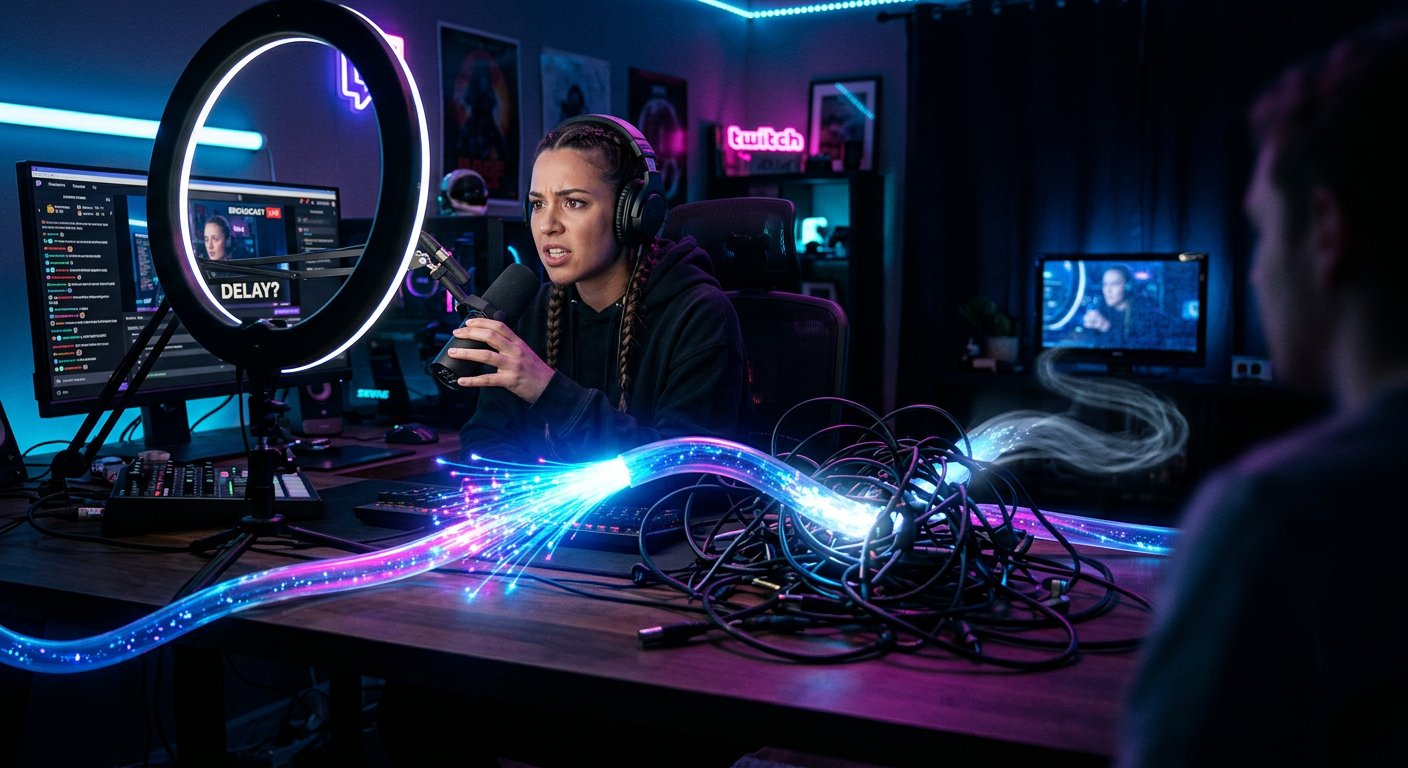
انٹرنیٹ، انکوڈنگ اور کمپیوٹر پر بوجھ چیک کریں
زیادہ تاخیر اکثر خود Twitch کی وجہ سے نہیں، بلکہ ضائع ہونے والے فریموں یا OBS پر بوجھ کی وجہ سے پیدا ہوتی ہے۔ نشریات کے دوران پروگرام کے اعداد و شمار کھولیں اور دیکھیں کہ نیٹ ورک پر ضائع ہونے والے فریم، رینڈرنگ میں تاخیر اور انکوڈر پر بوجھ تو نہیں۔
- اگر نیٹ ورک پر ضائع ہونے والے فریموں کی تعداد بڑھ رہی ہو تو کنیکشن کے استحکام کی جانچ کریں اور بٹ ریٹ کم کریں۔ ممکن ہو تو کمپیوٹر کو کیبل کے ذریعے روٹر سے منسلک کریں۔
- اگر رینڈرنگ میں تاخیر ظاہر ہو تو گیم، سینز، فلٹرز اور OBS میں اضافی ذرائع پر بوجھ کم کریں۔
- اگر انکوڈر وقت پر کام مکمل نہ کرے تو غیر ضروری پروگرام بند کریں، پروسیسر یا گرافکس کارڈ پر بوجھ کم کریں اور کوالٹی کی سیٹنگز کا دوبارہ جائزہ لیں۔
- Wi‑Fi استعمال کرتے وقت روٹر کو کمپیوٹر سے دور نہ رکھیں اور نیٹ ورک کو متوازی ڈاؤن لوڈز، کلاؤڈ سنک یا ویڈیو دیکھنے سے بوجھل نہ کریں۔
ہارڈویئر انکوڈنگ استعمال کریں
اگر OBS اس وقت پروسیسر کے ذریعے براڈکاسٹ انکوڈ کر رہا ہے تو ہارڈویئر انکوڈنگ کا امکان چیک کریں۔ OBS میں Settings → Output کھولیں، ضرورت پڑنے پر ایڈوانسڈ آؤٹ پٹ موڈ آن کریں اور اسٹریم کی سیٹنگز پر جائیں۔ Encoder کے خانے میں دستیاب ہارڈویئر آپشن منتخب کریں، مثلاً NVIDIA گرافکس کارڈز کے لیے NVIDIA NVENC یا AMD گرافکس کارڈز کے لیے AMD AMF۔
ہارڈویئر انکوڈنگ کام کا ایک حصہ پروسیسر سے گرافکس کارڈ پر منتقل کرتی ہے اور پروسیسنگ میں تاخیر کم کر سکتی ہے، خصوصاً جب پروسیسر گیم یا دیگر کاموں میں مصروف ہو۔ یہ خراب انٹرنیٹ کنیکشن کو درست نہیں کرتی، اس لیے انکوڈر تبدیل کرنے کے بعد بھی OBS کے اعداد و شمار ضرور چیک کریں۔ اگر رینڈرنگ میں تاخیر بڑھے یا گیم کی کارکردگی گرے تو سیٹنگز کا موازنہ کریں اور وہ آپشن منتخب کریں جس میں پروگرام بغیر وقفے کے سینز پر کارروائی کر سکے۔
کنیکشن کی اضافی جانچ کے لیے Twitch Inspector اور Creator Dashboard میں براڈکاسٹ کے اعداد و شمار استعمال کیے جا سکتے ہیں۔ یہ ڈیٹا نیٹ ورک کے مسائل کو کمپیوٹر پر بوجھ سے الگ پہچاننے میں مدد کرتا ہے۔
ناظر کیا کر سکتا ہے
اگر تاخیر صرف ایک ناظر کو محسوس ہو رہی ہو تو پہلے براڈکاسٹ کا صفحہ ریفریش کریں۔ پھر خودکار کوالٹی یا کم ریزولوشن منتخب کریں تاکہ پلیئر بڑا بفر جمع نہ کرے۔ براڈکاسٹ کو وقفے پر نہ چھوڑیں: دوبارہ شروع کرنے پر پلے بیک نمایاں تاخیر کے ساتھ جاری ہو سکتا ہے۔
- براڈکاسٹ کسی دوسرے براؤزر یا پرائیویٹ ونڈو میں کھولیں۔
- عارضی طور پر VPN اور وہ ایکسٹینشنز بند کریں جو صفحے کے کام کو تبدیل کرتی ہیں یا پلیئر کے بعض عناصر کو بلاک کرتی ہیں۔
- اگر فون، ٹیبلٹ یا کسی دوسرے ڈیوائس سے دیکھ رہے ہیں تو Twitch ایپ دوبارہ شروع کریں۔
- چیک کریں کہ متوازی طور پر کوئی فائل، گیم یا اپ ڈیٹ ڈاؤن لوڈ تو نہیں ہو رہی۔
- اگر Wi‑Fi استعمال ہو رہا ہے تو روٹر کے قریب آ جائیں یا عارضی طور پر ڈیوائس کو کسی دوسرے نیٹ ورک سے منسلک کریں۔
- کوئی دوسری براڈکاسٹ کھولیں اور تاخیر کا موازنہ کریں۔ اس طرح سمجھا جا سکتا ہے کہ مسئلہ کسی مخصوص چینل سے متعلق ہے یا نہیں۔
اگر ان اقدامات کے بعد تمام براڈکاسٹس پیچھے رہیں تو مسئلہ غالباً ناظر کے کنیکشن، براؤزر یا ڈیوائس سے متعلق ہے۔ اگر تاخیر ایک چینل کے تمام ناظرین کو محسوس ہو تو اسٹریمر کو Low Latency، Stream Delay، OBS، انکوڈنگ اور نیٹ ورک کی حالت چیک کرنی چاہیے۔
ناظر چینل کے مالک کی جانب سے لگائی گئی جان بوجھ کر تاخیر بند نہیں کر سکتا۔ ایسی صورت میں صفحہ ریفریش کرنا صرف مقامی بفر کم کرے گا، لیکن براڈکاسٹ کی سیٹنگز میں شامل کردہ وقت ختم نہیں کرے گا۔
مختصر ایکشن پلان
- چیک کریں کہ تاخیر تمام ناظرین کو یکساں ہے یا نہیں۔
- Twitch میں Creator Dashboard → Settings → Stream کھولیں اور Low Latency آن کریں۔
- اسی سیکشن میں Stream Delay تلاش کریں اور اگر اضافی تاخیر درکار نہ ہو تو اسے بند کریں۔
- OBS میں Settings → Advanced کھولیں اور Stream Delay چیک کریں۔
- Settings → Output میں ہارڈویئر انکوڈنگ NVENC یا AMF پر غور کریں، اگر دستیاب ہو۔
- OBS کے اعداد و شمار سے نیٹ ورک، رینڈرنگ اور انکوڈر چیک کریں۔
- اگر مسئلہ صرف ناظر کو ہو تو پلیئر ریفریش کریں، کوالٹی تبدیل کریں اور براؤزر یا ایپ چیک کریں۔
Last Articles
ڈیزائن اور فعالیت میں کیا تبدیلی آئی ہے ہم نے ویب سائٹ کو اپ ڈیٹ کیا ہے تاکہ اس کے ساتھ کام کرنا تیز اور آسان ہو۔ اہم تبدیلیاں انٹرفیس، ذاتی اکاؤنٹ ا..
Good afternoon, I've collected all the news during this time.: 1. The main news is that prices for twitch viewers have been greatly reduced, while Tw..
1. ہمارے تمام ناظرین کے لیے 15% ڈسکاؤنٹ کے لیے پرومو کوڈ "December2025" استعمال کریں2. ہم نے یکم جنوری تک اپنے کنفیگریٹر اور سب سے سستی ویور کیٹیگری ک..
Twitch خدمات ہیں مستحکم کام کرنا ، لہذا ہم اسکواڈ ، ری سیلرز کے ساتھ تعاون کرنے کے لئے تیار ہیں, سروس مالکان ، بوٹ مالکان ، اور بہت سے دوسرے ۔ ٹیل..
ہم ہماری Twitch ناظرین کی خدمات کو مکمل طور پر اپ ڈیٹ کر دیا ہے ، اور وہ اب ہیں مستحکم کام کرنا ۔ ہم صرف ناظرین کے لئے اعلی معیار کے IP پتے استعم..
Hello everyone! Today, we are announcing a new feature—"Twitch Viewer Configurator". Now, you can customize any plan for your Twitch channel. Choo..
Greetings, I have compiled a guide for streamers, which will be very relevant at the moment. Now YouTube and twitch have disabled monetization from vi..
We have finally developed the APINow it will be more convenient for our partner sites to work with us.To update the maximum tariffs for YouTube, an up..
شراکت داری کی خدمات اور ریفرل پروگرام کی بہت زیادہ مقبولیت کی وجہ سے، ہم نے ایک کوآپریشن ٹیبل بنایا ہے۔ جوہر بہت آسان ہے: زیادہ لائیو سامعین - ہماری ط..
اسٹریمرز کے لیے ہماری خدمات







Shopee

Bigo
مواد تخلیق کاروں کے لیے ہماری خدمات






