
دو PCs کے لیے PCIe کیپچر کارڈ کا انتخاب
پہلے گیمنگ PC کا سگنل طے کریں
کیپچر کارڈ کو وہی موڈ وصول کرنا چاہیے جس پر گیمنگ PC کام کر رہا ہے: ریزولوشن، ریفریش ریٹ، HDR، VRR اور کلر فارمیٹ۔ اگر مانیٹر زیادہ ہرٹز پر چل رہا ہے تو پروڈکٹ کارڈ میں 4K سپورٹ کی تحریر دیکھ لینا کافی نہیں۔ الگ سے جانچنا ہوگا کہ کارڈ ان پٹ پر کون سا سگنل وصول کرتا ہے، مانیٹر پر کیا گزرنے دیتا ہے اور OBS میں کس موڈ میں تصویر دیتا ہے۔
ان پٹ سگنل، کیپچر اور passthrough آؤٹ پٹ کو آپس میں نہ ملائیں۔ کارڈ گرافکس کارڈ سے ہائی موڈ وصول کر کے اسے passthrough کے ذریعے مانیٹر پر دے سکتا ہے اور ساتھ ہی دوسرے PC کو 1080p60 بھیج سکتا ہے۔ لیکن کسی دوسرے ماڈل میں ہائی موڈ صرف آؤٹ پٹ پر دستیاب ہوگا اور کیپچر محدود رہے گا۔ تینوں موڈز کارڈ کی مخصوص ریویژن کی تفصیلات کے مطابق الگ الگ جانچیں۔
اسٹریمنگ اور ریکارڈنگ کے لیے موڈ منتخب کریں
1080p60 میں اسٹریم کے لیے ہمیشہ 4K کیپچر ضروری نہیں۔ زیادہ اہم OBS میں سورس کا مستحکم کام، آواز کی درست منتقلی اور گیم شروع کرنے، ریزولوشن بدلنے یا مانیٹر کے سلیپ سے باہر آنے پر مسائل کا نہ ہونا ہے۔ کیپچر کارڈ اوورلوڈ پروسیسر، نامناسب انکوڈر سیٹنگز یا دوسرے PC کی سست اسٹوریج کو درست نہیں کر سکتا۔
ایڈیٹنگ، کلپس اور آرکائیو کے لیے ہائی ریزولوشن میں سورس ریکارڈنگ مفید ہے، لیکن یہ ڈسک اور ویڈیو پروسیسنگ کے تقاضے نمایاں طور پر بڑھا دیتی ہے۔ ریزولوشن میں اضافی گنجائش والا کارڈ — ان موڈز کی زیادہ قیمت ہے جو استعمال نہیں ہوتے۔ جبکہ بہت سادہ ماڈل مانیٹر، کنسول یا HDR منظرنامے کے مستقبل کے اپ گریڈ کو محدود کر سکتا ہے۔
کیپچر تاخیر اور passthrough
کارڈ میں دو مختلف قسم کی تاخیر ہوتی ہے۔ پہلی — کیپچر شدہ سگنل کی تاخیر: گیمنگ PC پر فریم ظاہر ہونے سے لے کر دوسرے کمپیوٹر پر OBS میں اس کے ظاہر ہونے تک کا وقت۔ یہ کیمرہ، مائیکروفون، الرٹس اور دیگر سورسز کی ہم آہنگی پر اثر ڈالتی ہے۔ OBS کے پیش منظر پر کھیلنا نہیں چاہیے: تصویر کی معمولی تاخیر بھی مقابلہ جاتی گیمز میں محسوس ہوتی ہے۔
دوسری — passthrough کی تاخیر، یعنی کارڈ کے HDMI ان پٹ سے مانیٹر تک کا راستہ۔ گیمنگ ڈسپلے کے لیے یہ زیادہ اہم ہے: اگر passthrough آؤٹ پٹ نمایاں پروسیسنگ شامل کرے تو کنٹرول میں تاخیر محسوس ہوگی۔ معیاری کارڈز میں passthrough عام طور پر گیمنگ کے لیے بنایا جاتا ہے، لیکن یہ مطلوبہ موڈ میں جانچ سے استثنیٰ نہیں دیتا۔ کارڈ کے ذریعے اسکیم کی کمی — مانیٹر اس کی مطابقت اور سگنل سوئچنگ کے رویے پر منحصر ہوتا ہے۔
خرید سے پہلے اور انسٹالیشن کے بعد تاخیر کیسے جانچیں
مینوفیکچررز ہمیشہ کیپچر اور passthrough آؤٹ پٹ کی تاخیر کو واضح انداز میں نہیں بتاتے۔ زیادہ مفید یہ ہے کہ بالکل مطلوبہ ماڈل اور اس کی موجودہ ریویژن کے آزاد ٹیسٹ تلاش کیے جائیں، جو اسی ریزولوشن، ہرٹز اور HDR موڈ میں کیے گئے ہوں۔ سیٹ اپ کی تفصیل کے بغیر جائزے کم مفید ہیں: تاخیر مختلف سورس، ڈرائیور یا مانیٹر سیٹنگز پر مختلف ہو سکتی ہے۔
انسٹالیشن کے بعد کیپچر تاخیر کو بصری اور صوتی واقعے والی ریکارڈنگ سے جانچا جاتا ہے: مثلاً اسکرین پر فلیش اور کلک، جو بیک وقت OBS کے مختلف سورسز میں آ جائیں۔ پھر ٹریکس کا فریم بہ فریم موازنہ کیا جاتا ہے۔ passthrough کا اندازہ مانیٹر کو براہ راست گرافکس کارڈ سے جوڑنے کے مقابلے سے لگانا زیادہ آسان ہے۔ اس ٹیسٹ کی کمی — خاص پیمائشی آلات کے بغیر یہ مسئلہ تو دکھاتا ہے، لیکن ہمیشہ کارڈ کی تاخیر کو ڈسپلے کی تاخیر سے درست طور پر الگ نہیں کر پاتا۔
1080p60 اسٹریم کے لیے کارڈز
Full HD میں اسٹریمنگ والی عام دوPC اسکیم کے لیے Elgato HD60 Pro اور AVerMedia Live Gamer HD 2 GC570 کلاس کے کارڈز موزوں ہیں۔ انہیں بنیادی طور پر 1080p60 کیپچر کے لیے دیکھا جاتا ہے، جدید 4K ڈسپلے کے لیے عالمگیر حل کے طور پر نہیں۔ خرید سے پہلے منتخب کارڈ کا مینوئل کھول کر دستیاب ان پٹ، کیپچر، passthrough موڈز اور اپنے OS ورژن کی سپورٹ جانچیں۔
مقابلہ جاتی گیم کے لیے صرف 1080p60 کیپچر ہی اہم نہیں۔ اگر مرکزی مانیٹر زیادہ ریفریش ریٹ پر چل رہا ہے تو معلوم کریں کہ کارڈ مطلوبہ ہرٹز کو HDR یا VRR بند کیے بغیر گزرنے دیتا ہے یا نہیں۔ اگر ایسا موڈ درج نہ ہو تو مانیٹر کو گرافکس کارڈ کے الگ آؤٹ پٹ سے جوڑنا بہتر ہے۔ اس کلاس کے کارڈز کی کمی — 4K، HDR اور جدید passthrough موڈز میں محدودیتیں۔
4K، HDR اور زیادہ ہرٹز کے لیے کارڈز
4K60، HDR یا کنسول کے لیے عام طور پر Elgato 4K60 Pro MK.2 اور AVerMedia Live Gamer 4K GC573 جیسے آلات دیکھے جاتے ہیں۔ یہ ماڈلز زیادہ تقاضوں والی کلاس سے تعلق رکھتے ہیں، لیکن نام اور اعلان کردہ زیادہ سے زیادہ حد ویڈیو موڈز کی جدول پڑھنے کا متبادل نہیں۔ اس میں الگ سے سگنل وصولی، passthrough آؤٹ پٹ اور کیپچر ایپلیکیشن کے لیے دستیاب فارمیٹ درج ہونا چاہیے۔
HDMI ان پٹ پر 4K سپورٹ کا مطلب یہ نہیں کہ OBS کو HDR تصویر مطلوبہ شکل میں ملے گی یا مانیٹر VRR اور معمول کا ہرٹز برقرار رکھے گا۔ دوسرے PC کی صلاحیتوں کو بھی مدنظر رکھنا ہوگا: ہائی ریزولوشن ریکارڈنگ انکوڈنگ اور اسٹوریج پر بوجھ ڈالتی ہے۔ بڑے کارڈز کی کمی — زیادہ قیمت اور خالی سلاٹ، کولنگ اور باقی کنفیگریشن سے زیادہ سخت تقاضے۔
بجٹ PCIe کارڈز اور USB برج والے بورڈز
سستے PCIe کارڈز اکثر مختلف برانڈز کے تحت ایک جیسی تصاویر اور 4K کے بارے میں مبہم دعووں کے ساتھ فروخت ہوتے ہیں۔ ایسے نشان کا مطلب صرف سگنل وصولی یا passthrough ہو سکتا ہے، جبکہ اصل کیپچر کم ریزولوشن یا فریم ریٹ تک محدود ہوتا ہے۔ ایک ہی بورڈ کی مختلف ریویژنز کی خصوصیات بھی مختلف ہو سکتی ہیں۔
کچھ PCIe آلات USB حل کے گرد بنے ہوتے ہیں، بشمول MS2130 اور ملتے جلتے کنٹرولرز والے بورڈز۔ اس صورت میں PCIe کنیکٹر بذات خود ڈیوائس کو مکمل ہائی اسپیڈ کیپچر کارڈ نہیں بناتا۔ اس آپشن کو سستے 1080p60 کے لیے دیکھا جا سکتا ہے، بشرطیکہ بالکل اسی ریویژن کے واضح ٹیسٹ موجود ہوں۔ کمی — غیر متوقع ڈرائیورز، تاخیر، HDR سپورٹ اور ویڈیو موڈز بدلنے پر رویہ۔
PCIe کنیکٹر اور مطلوبہ لائنوں کی تعداد جانچیں
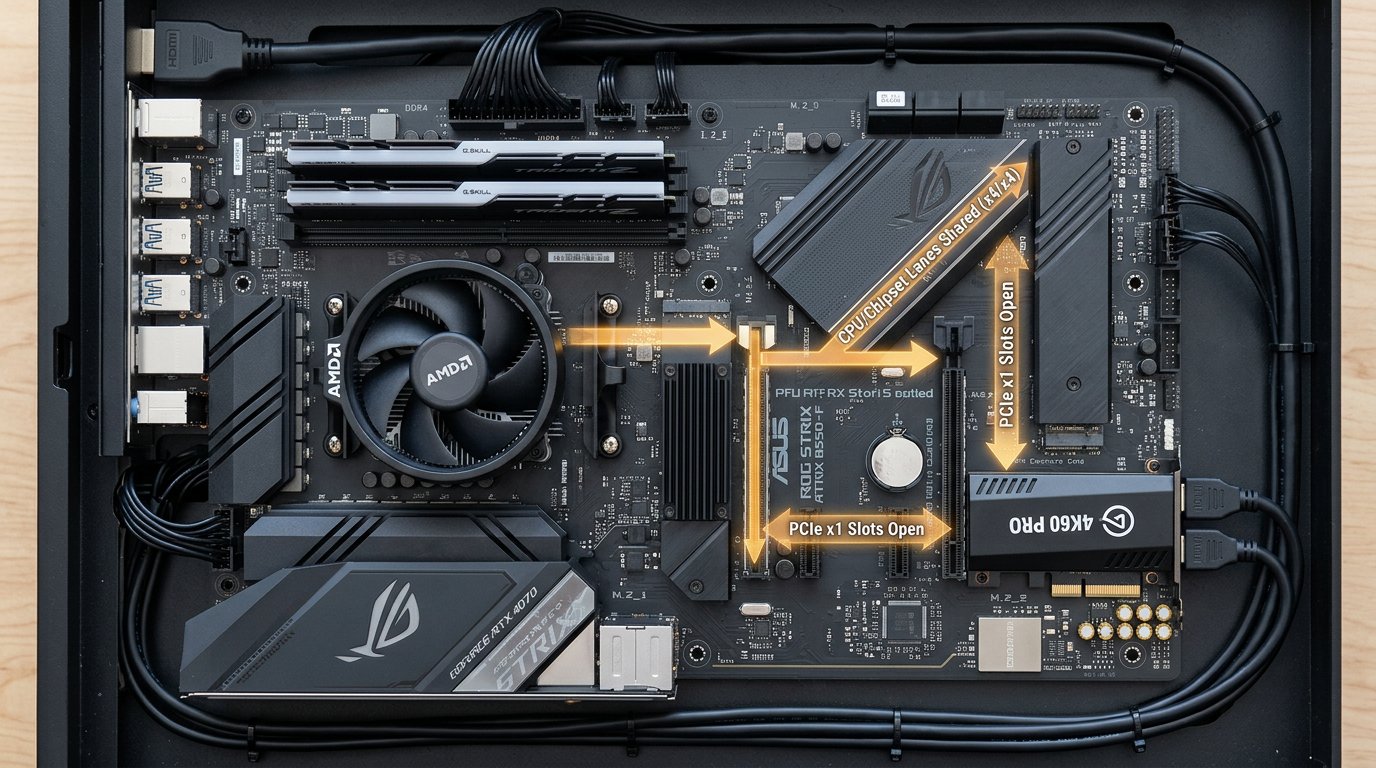
سب سے پہلے کارڈ کے مینوفیکچرر کا بتایا ہوا انٹرفیس دیکھیں: PCIe x1، x4 یا کوئی اور۔ فزیکل x1 کنیکٹر والا کارڈ عام طور پر x1، x4، x8 یا x16 سلاٹ میں لگتا ہے۔ x4 کنیکٹر والا کارڈ فزیکل طور پر بند x1 سلاٹ میں نہیں آئے گا۔ اگر سلاٹ لمبا ہے لیکن برقی طور پر کم لائنوں سے جڑا ہے تو یہ صرف اس وقت موزوں ہے جب کارڈ کی اپنی ضروریات کے مطابق لائنوں کی یہ تعداد کافی ہو۔
یہ نہ سمجھیں کہ کوئی بھی خالی لمبا سلاٹ مکمل x16 کی طرح کام کرتا ہے۔ بہت سے بورڈز پر مرکزی اوپری سلاٹ پروسیسر سے جڑا ہوتا ہے، جبکہ نچلے سلاٹس چپ سیٹ کے ذریعے جاتے ہیں اور ان میں کم لائنیں ہو سکتی ہیں۔ زیادہ تر کارڈز کے لیے جنہیں تفصیلات کے مطابق PCIe x1 درکار ہوتا ہے، اضافی لائنیں تصویر کے معیار یا تاخیر کو بہتر نہیں کریں گی۔ نچلے سلاٹ میں نصب کرنے کی کمی — یہ دیگر آلات کے ساتھ وسائل بانٹ سکتا ہے اور گرافکس کارڈ کے بالکل قریب ہو سکتا ہے۔
M.2 اور دیگر پورٹس کے ساتھ لائنوں کی تقسیم کو مدنظر رکھیں
مدر بورڈ کچھ SATA پورٹس بند کر سکتا ہے، دوسرے PCIe سلاٹ کو محدود کر سکتا ہے یا مخصوص M.2 کنیکٹر میں NVMe اسٹوریج لگانے کے بعد اس کا موڈ بدل سکتا ہے۔ بعض اوقات دو لمبی PCIe پوزیشنیں آپس میں لائنیں بانٹتی ہیں، اور دوسرا کارڈ لگانے پر دونوں مختلف موڈ میں چلے جاتے ہیں۔ یہ لازماً مسئلہ نہیں، اگر کیپچر کارڈ کی اعلان کردہ بینڈوتھ برقرار رہے۔
یہ مدر بورڈ کے مینوئل میں جانچنا ہوگا: PCIe سلاٹس کا خاکہ، لائنوں کے مشترکہ استعمال کی جدول اور M.2 کے نوٹس تلاش کریں۔ الگ سے دیکھیں کہ کون سے کنیکٹر پروسیسر سے جڑے ہیں اور کون سے چپ سیٹ سے۔ اگر مینوئل میں M.2 کے مصروف ہونے پر سلاٹ یا پورٹ بند ہونے کا ذکر ہو تو نصب کرنے کی منصوبہ بندی پہلے سے کریں۔ محدود لائنوں والے بورڈز کی کمی — اسٹوریج اور ایکسپینشن کارڈز کی اپ گریڈ کے لیے پوری اسکیم کی دوبارہ ترتیب درکار ہو سکتی ہے۔
کیس، کولنگ اور گرافکس کارڈ کے ساتھ قربت جانچیں
کارڈ کی اونچائی، گھیرنے والے سلاٹس کی تعداد اور HDMI کنیکٹرز کی جگہ کا موازنہ کریں۔ موزوں PCIe سلاٹ بھی موٹے گرافکس کارڈ، ہیٹ سنک یا کیبلز سے ڈھکا ہو سکتا ہے۔ کمپیکٹ کیس میں کیپچر کارڈ بعض اوقات گرم گرافکس کارڈ کے بالکل قریب آ جاتا ہے، اور یہ طویل اسٹریمنگ اور ریکارڈنگ کے دوران اس کی کولنگ خراب کرتا ہے۔
HDMI کیبل کی مناسب ترتیب کے لیے جگہ چھوڑیں اور اسے پچھلے پینل کے قریب نہ موڑیں۔ اگر کارڈ کیس کے نچلے حصے میں نصب ہے تو یقینی بنائیں کہ یہ پاور سپلائی کے شیلڈ یا پنکھوں سے نہ ٹکرائے۔ تنگ اسمبلی کی کمی — رسمی طور پر کام کرنے والی کنفیگریشن اضافی گرمی، دیکھ بھال میں مشکلات اور طویل بوجھ پر عدم استحکام پیدا کر سکتی ہے۔
مانیٹر کو اضافی تاخیر کے بغیر جوڑیں
سادہ اسکیم یوں ہے: گیمنگ PC کا گرافکس کارڈ کیپچر کارڈ کے HDMI ان پٹ سے جڑتا ہے، اور مانیٹر اس کے HDMI آؤٹ پٹ سے۔ یہ اس وقت آسان ہے جب passthrough مانیٹر کے اصل موڈ کو سپورٹ کرے: ریزولوشن، ہرٹز، HDR، VRR اور مطلوبہ کلر فارمیٹ۔ دوسرا PC PCIe کارڈ کے ذریعے تصویر وصول کرتا ہے اور اسے OBS میں استعمال کرتا ہے۔
اگر passthrough مانیٹر کو محدود کرتا ہے تو ڈسپلے کو گیمنگ PC کے گرافکس کارڈ کے الگ آؤٹ پٹ سے جوڑیں، اور دوسرا آؤٹ پٹ کیپچر کارڈ کی طرف بھیجیں۔ HDMI اسپلٹر بھی ممکن ہے، لیکن اسے مطلوبہ ویڈیو موڈ اور EDID کے ساتھ درست کام کرنا چاہیے۔ اسپلٹر کی کمی — HDR، VRR، سلیپ سے باہر آنے اور مانیٹر و کیپچر کارڈ کے درمیان سگنل کی ہم آہنگی میں مسائل۔
HDR، VRR، رنگ اور محفوظ مواد جانچیں
HDR کو ان پٹ، passthrough اور OBS میں کیپچر کے لیے الگ الگ جانچیں۔ کارڈ مانیٹر پر HDR گزرنے دے سکتا ہے لیکن دوسرے PC کو SDR سگنل دے، یا برانڈڈ ایپلیکیشن میں الگ موڈ کا تقاضا کرے۔ کلر اسپیس یا رینج کے عدم مطابق پر تصویر پھیکی، زیادہ کنٹراسٹ والی یا غلط رنگتوں والی لگ سکتی ہے۔
VRR بھی کارڈ کے ذریعے نہ گزر سکے، چاہے وہ زیادہ ہرٹز وصول کرے۔ گیمر کے لیے اس کا مطلب یا مانیٹر کا الگ کنکشن ہے، یا متغیر ریفریش ریٹ سے دستبرداری۔ محفوظ HDMI مواد کارڈ بالکل نہ دکھا سکے — یہ سگنل پروٹیکشن کی حد ہے، خرابی کی علامت نہیں۔ پیچیدہ موڈز کی کمی — ان کی مطابقت بیک وقت گرافکس کارڈ، ڈسپلے، کیبل اور کیپچر کارڈ پر منحصر ہے۔
OBS میں آواز اور ہم آہنگی ترتیب دیں
گیمنگ PC سے HDMI کے ذریعے عام طور پر گیم، سسٹم آوازیں اور وائس چیٹ گزرتی ہیں، جو اس آؤٹ پٹ ڈیوائس پر منتخب ہوں۔ OBS میں کارڈ ویڈیو سورس اور الگ آڈیو ڈیوائس کے طور پر ظاہر ہو سکتا ہے۔ ٹیسٹ ریکارڈنگ سے جانچیں کہ آواز واقعی تصویر کے ساتھ آ رہی ہے، دہرائی نہیں جا رہی اور غلط والیوم کے ساتھ نشر نہیں ہو رہی۔
دوسرے PC سے جڑا مائیکروفون اکثر کیپچر کارڈ کی ویڈیو سے پہلے آتا ہے۔ OBS میں اس کی تاخیر ریکارڈنگ کے نتیجے کے مطابق ایڈجسٹ کی جاتی ہے۔ ہم آہنگی کا اندازہ ریکارڈ شدہ فائل سے لگایا جاتا ہے، پیش منظر ونڈو سے نہیں۔ آواز کی الگ روٹنگ کی کمی — زیادہ سورسز، تاخیریں اور وہ مقامات جہاں گونج یا دوہرا کیپچر پیدا ہو سکتا ہے۔
مختلف منظرناموں کے لیے انتخاب کی چیک لسٹ
- 1080p60 میں اسٹریم: ایسا کارڈ منتخب کریں جس کا OBS میں کام تصدیق شدہ ہو، مطلوبہ HDMI ان پٹ اور مستحکم ڈرائیورز ہوں۔ جانچیں کہ passthrough مرکزی مانیٹر کے ہرٹز کو محدود نہ کرے۔
- مقابلہ جاتی گیمز: ترجیح — نمایاں تاخیر کے بغیر passthrough موڈ یا مانیٹر کا گرافکس کارڈ سے الگ کنکشن۔ OBS کے پیش منظر پر انحصار نہ کریں۔
- 4K HDR ریکارڈنگ: 4K HDR وصولی، مطلوبہ فارمیٹ میں کیپچر، دوسرے PC کی صلاحیتیں اور اسٹوریج کی رفتار الگ الگ جانچیں۔
- VRR اور زیادہ ہرٹز والا مانیٹر: ان خصوصیات کی سپورٹ خاص طور پر passthrough آؤٹ پٹ پر تلاش کریں۔ اگر نہ ہو تو گیمنگ PC کا دوسرا ویڈیو آؤٹ پٹ استعمال کریں۔
- PC میں نصب کرنا: کارڈ کا انٹرفیس خالی سلاٹ سے موازنہ کریں، M.2 کے ساتھ PCIe لائنوں کی تقسیم کی جدول جانچیں اور یقینی بنائیں کہ کارڈ گرافکس کارڈ کی کولنگ کو نہ ڈھکے۔
Last Articles
ڈیزائن اور فعالیت میں کیا تبدیلی آئی ہے ہم نے ویب سائٹ کو اپ ڈیٹ کیا ہے تاکہ اس کے ساتھ کام کرنا تیز اور آسان ہو۔ اہم تبدیلیاں انٹرفیس، ذاتی اکاؤنٹ ا..
Good afternoon, I've collected all the news during this time.: 1. The main news is that prices for twitch viewers have been greatly reduced, while Tw..
1. ہمارے تمام ناظرین کے لیے 15% ڈسکاؤنٹ کے لیے پرومو کوڈ "December2025" استعمال کریں2. ہم نے یکم جنوری تک اپنے کنفیگریٹر اور سب سے سستی ویور کیٹیگری ک..
Twitch خدمات ہیں مستحکم کام کرنا ، لہذا ہم اسکواڈ ، ری سیلرز کے ساتھ تعاون کرنے کے لئے تیار ہیں, سروس مالکان ، بوٹ مالکان ، اور بہت سے دوسرے ۔ ٹیل..
ہم ہماری Twitch ناظرین کی خدمات کو مکمل طور پر اپ ڈیٹ کر دیا ہے ، اور وہ اب ہیں مستحکم کام کرنا ۔ ہم صرف ناظرین کے لئے اعلی معیار کے IP پتے استعم..
Hello everyone! Today, we are announcing a new feature—"Twitch Viewer Configurator". Now, you can customize any plan for your Twitch channel. Choo..
Greetings, I have compiled a guide for streamers, which will be very relevant at the moment. Now YouTube and twitch have disabled monetization from vi..
We have finally developed the APINow it will be more convenient for our partner sites to work with us.To update the maximum tariffs for YouTube, an up..
شراکت داری کی خدمات اور ریفرل پروگرام کی بہت زیادہ مقبولیت کی وجہ سے، ہم نے ایک کوآپریشن ٹیبل بنایا ہے۔ جوہر بہت آسان ہے: زیادہ لائیو سامعین - ہماری ط..
اسٹریمرز کے لیے ہماری خدمات







Shopee

Bigo
مواد تخلیق کاروں کے لیے ہماری خدمات






