
آئی پیڈ پر نشریات کے ساتھ Twitch اور YouTube چیٹ
آئی پیڈ پر چیٹ کے لیے کون سا طریقہ منتخب کریں
چیٹ کو Split View میں لائیو کے ساتھ، تیرتے ویڈیو کے نیچے یا بیرونی ڈسپلے پر رکھا جا سکتا ہے۔ انتخاب اس بات پر منحصر ہے کہ اسٹریم کے دوران آئی پیڈ کا کردار کیا ہے۔ اگر ٹیبلٹ صرف پیغامات پڑھنے کے لیے درکار ہے تو پلیٹ فارم کی ایپ یا چینل کا صفحہ کافی ہے۔ چینل کی جانب سے جواب دینے، پیغامات حذف کرنے اور موڈریٹر کے دیگر کاموں کے لیے براؤزر میں تخلیق کار کا پینل پہلے سے کھول لینا زیادہ آسان ہے۔
آئی پیڈ پر چیٹ کے ساتھ لائیو چلانا لازمی نہیں۔ جب گیم، OBS یا کنسول مرکزی ڈیوائس پر چل رہے ہوں تو ٹیبلٹ کو پیغامات اور انتظام کے لیے مختص کر دینا بہتر ہے۔ چیٹ بڑا نظر آئے گا، اور آئی پیڈ کم گرم ہوگا اور آہستہ چارج ختم ہوگا۔
ویڈیو، چیٹ اور تخلیق کار کے ٹولز کے لیے Split View
Split View اس وقت موزوں ہے جب تصویر اور ناظرین کے ردِعمل دونوں ایک ساتھ دیکھنے ہوں۔ اسکرین کے ایک حصے میں Twitch، YouTube یا Safari میں لائیو کا صفحہ رکھیں، دوسرے میں براؤزر کے ساتھ چیٹ، تخلیق کار اسٹوڈیو یا موڈریشن پینل۔ اس موڈ کی دستیابی آئی پیڈ ماڈل، iPadOS ورژن اور کسی مخصوص ایپ کی ملٹی ٹاسکنگ سپورٹ پر منحصر ہے۔
- نشریات کو ایپ یا Safari میں کھولیں۔
- ونڈو کے اوپری حصے میں ملٹی ٹاسکنگ بٹن دبائیں۔
- دوسری ایپ کو موجودہ کے ساتھ ساتھ رکھنے کا انتخاب کریں۔
- اسکرین کے دوسرے حصے میں Safari یا مطلوبہ ایپ کھولیں۔
- چیٹ، تخلیق کار اسٹوڈیو یا موڈریشن پینل پر جائیں۔
- ویڈیو یا پیغامات کو زیادہ جگہ دینے کے لیے تقسیم کرنے والی لائن کو آگے پیچھے کریں۔
اگر لائیو اور چیٹ دونوں کے لیے براؤزر ہی درکار ہو تو Safari کی دو ونڈوز کھولیں: ایک میں پلیئر رکھیں، دوسری میں Twitch، YouTube Studio یا پیغامات کا الگ صفحہ۔ پھر ان ونڈوز کو Split View میں رکھیں۔ یہ الگ ملٹی ٹاسکنگ موڈ نہیں بلکہ اسی طریقے کی ایک شکل ہے، جو اس وقت مفید ہے جب پلیٹ فارم کی ایپ تخلیق کار کے مطلوبہ ٹولز فراہم نہ کرے۔
Safari کی نئی ونڈو براؤزر کی ونڈو مینجمنٹ مینو سے یا لنک کو ملٹی ٹاسکنگ کے نئے حصے میں گھسیٹ کر بنائی جاتی ہے، اگر یہ طریقہ iPadOS کے اس ورژن میں دستیاب ہو۔ ہر ٹیب کے لیے الگ ونڈو بنانے کی ضرورت نہیں: زیادہ تر اسٹریمز کے لیے "ویڈیو اور چیٹ" کا جوڑا یا ویڈیو پلیئر کے بغیر اسٹوڈیو کی ایک ونڈو کافی ہے۔
Split View کی کمی واضح ہے: اسکرین کے دونوں حصے تنگ ہو جاتے ہیں۔ چھوٹے آئی پیڈ پر گیم کی تفصیلات مشکل سے پہچانی جاتی ہیں، اور چیٹ کے طویل پیغامات کئی سطروں میں پھیل جاتے ہیں۔ اگر Safari کی دو ونڈوز بیک وقت چلیں تو میموری کم ہونے پر براؤزر غیر فعال صفحہ دوبارہ لوڈ کر سکتا ہے۔ دوبارہ لوڈ ہونے کے بعد اس لمحے آنے والے کچھ پیغامات نہ پڑھے گئے رہ سکتے ہیں۔
Safari اور Twitch ایپ میں Twitch چیٹ
Twitch کے لیے Safari میں چینل کا صفحہ کھول کر ویڈیو پلیئر کے ساتھ بلٹ اِن چیٹ استعمال کی جا سکتی ہے۔ یہ طریقہ پیغامات پڑھنے اور عام جوابات کے لیے موزوں ہے۔ اسٹریم سے پہلے اس اکاؤنٹ میں سائن اِن کریں جس سے آپ لکھیں گے اور موڈریٹ کریں گے: مالک، ایڈیٹر اور موڈریٹر کے اختیارات اکاؤنٹ پر منحصر ہیں۔
اگر بلٹ اِن چیٹ کافی نہ ہو تو ایک ونڈو میں چینل کا صفحہ یا تخلیق کار کے ٹولز رکھیں، اور دوسری میں ویڈیو یا اسٹریم کے نوٹس کھولیں۔ جب Safari آسان موبائل ورژن دکھا کر مطلوبہ عناصر چھپا دے تو صفحہ کی سیٹنگز سے کمپیوٹر کے لیے ویب سائٹ کا ورژن طلب کریں۔
دو ونڈوز میں آواز کے ساتھ ویڈیو نہ چلائیں۔ نشریات کی دوسری نقل گونج پیدا کرتی ہے، ڈیٹا خرچ کرتی ہے اور ٹیبلٹ کی بیٹری تیزی سے ختم کرتی ہے۔ بہتر ہے کہ چیٹ کے ساتھ والے پلیئر کی آواز بند کر دیں یا آئی پیڈ پر ویڈیو بالکل نہ کھولیں۔
YouTube Studio کے ذریعے الگ YouTube چیٹ
YouTube پر اپنی لائیو کے لیے پیغامات کی نگرانی Safari میں YouTube Studio کے ذریعے کرنا زیادہ آسان ہے۔ آئی پیڈ پر کمپیوٹر کے لیے ویب سائٹ کا ورژن درکار ہو سکتا ہے: موبائل انٹرفیس میں تخلیق کار کے کچھ ٹولز چھپے ہوتے ہیں۔ اسٹوڈیو میں موجودہ یا شیڈول شدہ نشریات کا انتظام کھولیں اور چیٹ پینل تلاش کریں۔
اگر پینل میں چیٹ کو الگ کھولنے کی سہولت ہو تو اسے Safari کی دوسری ونڈو میں منتقل کریں اور Split View کے ذریعے ویڈیو کے ساتھ رکھیں۔ جب ایسا آپشن نہ ہو تو اسکرین کے ایک حصے میں اسٹریم کے انتظام کا صفحہ اور دوسرے میں نشریات کی viewing رکھیں۔ موڈریشن کے لیے یہ کام کرنے والا طریقہ ہے، مگر اسٹوڈیو کے دیگر عناصر کی وجہ سے خود چیٹ کم جگہ لے گا۔
الگ چیٹ ظاہر نہیں ہوگا اگر نشریات کی سیٹنگز میں پیغامات بند ہوں یا نشریات کی شرائط کے تحت دستیاب نہ ہوں۔ یہ ناظرین آنے کے بعد نہیں بلکہ آغاز سے پہلے جانچ لیں۔
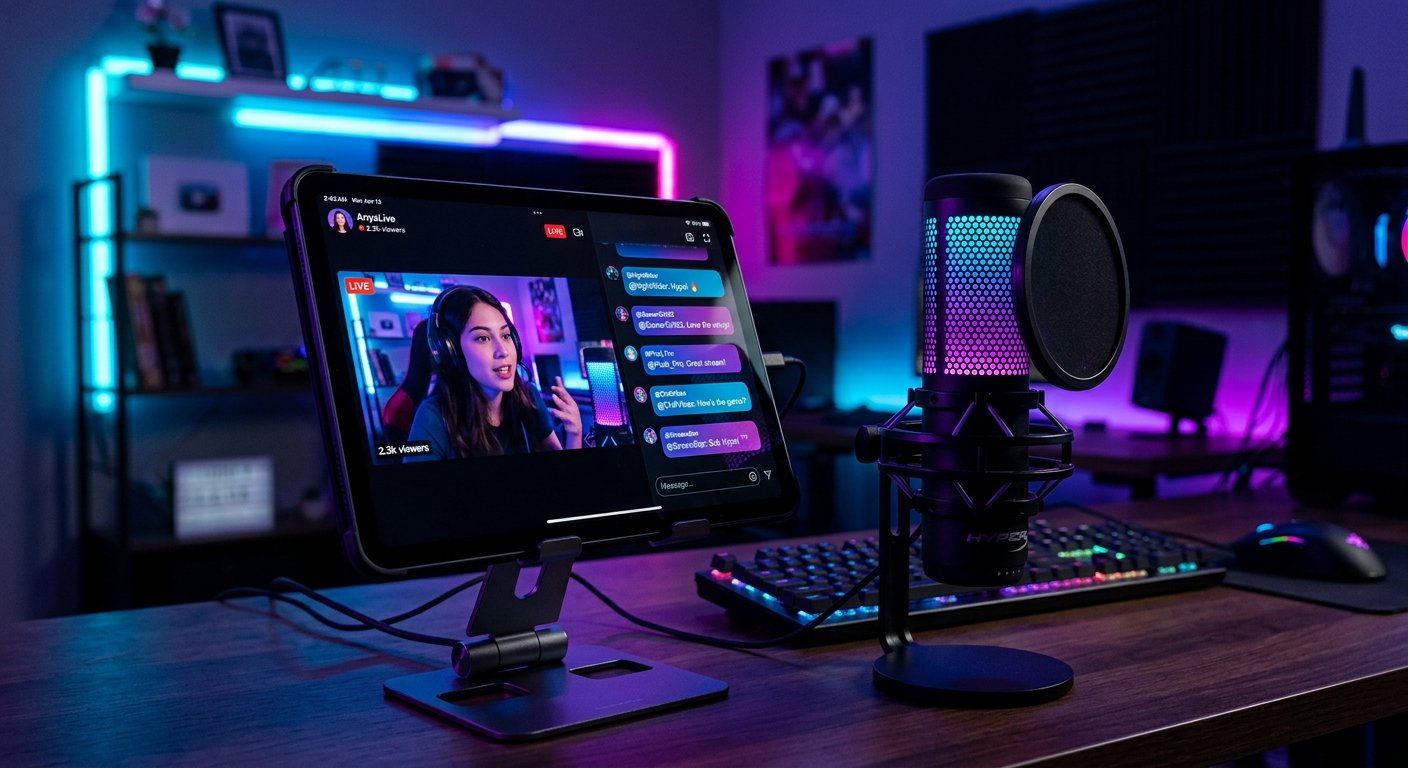
ایپ میں YouTube دیکھنا اور براؤزر میں چیٹ
YouTube ایپ کو تصویر کی نگرانی کے لیے رکھا جا سکتا ہے، اور Safari کو YouTube Studio اور چیٹ کے لیے استعمال کیا جا سکتا ہے۔ یہ طریقہ دیکھنے اور موڈریشن کو الگ کرتا ہے: ایپ میں معمول کا پلیئر رہتا ہے، براؤزر میں نشریات کی سیٹنگز اور پیغامات پر کارروائیاں۔ یہ خاص طور پر اس وقت آسان ہے جب Safari میں اسٹوڈیو کا انٹرفیس مستقل درکار ہو۔
کمی یہ ہے کہ لائیو دو بار لوڈ ہو سکتی ہے: ایپ میں اور اسٹوڈیو کے صفحے میں۔ اس سے نیٹ ورک اور بیٹری پر بوجھ بڑھتا ہے۔ اگر آئی پیڈ پر تصویر درکار نہ ہو تو ایپ میں نشریات نہ کھولیں: ٹیبلٹ کو صرف چیٹ اور انتظام کے لیے رکھیں۔
چیٹ کے اوپر "تصویر میں تصویر" موڈ
"تصویر میں تصویر" موڈ میں ویڈیو ایک تیرتی ونڈو میں سمٹ جاتی ہے، اور چیٹ تقریباً پوری اسکرین پر رہتا ہے۔ یہ اس وقت آسان ہے جب پیغامات تیزی سے پڑھنا زیادہ اہم ہو اور نشریات کی تصویر صرف عمومی نگرانی کے لیے درکار ہو۔ پلیئر کو خالی کونے میں منتقل کیا جا سکتا ہے اور اس کا سائز بدلا جا سکتا ہے۔
یہ موڈ صرف اس وقت کام کرتا ہے جب پلیٹ فارم، ایپ یا براؤزر اور iPadOS کے ورژن کی جانب سے معاونت ہو۔ اس کی کمی یہ ہے کہ ویڈیو کی ونڈو لازماً چیٹ کا کچھ حصہ ڈھانپ لیتی ہے۔ پیغامات کے تیز بہاؤ میں اس کے نیچے ناظرین کے نام، موڈریشن بٹن اور ان پٹ فیلڈ آ سکتے ہیں۔
موڈریشن کے لیے آئی پیڈ بطور الگ اسکرین
متحرک چیٹ کے لیے آئی پیڈ کو صرف پیغامات اور انتظام کے لیے استعمال کرنا زیادہ عملی ہے۔ مرکزی نشریات کمپیوٹر، کنسول یا مانیٹر پر رہتی ہے، اور ٹیبلٹ پر YouTube Studio، Twitch یا چینل کا صفحہ کھلا ہوتا ہے۔ اسکرین کو ویڈیو اور چیٹ کے درمیان تقسیم نہیں کرنا پڑتا، اس لیے پیغامات پڑھنا آسان اور موڈریٹر کے اقدامات تیزی سے دستیاب ہوتے ہیں۔
اسٹریم شروع کرنے سے پہلے جانچ لیں کہ درست اکاؤنٹ کھلا ہے اور اس کے پاس مطلوبہ اختیارات ہیں۔ ایک آزمائشی پیغام بھیجیں اور یقینی بنائیں کہ پیغامات حذف کرنا، صارفین کو بلاک کرنا اور دیگر اقدامات کام کر رہے ہیں جو درکار ہو سکتے ہیں۔ لائیو کے دوران موڈریٹر کی رسائی ترتیب دینا آسان نہیں: اکاؤنٹ میں سائن اِن یا اختیارات کی تصدیق چیٹ سے توجہ ہٹاتی ہے۔
اس طریقے کی کمی یہ ہے کہ مرکزی ڈیوائس پر ویڈیو اور آئی پیڈ پر پیغامات کی تاخیر مختلف ہو سکتی ہے۔ ناظرین کبھی کسی واقعے پر اسٹریمر کی اسکرین پر ظاہر ہونے سے پہلے ردِعمل دیتے ہیں۔ یہ خاص طور پر مختلف تاخیر کی سیٹنگز اور مختلف ایپس کے ذریعے دیکھنے میں نمایاں ہوتا ہے۔
آئی پیڈ سے چیٹ کے لیے بیرونی مانیٹر
اگر آئی پیڈ بیرونی ڈسپلے کو سپورٹ کرتا ہے تو چیٹ مانیٹر پر منتقل کی جا سکتی ہے، اور ٹیبلٹ پر نشریات، نوٹس یا تخلیق کار کا پینل رکھا جا سکتا ہے۔ کنکشن آئی پیڈ ماڈل اور مانیٹر کی صلاحیتوں پر منحصر ہے: موزوں کیبل، اڈاپٹر یا وائرلیس آؤٹ پٹ استعمال کی جاتی ہے۔
جانچیں کہ کنکشن الگ ورک اسپیس بناتا ہے یا صرف آئی پیڈ کی اسکرین دہراتا ہے۔ الگ ڈیسک ٹاپ زیادہ مفید ہے: مانیٹر پر Safari میں چوڑی چیٹ کھولی جا سکتی ہے، اور ٹیبلٹ پر ویڈیو یا YouTube Studio رکھا جا سکتا ہے۔ مررنگ آؤٹ پٹ میں قابلِ استعمال رقبہ درحقیقت نہیں بڑھتا۔
بیرونی ڈسپلے کی کمی یہ ہے کہ اضافی ہارڈویئر اور بجلی درکار ہوتی ہے۔ اڈاپٹر موزوں نہ ہو سکتا ہے، وائرلیس آؤٹ پٹ کبھی تاخیر بڑھا دیتا ہے، اور آئی پیڈ کی واحد پورٹ کو چارجنگ اور مانیٹر کے درمیان تقسیم کرنا پڑتا ہے۔
اسٹریم شروع کرنے سے پہلے کیا جانچیں
- Twitch یا YouTube کے درست اکاؤنٹ میں پہلے سے سائن اِن کریں۔
- آزمائشی لائیو پر پیغامات بھیجنا اور موڈریٹر کے اقدامات جانچیں۔
- نشریات کی دوسری نقل کی آواز بند کریں۔
- اگر اسٹریم طویل ہو تو آئی پیڈ کو چارجنگ سے جوڑیں۔
- بھاری ایپس بند کریں تاکہ Safari صفحات کم دوبارہ لوڈ کرے۔
- جہاں سے اسٹریم کریں گے وہاں Wi-Fi جانچیں۔
- اسٹریم شروع ہونے سے پہلے چیٹ، اسٹوڈیو اور مطلوبہ ونڈوز کھولیں۔
- فل اسکرین ویڈیو نہ چلائیں اگر وہ چیٹ یا ملٹی ٹاسکنگ عناصر چھپا دے۔
Last Articles
ڈیزائن اور فعالیت میں کیا تبدیلی آئی ہے ہم نے ویب سائٹ کو اپ ڈیٹ کیا ہے تاکہ اس کے ساتھ کام کرنا تیز اور آسان ہو۔ اہم تبدیلیاں انٹرفیس، ذاتی اکاؤنٹ ا..
Good afternoon, I've collected all the news during this time.: 1. The main news is that prices for twitch viewers have been greatly reduced, while Tw..
1. ہمارے تمام ناظرین کے لیے 15% ڈسکاؤنٹ کے لیے پرومو کوڈ "December2025" استعمال کریں2. ہم نے یکم جنوری تک اپنے کنفیگریٹر اور سب سے سستی ویور کیٹیگری ک..
Twitch خدمات ہیں مستحکم کام کرنا ، لہذا ہم اسکواڈ ، ری سیلرز کے ساتھ تعاون کرنے کے لئے تیار ہیں, سروس مالکان ، بوٹ مالکان ، اور بہت سے دوسرے ۔ ٹیل..
ہم ہماری Twitch ناظرین کی خدمات کو مکمل طور پر اپ ڈیٹ کر دیا ہے ، اور وہ اب ہیں مستحکم کام کرنا ۔ ہم صرف ناظرین کے لئے اعلی معیار کے IP پتے استعم..
Hello everyone! Today, we are announcing a new feature—"Twitch Viewer Configurator". Now, you can customize any plan for your Twitch channel. Choo..
Greetings, I have compiled a guide for streamers, which will be very relevant at the moment. Now YouTube and twitch have disabled monetization from vi..
We have finally developed the APINow it will be more convenient for our partner sites to work with us.To update the maximum tariffs for YouTube, an up..
شراکت داری کی خدمات اور ریفرل پروگرام کی بہت زیادہ مقبولیت کی وجہ سے، ہم نے ایک کوآپریشن ٹیبل بنایا ہے۔ جوہر بہت آسان ہے: زیادہ لائیو سامعین - ہماری ط..
اسٹریمرز کے لیے ہماری خدمات







Shopee

Bigo
مواد تخلیق کاروں کے لیے ہماری خدمات






