
MAX چینل کو اسپام سے تحفظ: حقوق، فلٹرز اور حملے کی صورت میں اقدامات
MAX میں بالکل کس چیز کو محفوظ کرنے کی ضرورت ہے
MAX ایک روسی میسنجر اور ڈیجیٹل پلیٹ فارم ہے جس میں ذاتی چیٹس، گروپس اور عوامی چینلز شامل ہیں۔ MAX چینل مالک یا ایڈمنسٹریٹرز کی جانب سے پوسٹس شائع کرنے کے لیے استعمال ہوتا ہے، جبکہ پوسٹس کے تحت بحث تبصروں میں یا منسلک چیٹ میں ہو سکتی ہے۔ اسی لیے اسپام صرف چینل کے فیڈ میں نہیں ہوتا: اشتہاری پیغامات تبصروں، گروپ مباحثوں، ایڈمنسٹریٹرز کو بھیجے گئے ذاتی پیغامات میں اور بعض اوقات اشاعت کے حقوق رکھنے والے اکاؤنٹ کے ہیک ہونے کے نتیجے میں بھی ظاہر ہوتے ہیں۔
سب سے پہلے خود چینل کی جانچ کریں۔ موبائل ایپ میں چینل کھولیں، اسکرین کے اوپری حصے میں اس کے نام یا ایوارٹر پر ٹیپ کریں اور «چینل کا انتظام» کے سیکشن میں جائیں۔ ویب یا ڈیسک ٹاپ ورژن میں پہلے چیٹس کی فہرست سے چینل منتخب کریں، پھر اس کا کارڈ، تین نقطوں والا مینو یا چینل کے انتظام کا آئٹم کھولیں۔ MAX کے ورژن کے مطابق مطلوبہ پیرامیٹرز «چینل کی ترتیبات»، «اجازتیں»، «ممبران کے حقوق» یا «ماڈریشن» کہلا سکتے ہیں۔
اشاعتوں، تبصروں، ممبران کو مدعو کرنے، ایڈمنسٹریٹرز کی فہرست اور منسلک سروسز کو الگ الگ چیک کریں۔ اگر سبسکرائبرز کو پوسٹس شائع کرنے کی اجازت نہیں ہونی چاہیے تو اشاعت صرف ایڈمنسٹریٹرز کے لیے رکھیں۔ اگر بحث کی ضرورت نہیں تو «تبصرے» یا «بحث» کے سیکشن میں تبصرے اور متعلقہ چیٹ بند کر دیں۔ غیر استعمال شدہ فیچرز کو بہتر ہے بند رکھیں، بجائے اس کے کہ انہیں کھلا چھوڑ دیں، اگر کبھی انہیں استعمال کرنے کی ضرورت پڑ جائے۔
ممبران اور ایڈمنسٹریٹرز کے حقوق چیک کریں
«چینل کا انتظام» کے سیکشن میں «ممبران» یا «ایڈمنسٹریٹرز» کھولیں۔ سب سے پہلے سابقہ ملازمین اور وہ صارفین ہٹائیں جنہیں مزید رسائی کی ضرورت نہیں۔ پھر باقی رہنے والے ہر ایڈمنسٹریٹر کا کارڈ کھولیں اور اس کے حقوق کا موازنہ حقیقی ذمہ داریوں سے کریں۔ جو شخص صرف تبصروں کا جواب دیتا ہے، اسے پوسٹس شائع کرنے، ترتیبات تبدیل کرنے اور دوسرے ایڈمنسٹریٹرز کے انتظام کے حقوق کی ضرورت نہیں۔
اگر MAX الگ الگ حقوق دینے کی اجازت دیتا ہے تو کم سے کم سیٹ رکھیں: اشاعت — مواد کے ایڈیٹر کے لیے، تبصروں کی ماڈریشن — ماڈریٹر کے لیے، ترتیبات تبدیل کرنا اور ایڈمنسٹریٹرز مقرر کرنا — صرف مالک اور ایک قابل اعتماد ملازم کے لیے۔ صرف ایک فیچر کے لیے مکمل رسائی نہ دیں۔ جتنے کم اکاؤنٹس چینل کی ترتیبات بدل سکتے ہیں، فیڈ میں اشتہارات ظاہر ہونے پر مسئلے کا منبع اتنا ہی آسان تلاش ہوگا۔
چیک کریں کہ چینل سے کوئی نامعلوم بوٹس یا بیرونی ایپلیکیشنز منسلک تو نہیں۔ ایسا آئٹم «چینل کا انتظام» میں «بوٹس»، «انٹیگریشنز» یا «کنکشنز» کے سیکشن میں ہو سکتا ہے۔ ہر اس چیز کی رسائی منسوخ کریں جسے آپ نہیں پہچانتے یا مزید استعمال نہیں کرتے۔ اشاعت کے حق والا بوٹ عام اسپامر کو بلاک کرنے کے بعد بھی اشتہارات شائع کر سکتا ہے۔
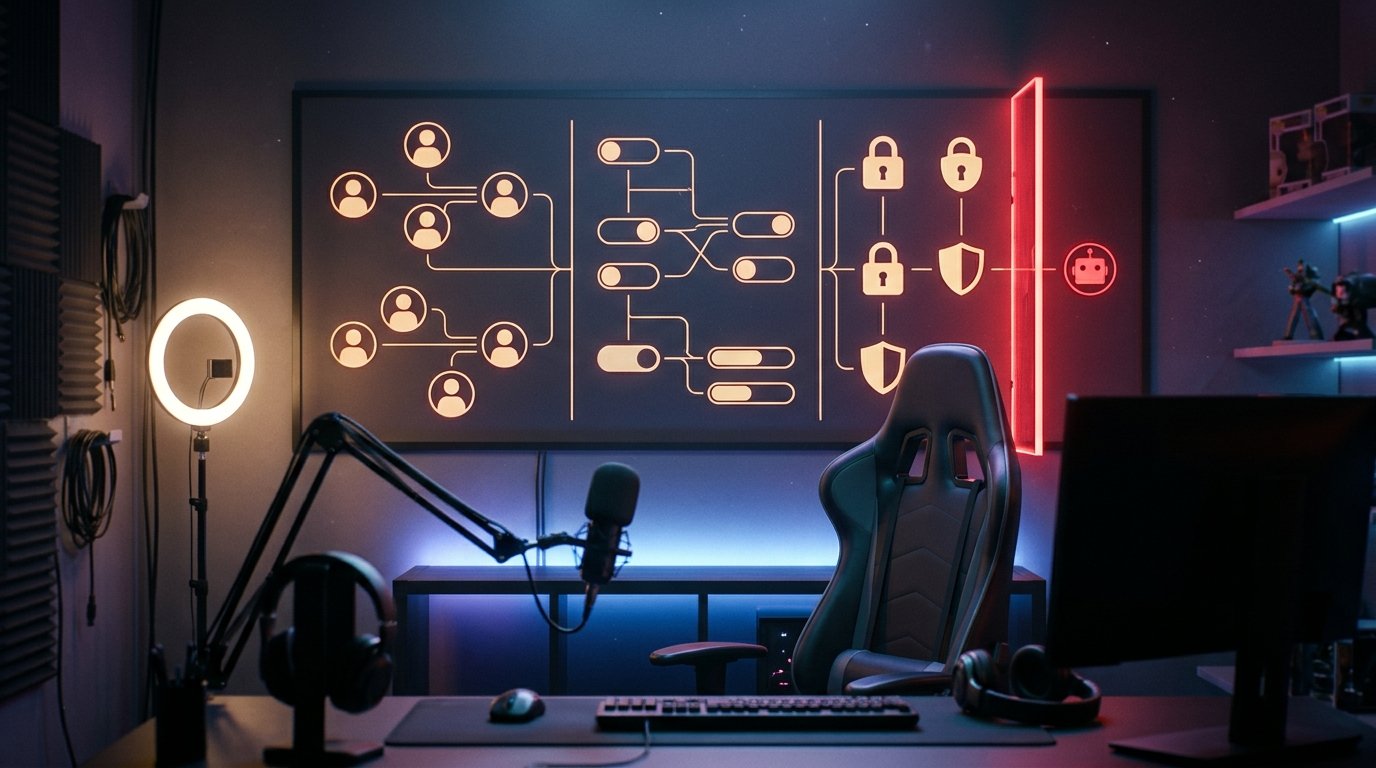
اضافی حقوق کے بغیر الگ ماڈریٹر مقرر کریں
MAX کے کچھ ورژنز میں ماڈریٹر ایک الگ رول ہو سکتا ہے، جبکہ دوسروں میں رسائی ٹوگلز کے سیٹ سے ترتیب دی جاتی ہے۔ «چینل کا انتظام» → «ایڈمنسٹریٹرز» یا «ممبران کے حقوق» کھولیں، «شامل کریں» پر کلک کریں اور صارف منتخب کریں۔ اگر کارڈ میں «ماڈریٹر» کا رول موجود ہے تو اسے مقرر کریں۔ اگر رول نہیں ہے تو چیک کریں کہ کیا صرف مباحثے دیکھنا، پیغامات حذف کرنا، ممبران کو محدود کرنا اور شکایات فعال کیے جا سکتے ہیں، جبکہ پوسٹس شائع کرنا، ترتیبات تبدیل کرنا اور ایڈمنسٹریٹرز کا انتظام بند رکھا جا سکتا ہے۔
محفوظ کرنے کے بعد ماڈریٹر سے کہیں کہ وہ اپنے اکاؤنٹ سے چینل کھول کر دستیاب اقدامات چیک کرے۔ اسے اشتہاری پیغامات حذف کرنے اور خلاف ورزی کرنے والوں کو بلاک کرنے کے اوزار نظر آنے چاہئیں، لیکن اسے دعوتی لنک تبدیل کرنے، نیا ایڈمنسٹریٹر شامل کرنے یا تحفظ بند کرنے کی صلاحیت نہیں ہونی چاہیے۔ اگر MAX ایسے حقوق الگ نہیں کرتا تو صرف ماڈریشن کے لیے ملازم کو ایڈمنسٹریٹرز میں شامل نہ کریں: بحث کو مالک کی نگرانی میں رکھنا زیادہ محفوظ ہے۔
منسلک چیٹ کے لیے حقوق بعض اوقات الگ ترتیب دیے جاتے ہیں۔ خود چیٹ کھولیں، اس کی تفصیلات میں جائیں، پھر «ممبران»، «ایڈمنسٹریٹرز» یا «اجازتیں» میں جائیں۔ آئٹمز کے نام MAX کی بلڈ اور ڈیوائس پر منحصر ہیں، اس لیے پیرامیٹرز کے مفہوم پر توجہ دیں: پیغامات کی ماڈریشن دستیاب ہونی چاہیے، جبکہ چینل اور اس کے ایڈمنسٹریٹرز کا انتظام بند ہونا چاہیے۔
مالک اور ٹیم کے اکاؤنٹس محفوظ کریں
اکاؤنٹ کی سیکیورٹی کی ترتیبات چینل کے اندر نہیں، بلکہ MAX پروفائل کے ذریعے کھولی جاتی ہیں۔ اپنی تصویر یا ایوارٹر پر ٹیپ کریں، «ترتیبات» میں جائیں، پھر «سیکیورٹی»، «رازداری» یا اسی طرح کے نام والا سیکشن کھولیں۔ «فعال سیشنز»، «ڈیوائسز» یا «منسلک ڈیوائسز» کا آئٹم تلاش کریں۔ وہ تمام سیشنز ختم کریں جنہیں آپ نہیں پہچانتے، اس کے بعد چینل کے ایڈمنسٹریٹرز کی فہرست دوبارہ چیک کریں۔
اگر سیکیورٹی سیکشن میں دو مرحلوں والا تحفظ، اضافی پاس ورڈ یا ایپ لاک کوڈ دستیاب ہے تو یہ فیچر فعال کریں۔ تحفظ کے طریقوں کا نام اور سیٹ MAX کے ورژن اور ڈیوائس پر منحصر ہے۔ ایس ایم ایس کے کوڈز، لاگ ان کے اطلاعات اور ریزرو ڈیٹا ملازمین، «سپورٹ» یا اشتہاری پیغامات بھیجنے والوں کو نہیں دیے جا سکتے۔
مالک اور ایڈمنسٹریٹرز کے ذاتی پیغامات کی ترتیبات چیک کریں۔ پروفائل میں «ترتیبات» → «رازداری» → «پیغامات» کھولیں اور نئی درخواستوں کو محدود کریں، اگر MAX یہ انتخاب دیتا ہے کہ کون آپ کو براہ راست لکھ سکتا ہے۔ یہ چینل کے تبصرے بند نہیں کرتا، لیکن ذاتی چیٹس میں اشتہارات کا بہاؤ کم کرتا ہے۔ کام کے رابطے کے لیے الگ اکاؤنٹ استعمال کیا جا سکتا ہے یا محدود حقوق والا ملازم مقرر کیا جا سکتا ہے۔
ان صفحات پر لاگ ان کی تفصیلات درج نہ کریں جو پیغامات سے کھلے ہوں۔ «چینل کی تصدیق کریں»، «بلاک ہٹائیں» یا «ٹک مارک حاصل کریں» کی درخواست والا پیغام بھیجنے والے کو لاگ ان کوڈ طلب کرنے کا حق نہیں دیتا۔ اگر آپ نے پہلے ہی کوڈ دے دیا ہے تو فوری طور پر نامعلوم سیشنز ختم کریں، دستیاب پاس ورڈز تبدیل کریں اور تمام ایڈمنسٹریٹرز کے حقوق چیک کریں۔
تبصروں اور دعوتوں کو محدود کریں
«چینل» → نام یا ایوارٹر → «چینل کا انتظام» → «تبصرے» یا «بحث» کھولیں۔ اگر تبصرے الگ چیٹ کے ذریعے منسلک ہیں تو اسی چیٹ کی ترتیبات چیک کریں: ممبران کے حقوق چینل کی ترتیبات سے الگ ہو سکتے ہیں۔ چینل میں تبصروں کو بند کرنا ہمیشہ موجودہ بحث گروپ کو نہیں بند کرتا۔
بحث کی ترتیبات میں وہ آئٹمز تلاش کریں جو بتاتے ہیں کہ کون پیغامات بھیج سکتا ہے، ممبران شامل کر سکتا ہے اور نئے صارفین کو مدعو کر سکتا ہے۔ اگر MAX «تمام ممبران»، «صرف ایڈمنسٹریٹرز» یا «صرف منظوری کے بعد» جیسے اختیارات دیتا ہے تو سب سے محدود آپشن منتخب کریں جو چینل کے کام میں رکاوٹ نہ ڈالے۔ حملے کے دوران عارضی طور پر پیغامات صرف ایڈمنسٹریٹرز کے لیے رکھے جا سکتے ہیں، اور صفائی کے بعد معمول کا موڈ واپس لایا جا سکتا ہے۔
لنک کے ذریعے دعوت «چینل کا انتظام» → «دعوتی لنک»، «چینل کا لنک» یا «دعوتی لنکس» کے تحت چیک کریں۔ اگر لنک فورموں، کیٹلاگز یا پرانے اشتہاری مواد میں شائع ہوا ہے تو نیا بنائیں یا اگر دستیاب ہو تو «منسوخ کریں»، «اپ ڈیٹ کریں» یا «لنک ری سیٹ کریں» کمانڈ استعمال کریں۔ پرانا لنک چینل کھولنا بند کر دینا چاہیے۔
کھلا لنک ہمیشہ کے لیے بند کرنا ضروری نہیں۔ لیکن اگر چینل پر پہلے ہی حملہ ہو رہا ہے تو پہلے پھیلا ہوا لنک منسوخ کریں، تبصروں کو محدود کریں اور جانچ کے بعد ہی نئے سبسکرائبرز کے لیے رسائی واپس دیں۔
اشتہاری پیغامات کا فلٹر ترتیب دیں
اگر MAX میں خودکار ماڈریشن موجود ہے تو اسے عام طور پر «چینل کا انتظام» → «ماڈریشن»، «فلٹرز» یا «خودکار قواعد» کے تحت تلاش کرنا چاہیے۔ موبائل ورژن میں یہ سیکشن چینل کے مینو کے اندر ہو سکتا ہے، جبکہ ویب یا ڈیسک ٹاپ ورژن میں — دائیں پینل میں چینل کی تفصیلات یا تین نقطوں والے مینو میں۔ آئٹمز کا صحیح سیٹ ایپ کے ورژن، چینل کی قسم اور دستیاب حقوق پر منحصر ہے۔
اگر MAX کلیدی الفاظ کی بنیاد پر قواعد بنانے کی اجازت دیتا ہے تو غیر مشروط حذف کے بجائے «جانچ کے لیے بھیجیں» موڈ سے شروع کریں۔ اسٹریمنگ کے بارے میں چینل کے لیے قاعدے کی مثال یوں ہو سکتی ہے: اگر پیغام میں «سبسکرائبرز خریدیں»، «سستے سبسکرائبرز»، «ضمانت شدہ آمدنی»، «سرمایہ کاری کے بغیر کمائی»، «ڈی ایم میں لکھیں»، «کیسینو» یا «بیٹنگ» شامل ہو تو اسے ماڈریٹر کی قطار میں بھیجیں۔ کئی بار ٹرگر ہونے کی جانچ کے بعد خودکار حذف یا بھیجنے والے کو محدود کرنا فعال کیا جا سکتا ہے، اگر ایسے اقدامات فراہم کیے گئے ہوں۔
اسٹاپ ورڈز کی فہرست کو چینل کے موضوع کے مطابق ڈھالنا ضروری ہے۔ مثال کے طور پر، مالیات کے بارے میں کمیونٹی میں «سرمایہ کاری» کا لفظ اضافی شرائط کے بغیر بلاک نہیں کرنا چاہیے: فلٹر عام تبصرے حذف کرنے لگے گا۔ صرف الگ الفاظ ہی نہیں، مخصوص تراکیب بھی شامل کریں۔ اگر قاعدہ صرف درست مماثلت کے ساتھ کام کرتا ہے تو متبادلات الگ الگ درج کریں: «کمائی»، «سرمایہ کاری کے بغیر کمائی»، «آمدنی»، «سبسکرائبرز خریدیں»۔ چیک کریں کہ فلٹر کیس، الفاظ کے آخر اور خالی جگہوں کو مدنظر رکھتا ہے یا نہیں۔
لنک فلٹر کی موجودگی میں عام ممبران کے لیے URLs کی ممانعت فعال کریں یا ایسے پیغامات کو جانچ کے لیے بھیجیں۔ ٹیمپلیٹ کی مثالوں کے طور پر `http://`، `https://`، `www.`، `://` کے ساتھ ساتھ عام ایڈریس شارٹنرز استعمال کیے جا سکتے ہیں: `bit.ly/`، `cutt.ly/`، `clck.ru/`۔ اگر اسپام مخصوص پلیٹ فارمز سے آتا ہے تو متعلقہ ٹیمپلیٹس شامل کریں، مثلاً `t.me/`، `vk.me/` یا `wa.me/`۔ تمام لنکس بلا استثنا بلاک نہ کریں، اگر چینل مفید مواد، مصنوعات یا اندراج کے فارم شائع کرتا ہے۔
اگر MAX ریگولر ایکسپریشنز کی حمایت کرتا ہے تو عام URLs کے لیے سادہ ٹیمپلیٹ `https?://` اور الگ جانچ `www\.` موزوں ہوگی۔ اگر صرف درست الفاظ دستیاب ہیں تو ایڈریس کے حصے دستی طور پر شامل کریں۔ ہر تبدیلی کے بعد غیر جانبدار متن، اسٹاپ ورڈ اور لنک والا ٹیسٹ پیغام بھیجیں۔ یقینی بنائیں کہ قاعدہ اشتہار پر ٹرگر ہوتا ہے، لیکن ایڈمنسٹریٹرز کی عام پوسٹس اور مفید تبصرے حذف نہیں کرتا۔
MAX کے تمام ورژنز میں اپنا اسٹاپ ورڈز ڈکشنری یا لنک فلٹر دستیاب نہیں ہوتا۔ اگر مینو میں «فلٹرز»، «خودکار قواعد» یا «ماڈریشن» کے سیکشنز نہیں ہیں تو اس فیچر کو عام صارفین کی بڑے پیمانے پر بلاکنگ سے بدلنے کی کوشش نہ کریں۔ تبصروں کی پابندیاں، ماڈریٹرز کے حقوق اور پیغامات کی دستی جانچ استعمال کریں۔
اسپام ظاہر ہونے کے بعد کیا کریں
اشتہارات کے بڑے بہاؤ کی صورت میں پہلے نئی اشاعتیں روکیں۔ «چینل کا انتظام» → «تبصرے» یا منسلک چیٹ کی ترتیبات کھولیں اور عارضی طور پر ممبران کے لیے پیغامات ممنوع کر دیں۔ اگر اسپام چینل کے فیڈ میں ظاہر ہوتا ہے تو ایڈمنسٹریٹرز چیک کریں اور وجہ ملنے تک مالک کے علاوہ سب کے اشاعت کے حقوق بند کر دیں۔
حذف کرنے سے پہلے اسکرین شاٹ، پیغام کا لنک، بھیجنے والے کا نام اور اشاعت کا تخمینی وقت محفوظ کریں۔ اگر پیغام کے مینو میں «شکایت کریں» یا «اسپام کی شکایت کریں» کا آئٹم موجود ہے تو اسے استعمال کریں۔ شکایت حذف کرنے سے پہلے بھیجنا بہتر ہے، اگر MAX اس کے ساتھ خود پیغام منسلک کرتا ہے۔ صحیح وجہ درج کریں، مثلاً بڑے پیمانے پر اشتہارات، مشکوک لنک یا ہیک شدہ اکاؤنٹ کی جانب سے اشاعت۔
پھر اشتہاری پیغامات حذف کریں۔ گروپ انتخاب کی موجودگی میں کئی مشابہ اندراجات ایک ہی آپریشن سے ہٹائے جا سکتے ہیں، لیکن پہلے یقینی بنائیں کہ ان میں عام تبصرے شامل نہیں۔ صرف حذف کرنا کافی نہیں: بھیجنے والے کو محدود کرنا، چیٹ سے ہٹانا یا اس کے کارڈ اور پیغام کے مینو کے ذریعے بلاک کرنا ضروری ہے۔ اگر «بلاک کریں»، «پیغامات ممنوع کریں» یا «بین کریں» کمانڈ دستیاب ہے تو اسے منتخب کریں۔ ممبر کو محض حذف کرنا اسے لنک کے ذریعے واپس آنے کی اجازت دے سکتا ہے۔
بار بار ہونے والی خلاف ورزیوں کے لیے صرف انفرادی اندراجات کے دستی حذف کے بجائے بلاکنگ استعمال کریں۔ ایک جیسے متن، ڈومین، مختصر لنک، بھیجنے والے کے نام اور اشاعت کے وقت پر توجہ دیں۔ اگر کئی اکاؤنٹس ایک ہی اشتہار شائع کرتے ہیں تو چیک کریں کہ کیا ان سب کو ممبران کی فہرست میں یا ماڈریشن کے اوزار کے ذریعے محدود کیا جا سکتا ہے۔
اسپامرز کو جواب نہ دیں اور ان کے اعلانات عام چیٹ میں فارورڈ نہ کریں۔ جواب بحث میں اشتہاری پیغام کو اوپر لے آتا ہے، اور فارورڈنگ رسائی بڑھاتی ہے۔ ایسے اندراجات کے لنکس «جانچ» کے لیے بھی نہ کھولیں: پیغام کے کارڈ سے ایڈریس محفوظ کرنا یا اسکرین شاٹ لینا کافی ہے۔
سپورٹ سے رابطے میں چینل کا شناخت کنندہ یا لنک درج کریں، بیان کریں کہ اسپام کہاں ظاہر ہوا، اور بتائیں کہ کون سے اقدامات پہلے ہی کیے جا چکے ہیں۔ اگر اشتہار چینل کی جانب سے شائع ہو رہا ہے تو ایڈمنسٹریٹر کے ممکنہ سمجھوتے، نامعلوم سیشن یا مشکوک کنکشن کے بارے میں الگ لکھیں۔
صفائی کے بعد چینل چیک کریں
اشتہارات حذف کرنے کے بعد فعال سیشنز، ایڈمنسٹریٹرز کی فہرست، منسلک بوٹس اور دعوتی لنک دوبارہ چیک کریں۔ یقینی بنائیں کہ ہر ملازم کے پاس صرف ضروری حقوق باقی ہیں۔ اگر اسپام فیڈ میں ظاہر ہوا تو، اگر ایسا فیچر دستیاب ہو تو اقدامات کی تاریخ چیک کریں اور عارضی طور پر اشاعت کا حق صرف مالک کے لیے رکھیں۔
فلٹرز کو عام پیغامات پر چیک کریں۔ چینل کے موضوع سے متعلق اسٹاپ ورڈ مفید تبصروں کو حذف نہیں کرنا چاہیے، اور لنکس کی ممانعت اجازت شدہ مواد کی اشاعت میں رکاوٹ نہیں بننی چاہیے۔ اگر خودکار ماڈریشن اکثر غلطی کرتی ہے تو قاعدے کو حذف سے جانچ پر منتقل کریں یا شرط کو محدود کریں۔
صرف ان اقدامات کے بعد تبصرے فعال کریں اور نئے ممبران کے لیے رسائی کھولیں۔ حملے کے بعد پہلے دنوں میں ماڈریشن کی قطار اور نئے پیغامات معمول سے زیادہ کثرت سے دیکھیں۔ اس سے سمجھنے میں مدد ملے گی کہ کون سے الفاظ، لنکس اور اکاؤنٹس فلٹر کو بائی پاس کرتے ہیں، اور اضافی بلاکنگ کے بغیر قواعد کو درست کیا جا سکے گا۔
مرحلہ وار کیا کریں
- MAX چینل کھولیں → نام یا ایوارٹر → «چینل کا انتظام» اور اشاعتیں، تبصرے، ممبران، ایڈمنسٹریٹرز اور دعوتی لنکس چیک کریں۔
- اضافی ایڈمنسٹریٹرز ہٹائیں، نامعلوم بوٹس کی رسائی منسوخ کریں اور ہر ملازم کے لیے صرف ضروری حقوق رکھیں۔
- اگر MAX الگ رول کی حمایت کرتا ہے تو تبصروں، حذف اور بلاکنگ تک رسائی والا ماڈریٹر مقرر کریں، لیکن اشاعت اور ترتیبات تبدیل کرنے کے حقوق کے بغیر۔
- MAX پروفائل میں «ترتیبات» → «سیکیورٹی» کھولیں اور نامعلوم فعال سیشنز ختم کریں۔
- «تبصرے» یا منسلک چیٹ میں پیغامات بھیجنے کو محدود کریں، اور اگر فیچر موجود ہو تو اسٹاپ ورڈز اور لنکس کی جانچ ترتیب دیں۔
- حملے کی صورت میں عارضی طور پر بحث بند کریں، ثبوت محفوظ کریں، شکایت بھیجیں، اشتہارات حذف کریں اور خلاف ورزی کرنے والوں کو بلاک کریں۔
- صفائی کے بعد حقوق اور فلٹرز چیک کریں، پھر آہستہ آہستہ تبصرے اور نئے ممبران کے لیے رسائی واپس دیں۔
Last Articles
ڈیزائن اور فعالیت میں کیا تبدیلی آئی ہے ہم نے ویب سائٹ کو اپ ڈیٹ کیا ہے تاکہ اس کے ساتھ کام کرنا تیز اور آسان ہو۔ اہم تبدیلیاں انٹرفیس، ذاتی اکاؤنٹ ا..
Good afternoon, I've collected all the news during this time.: 1. The main news is that prices for twitch viewers have been greatly reduced, while Tw..
1. ہمارے تمام ناظرین کے لیے 15% ڈسکاؤنٹ کے لیے پرومو کوڈ "December2025" استعمال کریں2. ہم نے یکم جنوری تک اپنے کنفیگریٹر اور سب سے سستی ویور کیٹیگری ک..
Twitch خدمات ہیں مستحکم کام کرنا ، لہذا ہم اسکواڈ ، ری سیلرز کے ساتھ تعاون کرنے کے لئے تیار ہیں, سروس مالکان ، بوٹ مالکان ، اور بہت سے دوسرے ۔ ٹیل..
ہم ہماری Twitch ناظرین کی خدمات کو مکمل طور پر اپ ڈیٹ کر دیا ہے ، اور وہ اب ہیں مستحکم کام کرنا ۔ ہم صرف ناظرین کے لئے اعلی معیار کے IP پتے استعم..
Hello everyone! Today, we are announcing a new feature—"Twitch Viewer Configurator". Now, you can customize any plan for your Twitch channel. Choo..
Greetings, I have compiled a guide for streamers, which will be very relevant at the moment. Now YouTube and twitch have disabled monetization from vi..
We have finally developed the APINow it will be more convenient for our partner sites to work with us.To update the maximum tariffs for YouTube, an up..
شراکت داری کی خدمات اور ریفرل پروگرام کی بہت زیادہ مقبولیت کی وجہ سے، ہم نے ایک کوآپریشن ٹیبل بنایا ہے۔ جوہر بہت آسان ہے: زیادہ لائیو سامعین - ہماری ط..
اسٹریمرز کے لیے ہماری خدمات







Shopee

Bigo
مواد تخلیق کاروں کے لیے ہماری خدمات






