
CS2 میں اسٹریم سنائپنگ سے تحفظ: ڈیلے، ریڈار ماسک اور OBS سینز
CS2 میں اسٹریم سنائپرز کون سا ڈیٹا استعمال کرتے ہیں
اسٹریم سنائپر کو اکاؤنٹ تک رسائی یا بغیر ڈیلے کے اسٹریم کی ضرورت نہیں ہوتی۔ میچ تلاش کرنے کے لیے قطار شروع کرنے کا وقت، موڈ، میپ، ریجن، گروپ کی ترکیب، قبولیت کی ونڈو اور لوڈنگ اسکرین مفید ہوتی ہیں۔ گیم کے دوران ریڈار، اکانومی، ہتھیار، گرینیڈز، وائس پلانز اور چیٹ پیغامات اہمیت رکھتے ہیں۔
کبھی کوئی ناظر آپ کے ساتھ ایک ہی قطار میں آنے کی کوشش کرتا ہے۔ کبھی وہ پہلے سے میچ میں ہوتا ہے اور ٹیم کی کارروائیوں کو اسٹریم سے ملا کر دیکھتا ہے۔ خطرے کو مکمل طور پر ختم نہیں کیا جا سکتا: آپ کو آپ کے نک، کھیل کے انداز یا شیڈول سے پہچانا جا سکتا ہے۔ تحفظ کا مقصد وہ ڈیٹا ہٹانا ہے جو حریف کو موجودہ راؤنڈ کے ختم ہونے سے پہلے کارروائی کرنے میں مدد دیتا ہے۔
CS2 کے لیے کتنا ڈیلے قابل قبول سمجھا جاتا ہے
زیادہ تر ریٹیڈ اسٹریمز کے لیے معقول نقطہ آغاز 30–60 سیکنڈ ہے۔ یہ اکثر اس کے لیے کافی ہوتا ہے کہ تیز کالز، آؤٹ پٹس اور حرکات دکھائے جانے کے وقت تک اپنی اہمیت کھو دیں۔ زیادہ آن لائن موجودگی، بار بار شکوک یا راؤنڈ کے دوران تفصیلی کمنٹری کی صورت میں 60–90 سیکنڈ کی رینج آزمائیں۔
2–3 منٹ کا ڈیلے اسٹریم کے فارمیٹ کو واضح طور پر بدل دیتا ہے: چیٹ پر ردعمل بہت دیر سے آتے ہیں، اور ناظرین ایسے لمحے پر بات کرتے ہیں جو کافی پہلے ختم ہو چکا ہوتا ہے۔ ایسا وقفہ زیادہ خطرے والے میچوں کے لیے جائز ہو سکتا ہے، لیکن عام اسٹریم کے لیے اسے عموماً طویل سمجھا جاتا ہے۔
درست قدر میچوں کی رفتار، سامعین کے حجم، ناظرین کی قطار پر نظر رکھنے کی عادت اور اس بات پر منحصر ہے کہ آپ فیصلے کتنی تفصیل سے بیان کرتے ہیں۔ مختصر ڈیلے کی کمی بھی واضح ہے: چیٹ کے ساتھ مکالمہ کم جاندار ہو جاتا ہے۔
صرف ڈیلے کیوں کافی نہیں
ڈیلے تصویر اور آواز کو آگے پیچھے کر دیتا ہے، لیکن دکھائی گئی تمام معلومات کو بیکار نہیں بناتا۔ اگر ٹیم دیر تک پوزیشن برقرار رکھے، آہستہ آؤٹ پٹ کی تیاری کرے یا ری ٹیک کھیلے، تو ریڈار کی معلومات تازہ رہ سکتی ہیں۔ خریداری، گرینیڈز کی تعداد اور ہتھیار بھی حریف کو ٹیم کی حالت سمجھنے میں مدد دیتے ہیں۔
اس کے علاوہ، ڈیلے قطار کا مسئلہ حل نہیں کرتا اگر آپ سرچ شروع ہونے کو دکھاتے ہیں۔ یہ Steam، انوائٹس، ذاتی پیغامات، فرینڈز لسٹ یا اتفاقی Alt+Tab پر ڈیسک ٹاپ کو بھی نہیں چھپاتا۔ قابل اعتماد تحفظ ڈیلے، بند قطار، انٹرفیس ماسک اور چیٹ کے قواعد پر مشتمل ہوتا ہے۔
طویل وقفے کے بغیر تحفظ کی بنیادی اسکیم
ریٹیڈ گیم کے لیے سب سے خطرناک لیک کے ذرائع ہٹانا اور معتدل ڈیلے لگانا کافی ہے۔ Twitch، YouTube اور VK Play پر اصل تاخیر OBS کی قدر سے مختلف ہو سکتی ہے: پلیٹ فارم اسٹریم کی اضافی پروسیسنگ کرتا ہے، اور ناظر کا ڈیوائس ویڈیو بفر کرتا ہے۔
- OBS میں 30–60 سیکنڈ کا ڈیلے سیٹ کریں اور ناظر کی طرف سے اصل تاخیر چیک کریں۔
- قطار، میچ قبول کرنے اور میپ لوڈنگ کے لیے الگ سین استعمال کریں۔
- محفوظ گیم سین پر ریڈار مستقل طور پر بند رکھیں۔
- Steam، میسنجرز اور سسٹم کی نوٹیفکیشنز بند کریں۔
- چیٹ میں موجودہ میچ کے بارے میں اشارے کی اجازت نہ دیں۔
اسکیم کی کمی یہ ہے کہ ناظر انٹرفیس کا کچھ حصہ نہیں دیکھ سکے گا، اور پیغامات کے جوابات وقفے سے آئیں گے۔ اس سمجھوتے کے بغیر تحفظ کام نہیں کرتا۔
OBS Studio میں ڈیلے کیسے سیٹ کریں
ڈیلے کو پلیٹ فارم پر سگنل بھیجنے سے پہلے سیٹ کرنا زیادہ آسان ہے۔ OBS کی ایڈوانسڈ اسٹریم سیٹنگز میں اسٹریم ڈیلے فعال کریں اور ٹیسٹ کے لیے قدر درج کریں۔ 30 سیکنڈ سے شروع کریں، مختصر بند یا ٹیکنیکل اسٹریم کریں، پھر گیم میں ہونے والی چیزوں کا موازنہ فون یا دوسرے براؤزر پر کریں۔
اگر 30 سیکنڈ مواصلت میں رکاوٹ نہیں ڈالتے لیکن میچوں میں آپ کے ساتھ مشکوک اتفاقات ہوتے ہیں، تو قدر کو 60 سیکنڈ تک بڑھائیں۔ 60–90 سیکنڈ کی رینج نمایاں سامعین اور آپ کے گیم میں آنے کی بار بار کوششوں والے اسٹریم کے لیے زیادہ موزوں ہے۔ ڈیلے کو فوراً کئی منٹ تک نہ بڑھائیں: اس طرح یہ سمجھنا مشکل ہوتا ہے کہ واقعی اس کی ضرورت ہے یا نہیں۔
مختصر کنکشن中断 کے دوران ڈیلے محفوظ رکھنے کی خصوصیت الگ سے جانچنی چاہیے۔ بفر ناکامی کے بعد تاخیر برقرار رکھ سکتا ہے، لیکن غیر مستحکم نیٹ ورک پر وقفہ بڑھا سکتا ہے یا اسٹریم کی بحالی کو پیچیدہ بنا سکتا ہے۔ OBS میں ڈیلے کی کمی یہ ہے کہ یہ پورے اسٹریم پر اثر ڈالتا ہے، بشمول میچوں کے درمیان گفتگو۔
Twitch، YouTube اور VK Play پر ڈیلے کیسے چیک کریں
OBS کے پیش نظارہ پر انحصار نہ کریں: یہ پلیٹ فارم کے ذریعے ناظر تک سگنل کا راستہ نہیں دکھاتا۔ اسٹریم کو براؤزر یا فون پر کھولیں، ترجیحاً اسی ونڈو میں نہیں جہاں سے اسٹریم کنٹرول ہو رہی ہو۔ کوئی مختصر جملہ بولیں یا گیم میں کوئی نمایاں حرکت کریں اور اسٹریم پر لمحے کا موازنہ کریں۔
Twitch، YouTube اور VK Play پر ڈیلے دیکھنے کے موڈ، ویڈیو پروسیسنگ اور ناظر کے کنکشن کے معیار کی وجہ سے بدل سکتا ہے۔ اس لیے بالکل اسی پلیٹ فارم اور انہی سیٹنگز کی جانچ کریں جن پر آپ CS2 اسٹریم کرنے کا ارادہ رکھتے ہیں۔ جانچ کی کمی یہ ہے کہ دوسرا ڈیوائس یا ماڈریٹر یا کسی جاننے والے کی مدد درکار ہوگی۔
میچ سرچ کو مکمل طور پر کیوں چھپانا چاہیے
قطار کی اسکرین اکثر لائیو میچ سے زیادہ ظاہر کر دیتی ہے۔ ناظر سرچ شروع ہونے کا درست وقت، منتخب موڈ، قبولیت کی ونڈو، لابی کی ترکیب اور لوڈنگ کا آغاز دیکھ سکتا ہے۔ یہ ڈیٹا کبھی کبھی آپ کے ساتھ ساتھ سرچ شروع کرنے اور اسی میچ میں آنے کے امکانات بڑھانے کے لیے کافی ہوتا ہے۔
اسٹریم کو پہلے سے آگاہ نہ کریں کہ آپ اشتہار، وقفے یا پچھلے میچ کے خاتمے کے بعد سرچ دبائیں گے۔ گیم شروع ہونے سے پہلے میپ، ریجن اور گروپ کی ترکیب نہ بتائیں۔ ڈیلے قطار چھپانے کا متبادل نہیں: 30–60 سیکنڈ کے وقفے پر بھی ناظر کو اپنی سرچ شروع کرنے کے لیے نشان مل جائے گا۔
قطار مکمل طور پر چھپانے کی کمی یہ ہے کہ سامعین کلائنٹ میں کیا ہو رہا ہے یہ نہیں دیکھ پاتے۔ یہ وقفہ گفتگو، پچھلے میچ کے تجزیے، موسیقی یا غیر جانبدار سین سے پُر کرنا پڑے گا۔
OBS میں قطار کا سین کیسے بنائیں
ایسا سین بنائیں جس میں CS2، Steam، فرینڈز لسٹ، ذاتی پیغامات والا براؤزر اور گیم کلائنٹ سے منسلک ویجٹس کی کیپچر نہ ہو۔ اس پر ویب کیم، چیٹ، اوورلے، موسیقی یا اگلے میچ کی تیاری کے بارے میں متن رکھا جا سکتا ہے۔
سرچ شروع کرنے سے پہلے اس سین پر جائیں، بٹن دبانے کے بعد نہیں۔ میچ قبول کرنے اور میپ لوڈنگ کے دوران اسی پر رہیں۔ محفوظ گیم سین کو وارم اپ یا میچ کے آغاز پر واپس لانا بہتر ہے، جب قطار میں داخلے کے لمحے کو ہم آہنگی کے لیے استعمال نہیں کیا جا سکتا۔
الگ سین کی کمی یہ ہے کہ اوورلے، الرٹس اور ذرائع کی ہر تبدیلی کے بعد اسے چیک کرنا پڑتا ہے۔ اتفاق سے شامل کردہ ایک ونڈو کیپچر کلائنٹ کو ظاہر کر سکتا ہے۔
منی میپ کیسے بند کریں اور ریڈار ماسک کیسے سیٹ کریں
ریڈار انٹرفیس کے سب سے خطرناک عناصر میں سے ایک ہے۔ اس پر ساتھی، ان کی حرکت کی سمت، سنبھالی گئی پوزیشنز، ممکنہ روٹیشنز اور کبھی کبھی راؤنڈ کی منطق بھی نظر آتی ہے۔ اسے لائیو مسابقتی میچ والے تمام سینز پر مستقل بند رکھیں، صرف مشکوک راؤنڈ کے بعد نہیں۔
OBS میں گیم کیپچر کے اوپر رنگ کا ذریعہ یا تیار شدہ غیر شفاف تصویر شامل کریں۔ اسے ذرائع کی فہرست میں گیم کیپچر سے اوپر رکھیں۔ اگر پلیٹ نیچے ہوگی، تو وہ CS2 کا انٹرفیس نہیں چھپائے گی۔ گول ریڈار کے لیے گول ماسک آسان ہے، تیز سیٹنگ کے لیے مستطیل مناسب ہے۔
CS2 کو اسی ورکنگ ریزولوشن اور اسی HUD اسکیل پر کھولیں جو آپ اسٹریم میں استعمال کرتے ہیں۔ ماسک کو بالکل ریڈار پر منتقل کریں، میپ کے کنارے، مارکر اور لیبل چیک کریں۔ اسے وارم اپ، عام میچ اور پاز مینو میں آزمائیں: انٹرفیس مختلف دکھائی دے سکتا ہے۔
گول ماسک کی کمی یہ ہے کہ ریزولوشن، اسپیکٹ ریشو یا HUD اسکیل بدلنے کے بعد اسے دوبارہ سیٹ کرنا پڑتا ہے۔ مستطیل پلیٹ آسان ہے، لیکن زیادہ مفید تصویر چھپا دیتی ہے۔
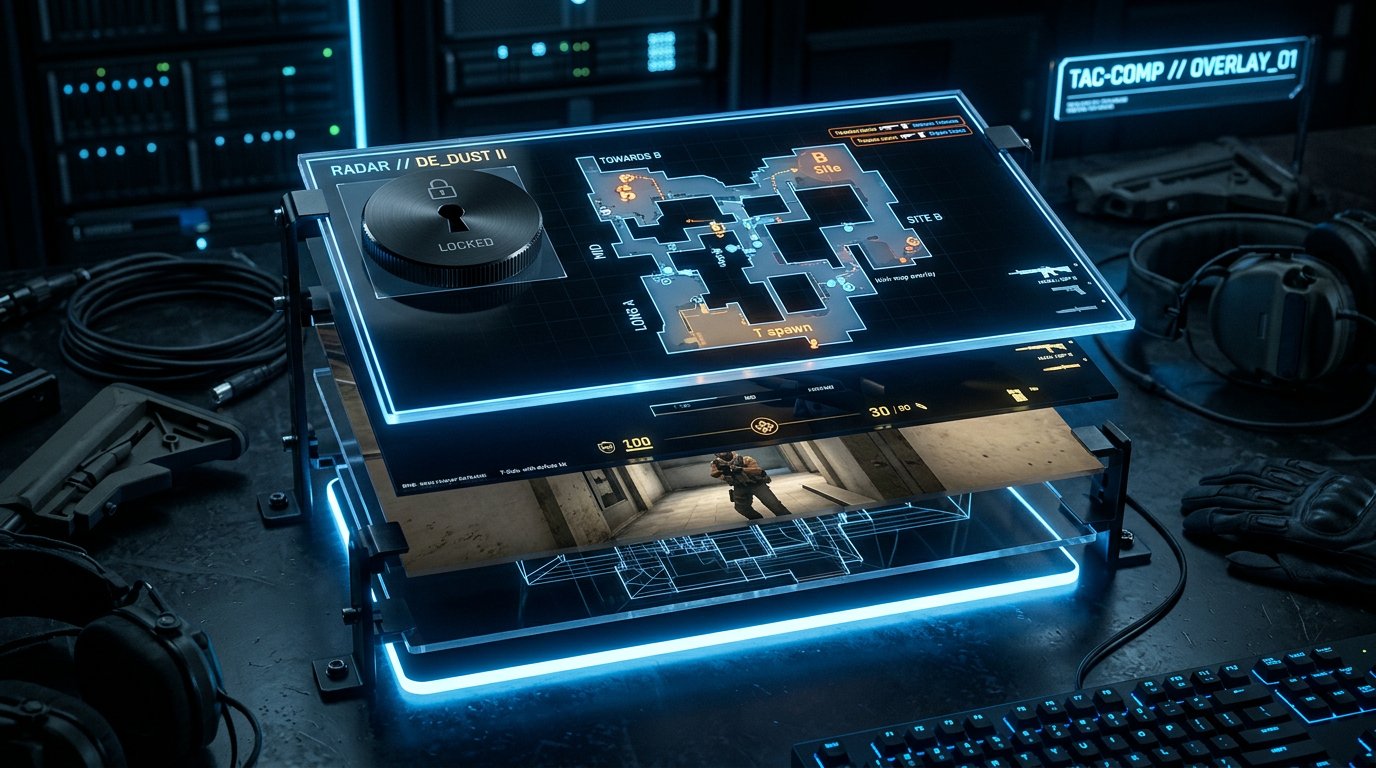
گیم سینز پر ماسک کیسے مستحکم کریں
اگر آپ کے پاس ویب کیم والا سین، کلپس کے لیے ورژن، ڈیمو تجزیے کی ترتیب اور عام گیم کمپوزیشن ہے، تو تحفظ وہاں ہونا چاہیے جہاں لائیو میچ دکھایا جاتا ہے۔ عملی طور پر ایک بنیادی محفوظ گیم سین بنائیں اور اسے دوسری ترتیبوں میں بطور ذریعہ استعمال کریں۔
ریڈار ماسک، اکانومی پلیٹ اور دیگر عناصر کو ذرائع کے گروپ میں یکجا کیا جا سکتا ہے اور اتفاقی حرکت سے مقفل کیا جا سکتا ہے۔ اس سے اسٹریم سیٹنگ کے دوران ماسک ہلنے کا خطرہ کم ہوتا ہے۔ اس طریقے کی کمی یہ ہے کہ نیا سین بناتے وقت تحفظ پھر بھی شامل کرنا یا کاپی کرنا پڑے گا۔
کیا اکانومی اور ہتھیار چھپانا ضروری ہے
بند ریڈار پیسے، ہتھیار، گرینیڈز اور اسکور بورڈ کے ذریعے لیک کو ختم نہیں کرتا۔ ان اعداد و شمار سے حریف اکانومی راؤنڈ، فورس خریداری یا مکمل آؤٹ پٹ کی تیاری کا اندازہ لگا سکتا ہے۔ اگر حریف کے مشکوک فیصلے بار بار دہرائے جائیں، تو HUD کے حساس حصے پر چھوٹا ماسک شامل کریں۔
پورا انٹرفیس مستقل چھپانا مناسب نہیں: ناظرین کے لیے میچ کا رخ سمجھنا مشکل ہو جائے گا، اور اسٹریم اپنی دلچسپی کا کچھ حصہ کھو دے گی۔ اکانومی ماسک کی کمی یہ ہے کہ یہ اسٹریم کی خواندگی خراب کرتا ہے اور نہ ڈیلے کا متبادل ہے نہ بند قطار کا۔
وائس چیٹ پوزیشنز کیوں ظاہر کرتا ہے
معلومات صرف تصویر کے ذریعے لیک نہیں ہوتیں۔ مقبوضہ پوائنٹ، حریفوں کی تعداد، بوٹ، گرینیڈ پھینکنے اور آؤٹ پٹ کے وقت کے بارے میں جملے کارروائی مکمل ہونے سے پہلے بھی مفید ہو سکتے ہیں۔ ساتھیوں کی تفصیلی کالز خاص طور پر خطرناک ہیں اگر ان کی آواز آپ کے مائیک کے ساتھ اسٹریم پر آئے۔
ناظرین کو ٹیم کا راستہ اور منصوبے ان کے عملی ہونے سے پہلے نہ دہرائیں۔ اگر مستقل گروپ میں کھیلتے ہیں، تو پہلے سے طے کریں کہ اسٹریم کے لیے حکمت عملی ریئل ٹائم میں زیر بحث نہیں آئے گی۔ 30–60 سیکنڈ کے ڈیلے پر بھی یہ اچھی عادت رہتی ہے: سست راؤنڈ پرانی معلومات کو مفید بنا سکتا ہے۔
وائس کمنٹری محدود کرنے کی کمی یہ ہے کہ اسٹریم ان ناظرین کے لیے کم فہم ہو جاتی ہے جو اسے گفتگو اور فیصلوں کے تجزیے کے لیے دیکھتے ہیں۔
نوٹیفکیشنز اور ڈیسک ٹاپ کیسے محفوظ کریں
Steam کی پاپ اپ نوٹیفکیشنز، انوائٹس، ذاتی پیغامات، سسٹم بینرز اور میسنجر الرٹس بند کریں۔ الگ سے چیک کریں کہ Alt+Tab پر ناظر کیا دیکھے گا: کھلے ٹیبز، چیٹس، ای میل، فرینڈز لسٹ اور اسٹیٹس ونڈوز اکثر اضافی ڈیٹا ظاہر کرتے ہیں۔
گیم اسٹریم کے لیے پوری اسکرین کی کیپچر کے بجائے گیم کیپچر استعمال کرنا محفوظ تر ہے۔ تب اتفاق سے کھلا براؤزر یا ڈیسک ٹاپ فریم میں نہیں آئے گا۔ گیم کیپچر کی کمی یہ ہے کہ کچھ پروگرام اور ونڈوز ناظرین کو نظر نہیں آئیں گے جب آپ انہیں جان بوجھ کر دکھانا چاہیں۔
اشاروں کے خلاف چیٹ کیسے سیٹ کریں
ناظرین حریفوں کی اسٹریمز دیکھ سکتے ہیں، پوزیشنز بتا سکتے ہیں، خریداری دہرا سکتے ہیں یا ایسی معلومات لکھ سکتے ہیں جو آپ خود نہیں دیکھ سکتے تھے۔ ایسے پیغامات مسابقتی میچ پر اثر ڈالتے ہیں، چاہے لکھنے والا سمجھے کہ وہ مدد کر رہا ہے۔ اشاروں کے خلاف قاعدہ چینل کی تفصیل میں درج کرنا اور ماڈریٹرز کو بتانا بہتر ہے۔
- پوزیشنز، حرکات اور حریفوں کی تعداد والے پیغامات حذف کریں۔
- راؤنڈ کے اختتام تک اسٹریمر کو حذف شدہ اشاروں کا مواد نہ پہنچائیں۔
- موجودہ میچ کے کھلاڑیوں کی اسٹریمز کے لنکس ممنوع قرار دیں۔
- خلاف ورزی دہرانے والے صارفین کے لیے چیٹ محدود کریں۔
- تنازعہ والے پیغامات گیم کے بعد تجزیے کے لیے محفوظ رکھیں۔
سخت موڈریشن کی کمی یہ ہے کہ سامعین کا کچھ حصہ قواعد کو غیر ضروری سمجھ سکتا ہے۔ مختصر اور واضح انتباہ خاموشی سے پیغامات حذف کرنے سے بہتر طور پر تنازعات کم کرتا ہے۔
اسٹریم سنائپنگ کے شک کی صورت میں کیا کریں
میچ کے دوران کسی مخصوص کھلاڑی پر بغیر ثبوت الزام نہ لگائیں۔ CS2 میں اتفاقات ہوتے ہیں، خاص طور پر مقبول میپس اور قریبی ریٹنگ رینج میں۔ مشکوک راؤنڈز نوٹ کریں، اور گیم کے بعد اسٹریم کی ریکارڈنگ، چیٹ پیغامات اور قطار شروع ہونے کا وقت چیک کریں۔
تحفظ کو ایک ایک نکتے سے بڑھائیں: پہلے ڈیلے کو 30 سے 60 سیکنڈ تک بڑھائیں، پھر ضرورت ہو تو 90 سیکنڈ تک؛ ریڈار ماسک مستقل رکھیں؛ لوڈنگ دکھانا بند کریں؛ اکانومی چھپائیں؛ چیٹ کے قواعد سخت کریں۔ مرحلہ وار سیٹنگ لیک کے مخصوص ذریعے کو تلاش کرنے میں مدد دیتی ہے۔
اس طریقے کی کمی یہ ہے کہ کئی اسٹریمز درکار ہوں گی، اور مسئلہ فوراً ختم نہیں ہوگا۔ لیکن پورے چینل کو بلا ضرورت کئی منٹ کے ڈیلے پر منتقل نہیں کرنا پڑے گا۔
اسٹریم شروع کرنے سے پہلے تحفظ کی جانچ
- ناظر کے ڈیوائس سے Twitch، YouTube یا VK Play پر اصل ڈیلے چیک کریں۔
- یقینی بنائیں کہ سینز کے درمیان تبدیلی کے بعد آواز اور تصویر ہم آہنگ نہیں بگڑتے۔
- قطار کا سین تبدیل کریں اور یقینی بنائیں کہ اس پر CS2، Steam، فرینڈز لسٹ اور ذاتی پیغامات نہیں ہیں۔
- گیم شروع کریں اور چیک کریں کہ ماسک ریڈار کو مکمل طور پر ڈھانپ رہا ہے۔
- موجودہ ریزولوشن، اسپیکٹ ریشو اور HUD اسکیل پر ماسک کی پوزیشن چیک کریں۔
- یقینی بنائیں کہ ماسک OBS ذرائع کی فہرست میں گیم کیپچر سے اوپر ہے۔
- قطار، محفوظ گیم اور پاز کے ہاٹ کیز آزمائیں۔
- نوٹیفکیشنز، انوائٹس اور گیم کے اوپر پاپ اپ ونڈوز بند کریں۔
- چیک کریں کہ Alt+Tab پر اسٹریم ڈیسک ٹاپ اور چیٹس نہیں دکھاتی۔
- اشاروں کے خلاف قاعدہ درج کریں اور ماڈریٹرز کو آگاہ کریں۔
Last Articles
ڈیزائن اور فعالیت میں کیا تبدیلی آئی ہے ہم نے ویب سائٹ کو اپ ڈیٹ کیا ہے تاکہ اس کے ساتھ کام کرنا تیز اور آسان ہو۔ اہم تبدیلیاں انٹرفیس، ذاتی اکاؤنٹ ا..
Good afternoon, I've collected all the news during this time.: 1. The main news is that prices for twitch viewers have been greatly reduced, while Tw..
1. ہمارے تمام ناظرین کے لیے 15% ڈسکاؤنٹ کے لیے پرومو کوڈ "December2025" استعمال کریں2. ہم نے یکم جنوری تک اپنے کنفیگریٹر اور سب سے سستی ویور کیٹیگری ک..
Twitch خدمات ہیں مستحکم کام کرنا ، لہذا ہم اسکواڈ ، ری سیلرز کے ساتھ تعاون کرنے کے لئے تیار ہیں, سروس مالکان ، بوٹ مالکان ، اور بہت سے دوسرے ۔ ٹیل..
ہم ہماری Twitch ناظرین کی خدمات کو مکمل طور پر اپ ڈیٹ کر دیا ہے ، اور وہ اب ہیں مستحکم کام کرنا ۔ ہم صرف ناظرین کے لئے اعلی معیار کے IP پتے استعم..
Hello everyone! Today, we are announcing a new feature—"Twitch Viewer Configurator". Now, you can customize any plan for your Twitch channel. Choo..
Greetings, I have compiled a guide for streamers, which will be very relevant at the moment. Now YouTube and twitch have disabled monetization from vi..
We have finally developed the APINow it will be more convenient for our partner sites to work with us.To update the maximum tariffs for YouTube, an up..
شراکت داری کی خدمات اور ریفرل پروگرام کی بہت زیادہ مقبولیت کی وجہ سے، ہم نے ایک کوآپریشن ٹیبل بنایا ہے۔ جوہر بہت آسان ہے: زیادہ لائیو سامعین - ہماری ط..
اسٹریمرز کے لیے ہماری خدمات







Shopee

Bigo
مواد تخلیق کاروں کے لیے ہماری خدمات






