
AMD AMF کے ذریعے اسٹریمنگ میں FPS گرنا: وجوہات اور سیٹنگز
AMD AMF گیم میں FPS کیوں کم کر سکتا ہے
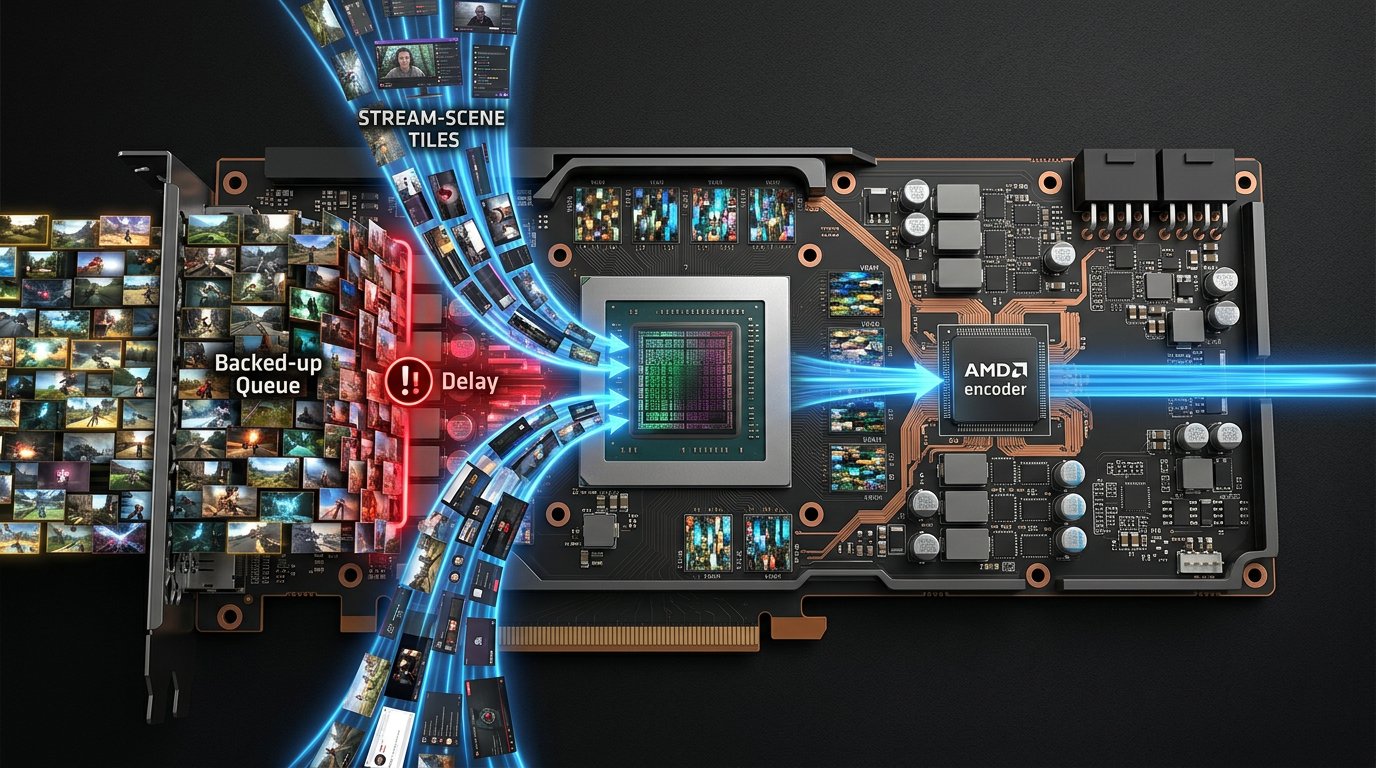
AMD AMF گرافکس کارڈ پر ہارڈ ویئر انکوڈنگ بلاک استعمال کرتا ہے۔ یہ ویڈیو کمپریشن کا بنیادی کام پروسیسر سے ہٹا دیتا ہے، لیکن اسٹریم کو گیم سے مکمل طور پر آزاد نہیں کرتا۔ فریم کو کیپچر کرنا، براڈکاسٹ پروگرام میں منتقل کرنا، سین میں جمع کرنا، فلٹرز سے پروسیس کرنا اور انکوڈر کے لیے تیار کرنا ضروری ہے۔
اگر گیم پہلے ہی گرافکس کارڈ کے تقریباً تمام وسائل لے رہی ہے، تو براڈکاسٹ پروگرام کے پاس سین رینڈر کرنے اور فریمز AMF کو بھیجنے کے لیے وقت کم ہوتا ہے۔ گیم کو فریمز دیر سے ملنے لگتے ہیں: FPS گرتا ہے، فریم ٹائم بڑھتا ہے، مائیکرو فریز آتے ہیں۔ ساتھ ہی براڈکاسٹ میں فریم ڈراپ ہو سکتے ہیں، حالانکہ ہارڈ ویئر انکوڈر خود اوورلوڈ دکھائی نہیں دیتا۔
پہلے GPU اور ویڈیو میموری پر دباؤ چیک کریں
بنیادی پیمانہ اوسط FPS نہیں، بلکہ بھاری سینز میں گرافکس کارڈ کا لوڈ ہے۔ اگر GPU دیر تک 98–100% پر رہتا ہے، تو اسٹریم شروع کرنا تقریباً ہمیشہ ہمواری کو خراب کرتا ہے۔ گیم اور براڈکاسٹ پروگرام کے کام کے لیے گنجائش ضروری ہے: مسلسل لوڈ 85–90% تک عام طور پر فریموں کی قطار سے بچنے کے لیے کافی ہوتا ہے۔
لوڈ سب سے بھاری گیم ایپی سوڈ میں اور اسٹریم آن ہونے کی حالت میں چیک کرنا ضروری ہے۔ اس کے لیے لڑائی، گھنی تعمیرات، بڑا نقشہ، بارش، پارٹیکل ایفیکٹس یا رے ٹریسنگ والی لوکیشن موزوں ہیں۔ مینو، ٹریننگ زون اور خالی کمرہ حقیقی صورتحال نہیں دکھائیں گے۔
- FPS کو اس قدر تک محدود کریں جو گیم اسٹریم کے دوران بھاری سین میں برقرار رکھ سکے۔
- اگر GPU لوڈ 100% پر ہی رہے تو اندرونی ریزولوشن یا رینڈر اسکیل کم کریں۔
- رے ٹریسنگ، بھاری شیڈوز، ریفلیکشنز اور والیومیٹرک فوگ بند کریں۔
- اگر VRAM تقریباً بھر چکی ہو تو ٹیکسچر کا معیار کم کریں۔
FPS کی حد لگانا گیم میں زیادہ سے زیادہ فریم ریٹ کم کرتا ہے۔ ریزولوشن اور گرافکس کم کرنا وسائل آزاد کرتا ہے، لیکن تصویر کم تفصیلی ہو جاتی ہے۔
اوورلوڈ کا ذریعہ کیسے معلوم کریں
Windows کے ٹاسک مینیجر میں گرافکس کارڈ کے گراف کھولیں اور 3D، Copy، Video Decode اور Video Encode انجنز کو تبدیل کرتے رہیں۔ 3D پر زیادہ لوڈ گیم، سین یا کیپچر پروسیسنگ پر دباؤ کی نشاندہی کرتا ہے۔ فعال Video Encode AMF کے کام کی تصدیق کرتا ہے، لیکن اس کا زیادہ لوڈ ہمیشہ مسئلہ نہیں ہوتا: یہ زیادہ اہم ہے کہ فریم ڈراپ اور رینڈر تاخیر موجود ہے یا نہیں۔
گرافکس کارڈ کی مانیٹرنگ یوٹیلیٹی میں اسٹریم کے بغیر اور براڈکاسٹ کے ساتھ GPU لوڈ، VRAM، فریکوئنسی، درجہ حرارت اور میموری کے استعمال کا موازنہ کریں۔ اگر براڈکاسٹ شروع کرنے کے بعد ویڈیو میموری تقریباً مکمل بھر جائے، تو ڈرائیور ریم سے زیادہ فعال طور پر ڈیٹا کا تبادلہ کرنے لگتا ہے۔ یہ ٹیکسچر لوڈنگ، کیمرہ گھمانے اور لوکیشنز کے درمیان منتقلی کے وقت فریز کی صورت میں ظاہر ہوتا ہے۔
ڈرائیور اوورلے FPS اور فریم ٹائم کی نگرانی کے لیے آسان ہے، لیکن خود کبھی کبھی دوسرے اوورلیز سے ٹکرا جاتا ہے۔ تشخیص کے دوران اسے گیم اوورلیز، ری پلے ریکارڈنگ اور تیسرے فریق کے FPS کاؤنٹرز کے ساتھ بند کر دیں۔
مستحکم اسٹریم کے لیے AMD AMF کی بنیادی سیٹنگز
زیادہ سے زیادہ معیار سے نہیں، بلکہ مستحکم کنفیگریشن سے شروع کریں۔ AMF کے ذریعے H.264 کے لیے مستقل بِٹ ریٹ، 2 سیکنڈ کا کی فریم وقفہ اور دو B-فریمز منتخب کریں۔ یہ مجموعہ زیادہ تر اسٹریمنگ پلیٹ فارمز کے لیے موزوں ہے، لیکن مخصوص پلیٹ فارم کی ضروریات ہمیشہ پروگرام کی سیٹنگز پر فوقیت رکھتی ہیں۔
پریسیٹ کے خانے میں پہلے کوالٹی موڈ منتخب کریں، اگر گرافکس کارڈ کے پاس GPU کی گنجائش ہو۔ اگر اسٹریم کے دوران 3D لوڈ 95–100% پر رہے، تو پریسیٹ کو متوازن یا تیز پر تبدیل کریں۔ تیز پریسیٹ فریموں کی تیاری پر لوڈ کم کرتا ہے، لیکن اسی بِٹ ریٹ پر متحرک سینز بدتر دکھائی دیں گے: بلاکس آ سکتے ہیں اور تفصیلات ضائع ہو سکتی ہیں۔
- 1080p 60 FPS کے لیے اس بِٹ ریٹ سے شروع کریں جو آپ کا پلیٹ فارم اجازت دیتا ہے؛ عام حد تقریباً 6000 Kbps ہونے پر اجازت سے زیادہ قیمت نہ بڑھائیں۔
- 1440p 60 FPS کے لیے 1080p سے نمایاں طور پر زیادہ بِٹ ریٹ درکار ہے۔ یہ موڈ صرف اس صورت استعمال کریں جب پلیٹ فارم یہ بِٹ ریٹ قبول کرتا ہو اور ناظرین کے لیے اصل سے زیادہ معیار دستیاب ہو۔
- اگر AV1 دستیاب ہو اور پلیٹ فارم اسے قبول کرے، تو یہ اسی بِٹ ریٹ پر زیادہ صاف تصویر دے سکتا ہے، لیکن دیکھنے کی مطابقت اور براڈکاسٹ سیٹنگز پہلے سے چیک کرنا ضروری ہے۔
- HEVC ہر پلیٹ فارم اور ہر دیکھنے کے منظرنامے کے لیے موزوں نہیں، اس لیے اسے H.264 کا عالمگیر متبادل نہ سمجھیں۔
GPU لوڈ 100% ہونے پر AMF میں کیا تبدیل کریں
ریزولوشن، اسٹریم FPS، بِٹ ریٹ اور پریسیٹ بیک وقت کم نہ کریں: اس طرح یہ سمجھ نہیں آئے گا کہ کس چیز نے مدد کی۔ پہلے گیم رینڈر کے لیے وسائل آزاد کریں، پھر انکوڈنگ آسان بنائیں اور اس کے بعد ہی براڈکاسٹ کے پیرامیٹرز کم کریں۔
- گیم میں FPS کی حد لگائیں اور یقینی بنائیں کہ GPU مسلسل 100% پر نہ رہے۔
- AMF کو کوالٹی موڈ سے متوازن پر تبدیل کریں۔ اگر فریز ختم نہ ہوں تو تیز موڈ منتخب کریں۔
- اضافی کوالٹی بہتر بنانے والی خصوصیات بند کریں، اگر وہ براڈکاسٹ پروگرام کے منتخب ورژن میں دستیاب ہوں۔
- کی فریم وقفہ 2 سیکنڈ اور دو B-فریمز رکھیں۔ وسائل کی کمی کے وقت B-فریمز کی تعداد نہ بڑھائیں۔
- اگر مسئلہ برقرار رہے تو اسٹریم کا آؤٹ پٹ ریزولوشن یا اسٹریم فریم ریٹ کم کریں۔
بِٹ ریٹ خود عام طور پر GPU لوڈ کی بنیادی وجہ نہیں ہوتا، لیکن متحرک تصویر کی کمپریشن کی پیچیدگی پر اثر ڈالتا ہے۔ بہت کم بِٹ ریٹ گیم کو نمایاں طور پر ہلکا نہیں کرے گا، البتہ تصویر خراب کر دے گا۔ سب سے پہلے گیم کی FPS حد، AMF پریسیٹ، ریزولوشن اور اسٹریم FPS تبدیل کیے جاتے ہیں۔
گیم، ونڈو اور اسکرین کیپچر مختلف لوڈ دیتے ہیں
گیم کیپچر عام طور پر ایپلیکیشن کے رینڈر کے ساتھ براہ راست کام کرتا ہے اور اکثر سب سے زیادہ قابلِ پیش گوئی کارکردگی دیتا ہے۔ فل اسکرین اور بارڈر لیس گیمز کے لیے اسے بنیادی آپشن کے طور پر استعمال کریں۔ کمی یہ ہے کہ کچھ گیمز، اینٹی چیٹس اور غیر معیاری گرافکس APIs تصویر منتقل نہیں کر سکتے یا کالی اسکرین دکھا سکتے ہیں۔
Windows Graphics Capture کے ذریعے ونڈو کیپچر ونڈو اور بارڈر لیس موڈ کی گیمز کے لیے مفید ہے، اور عام گیم کیپچر میں مسائل کی صورت میں بھی۔ یہ مطابقت کا مسئلہ حل کر سکتا ہے، لیکن Windows کی سسٹم کمپوزیشن استعمال کرتا ہے۔ پہلے سے بھرے گرافکس کارڈ پر یہ کبھی کبھی تاخیر بڑھا دیتا ہے یا فریم ٹائم خراب کر دیتا ہے۔
اسکرین کیپچر پورا مانیٹر لے لیتا ہے اور اس وقت متبادل آپشن کے طور پر موزوں ہے جب گیم یا ونڈو کیپچر نہ ہو۔ اس کی کمی مکمل ڈیسک ٹاپ کی اضافی پروسیسنگ، اطلاعات دکھنے کا خطرہ اور دوسری ونڈوز پر نظر رکھنے کی ضرورت ہے۔ ایک ہی تصویر کے لیے ایک سین میں بیک وقت گیم، ونڈو اور مانیٹر کیپچر شامل نہ کریں: فریم کی ہر اضافی کاپی لوڈ پیدا کرتی ہے۔
اضافی پروسیسنگ کے بغیر ٹیسٹ سین بنائیں
FPS کی کمی AMF کی وجہ سے نہیں، بلکہ خود سین کی وجہ سے ہو سکتی ہے۔ کیمرہ، اینیمیٹڈ اطلاعات، چیٹ، شفاف عناصر، کلر کریکشن، بلر، ماسک اور براؤزر سورسز گرافکس کارڈ سے رینڈر ہوتے ہیں۔ اینیمیشن، ویڈیو یا ہارڈ ویئر ایکسیلیریشن والے کئی صفحات خاص طور پر نمایاں ہوتے ہیں۔
ایک الگ سین بنائیں جس میں صرف گیم کیپچر کا ایک سورس اور آڈیو ہو۔ اسی بھاری گیم سین میں ریکارڈنگ یا مختصر ٹیسٹ براڈکاسٹ شروع کریں۔ پھر کیمرہ، ویجٹس، فلٹرز اور براؤزر عناصر ایک ایک کر کے شامل کریں، ہر بار فریم ٹائم اور فریم ڈراپ کا موازنہ کرتے رہیں۔
پیش نظارہ بند کرنا گرافکس کارڈ پر کچھ لوڈ کم کر سکتا ہے، لیکن براڈکاسٹ کے دوران پیشکش کی نگرانی مشکل ہو جائے گی۔ کیمرہ ریزولوشن کم کرنا اور بھاری فلٹرز چھوڑ دینا لوڈ کم کریں گے، لیکن تصویر یا پروسیسنگ کا معیار خراب ہو جائے گا۔
جب مسئلہ AMF کے بجائے پروسیسر سے متعلق ہو
AMF خاص طور پر اس وقت مفید ہے جب پروسیسر گرافکس کارڈ سے کمزور ہو: ہارڈ ویئر انکوڈنگ CPU کو گیم لاجک، فزکس، نیٹ ورک اور فریموں کی تیاری کے لیے زیادہ وقت دیتی ہے۔ لیکن براڈکاسٹ پروگرام، براؤزر ویجٹس، آڈیو فلٹرز اور کیپچر پھر بھی پروسیسر استعمال کرتے ہیں۔
اگر GPU مکمل طور پر لوڈ نہیں اور CPU کے ایک یا کئی تھریڈز مسلسل حد پر ہیں، تو پروسیسر پر لوڈ کم کریں۔ اضافی ٹیبز والا براؤزر بند کریں، بھاری پلگ انز اور پس منظر کے پروگرام بند کریں، گیم میں ڈرا ڈسٹنس یا آبجیکٹ کثافت کم کریں۔ کمی یہ ہے کہ کچھ گیم سیٹنگز تصویر خراب کریں گی یا دنیا کی تفصیل کم کریں گی۔
سافٹ ویئر انکوڈنگ پر منتقلی صرف اس وقت مدد کر سکتی ہے جب طاقتور پروسیسر آزاد ہو اور گرافکس کارڈ اوورلوڈ ہو۔ یہ عالمگیر حل نہیں: CPU سے حساس گیمز میں سافٹ ویئر انکوڈر اور بھی شدید فریز پیدا کر سکتا ہے۔
FPS گرنے پر AMF سیٹنگ کی چیک لسٹ
- اسٹریم کے بغیر بھاری سین میں FPS، فریم ٹائم، GPU، CPU اور VRAM چیک کریں۔
- ٹیسٹ سین کے ساتھ براڈکاسٹ شروع کریں: گیم کیپچر کا ایک سورس، بغیر کیمرہ اور براؤزر ویجٹس۔
- گیم کی FPS محدود کریں تاکہ GPU لوڈ مسلسل 98–100% پر نہ رہے۔
- AMF کے لیے مستقل بِٹ ریٹ، ہر 2 سیکنڈ بعد کی فریم اور دو B-فریمز رکھیں۔
- کوالٹی پریسیٹ سے شروع کریں، اور GPU پر دباؤ کی صورت میں متوازن یا تیز پر جائیں۔
- گیم کیپچر، Windows Graphics Capture کے ذریعے ونڈو کیپچر اور اسکرین کیپچر کا موازنہ کریں۔
- اوورلیز، پس منظر ریکارڈنگ، دوسرا ریکارڈر اور ہارڈ ویئر ایکسیلیریشن والی اضافی ایپلیکیشنز بند کریں۔
- کیمرہ، فلٹرز اور براؤزر سورسز ایک ایک کر کے شامل کریں، یہاں تک کہ وہ عنصر مل جائے جس کے بعد فریم ٹائم بڑھتا ہے۔
Last Articles
ڈیزائن اور فعالیت میں کیا تبدیلی آئی ہے ہم نے ویب سائٹ کو اپ ڈیٹ کیا ہے تاکہ اس کے ساتھ کام کرنا تیز اور آسان ہو۔ اہم تبدیلیاں انٹرفیس، ذاتی اکاؤنٹ ا..
Good afternoon, I've collected all the news during this time.: 1. The main news is that prices for twitch viewers have been greatly reduced, while Tw..
1. ہمارے تمام ناظرین کے لیے 15% ڈسکاؤنٹ کے لیے پرومو کوڈ "December2025" استعمال کریں2. ہم نے یکم جنوری تک اپنے کنفیگریٹر اور سب سے سستی ویور کیٹیگری ک..
Twitch خدمات ہیں مستحکم کام کرنا ، لہذا ہم اسکواڈ ، ری سیلرز کے ساتھ تعاون کرنے کے لئے تیار ہیں, سروس مالکان ، بوٹ مالکان ، اور بہت سے دوسرے ۔ ٹیل..
ہم ہماری Twitch ناظرین کی خدمات کو مکمل طور پر اپ ڈیٹ کر دیا ہے ، اور وہ اب ہیں مستحکم کام کرنا ۔ ہم صرف ناظرین کے لئے اعلی معیار کے IP پتے استعم..
Hello everyone! Today, we are announcing a new feature—"Twitch Viewer Configurator". Now, you can customize any plan for your Twitch channel. Choo..
Greetings, I have compiled a guide for streamers, which will be very relevant at the moment. Now YouTube and twitch have disabled monetization from vi..
We have finally developed the APINow it will be more convenient for our partner sites to work with us.To update the maximum tariffs for YouTube, an up..
شراکت داری کی خدمات اور ریفرل پروگرام کی بہت زیادہ مقبولیت کی وجہ سے، ہم نے ایک کوآپریشن ٹیبل بنایا ہے۔ جوہر بہت آسان ہے: زیادہ لائیو سامعین - ہماری ط..
اسٹریمرز کے لیے ہماری خدمات







Shopee

Bigo
مواد تخلیق کاروں کے لیے ہماری خدمات






