
ناظرین گیم سنتے ہیں مگر Discord نہیں سنتے: اسٹریم میں آواز کی ترتیب
گیم اور Discord نشر میں مختلف راستوں سے پہنچتے ہیں
نشر میں گیم کی آواز کا مطلب یہ نہیں کہ اسٹریمنگ پروگرام کو پورا سسٹم آڈیو مل رہا ہے۔ گیم اکثر الگ سورس سے کیپچر کی جاتی ہے: گیم کیپچر، ایپلیکیشن کیپچر یا کسی مخصوص پروسیس کے آڈیو سورس کے ذریعے۔ ایسی ترتیب میں Discord کیپچر سے باہر رہ جاتا ہے۔
ایک اور عام صورت حال: گیم ایسی ڈیوائس پر آؤٹ پٹ ہوتی ہے جو پہلے ہی OBS میں شامل ہے، جبکہ Discord ہیڈسیٹ، آڈیو انٹرفیس یا ورچوئل چینل پر۔ ناظرین گیم سنتے ہیں مگر وائس چیٹ نشر تک نہیں پہنچتا۔ پورا راستہ جانچنا ضروری ہے: Discord کے آؤٹ پٹ سے لے کر اسٹریم ٹریک تک۔
Discord کی آؤٹ پٹ ڈیوائس چیک کریں
Discord میں وائس اینڈ ویڈیو سیٹنگز کھولیں اور خاص طور پر آؤٹ پٹ ڈیوائس دیکھیں۔ اس کا موازنہ اس ڈیوائس سے کریں جسے OBS یا کوئی اور اسٹریمنگ پروگرام کیپچر کرتا ہے۔ اگر Discord ہیڈفونز پر بھیجا گیا ہے اور Desktop Audio اسپیکرز سن رہا ہے، تو سسٹم آڈیو سورس کو ساتھیوں کی آوازیں نہیں ملیں گی۔
- یقینی بنائیں کہ Discord میں مطلوبہ فزیکل یا ورچوئل ڈیوائس منتخب ہے۔
- اس کا موازنہ سسٹم کی آؤٹ پٹ ڈیوائس سے کریں۔
- دیکھیں کہ OBS میں Desktop Audio سورس کے لیے کون سی ڈیوائس مقرر ہے۔
- ڈیوائس بدلنے کے بعد اگر آواز تبدیل نہ ہوئی ہو تو Discord دوبارہ شروع کریں۔
خودکار ڈیوائس انتخاب آسان ہے مگر اس کا نقصان یہ ہے: ہیڈسیٹ، ڈاک اسٹیشن یا آڈیو انٹرفیس جوڑنے کے بعد Discord کسی اور آؤٹ پٹ پر منتقل ہو سکتا ہے۔ گیم اسی پرانی ڈیوائس پر رہ سکتی ہے، اسی لیے مسئلہ صرف نشر میں نظر آتا ہے۔
Discord کی آواز کیپچر کرنے کا طریقہ منتخب کریں
سب سے آسان طریقہ Desktop Audio کے ذریعے عمومی سسٹم آڈیو کیپچر کرنا ہے۔ نشر میں گیم، Discord اور دیگر پروگرام پہنچیں گے جو منتخب آؤٹ پٹ ڈیوائس استعمال کرتے ہیں۔ اس ترتیب کا نقصان یہ ہے کہ ناظرین اطلاعات، براؤزر، میسنجرز اور اتفاقاً چلنے والی ویڈیو بھی سن سکتے ہیں۔
Discord کے لیے الگ ایپلیکیشن آڈیو کیپچر زیادہ کنٹرول دیتا ہے۔ ساتھیوں کی آوازیں گیم سے آزادانہ ایڈجسٹ کی جا سکتی ہیں، الگ اسcenز پر بند کی جا سکتی ہیں اور مطلوبہ ٹریکس پر بھیجی جا سکتی ہیں۔ اس سورس کا نقصان یہ ہے کہ Discord دوبارہ شروع کرنے، آڈیو ڈیوائس بدلنے یا کیپچر سیٹنگز تبدیل کرنے کے بعد یہ ایپلیکیشن کھو سکتا ہے۔
گیم کیپچر Discord کی آواز منتقل نہیں کرتا۔ یہاں تک کہ جب Discord ونڈو گیم کے اوپر کھلی ہو، اس کا آڈیو الگ اسٹریم رہتا ہے۔ وائس چیٹ کے لیے Desktop Audio، ایپلیکیشن کیپچر سورس یا درست ترتیب شدہ ورچوئل چینل ضروری ہے۔
OBS میں آڈیو مکسر چیک کریں
Discord پر بات چیت کے دوران OBS کا آڈیو مکسر کھولیں۔ Discord، Desktop Audio یا ورچوئل اِن پٹ سورس کا انڈیکیٹر اس وقت حرکت کرنا چاہیے جب ساتھی بولے۔ اگر اسکیل ساکن ہے تو مسئلہ OBS سے پہلے ہے: غلط ڈیوائس منتخب ہے، Discord کسی اور چینل پر آؤٹ پٹ کر رہا ہے یا سورس ایپلیکیشن کیپچر نہیں کر رہا۔
اگر انڈیکیٹر حرکت کر رہا ہے تو والیوم، میوٹ بٹن اور سورس کے فلٹرز چیک کریں۔ عمومی چینل پر نوائز گیٹ، ایکسپینڈر یا سخت نوائز سپریشن دھیمی آوازیں اور جملوں کے آخر کاٹ سکتے ہیں۔ مائیکروفون کے لیے ایسے فلٹرز مفید ہو سکتے ہیں، مگر Discord پر اکثر خراب کام کرتے ہیں۔
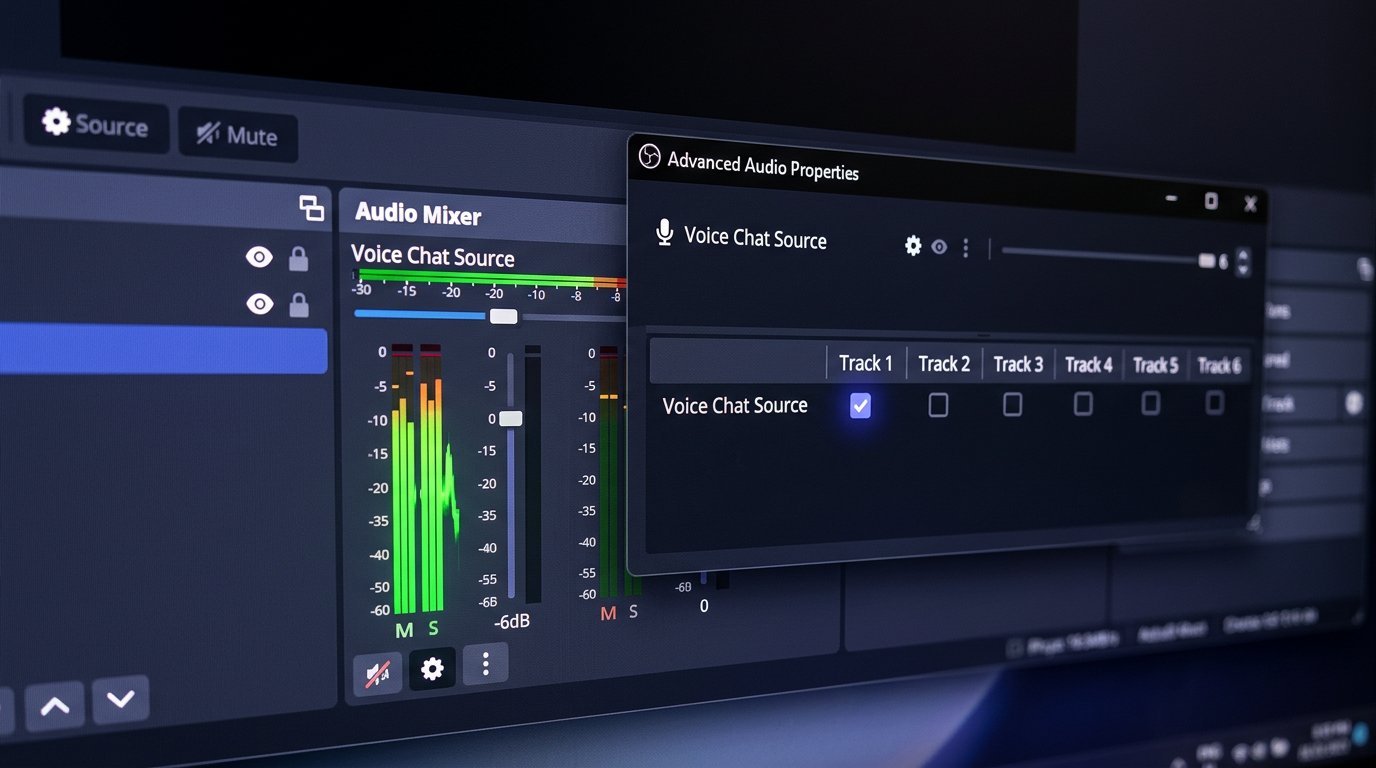
Advanced Audio Properties میں ٹریکس ترتیب دیں
OBS میں آڈیو مکسر کے تین نقطوں والے آئیکن پر کلک کریں اور Advanced Audio Properties کھولیں۔ وہاں ہر سورس کے سامنے ٹریکس 1–6 کے چیک باکس ہوتے ہیں۔ اگر Discord صرف ٹریک 2 پر نشان زد ہے اور اسٹریم سیٹنگز میں ٹریک 1 منتخب ہے، تو ناظرین اسے نہیں سنیں گے۔ گیم اس دوران پہلے ٹریک پر مقرر ہو سکتی ہے اور معمول کے مطابق سنائی دے سکتی ہے۔
عام اسٹریم کے لیے چیک کریں کہ Discord پر وہی ٹریک فعال ہے جو Settings → Output → Streaming میں Audio Track کے طور پر منتخب ہے۔ اکثر یہ ٹریک 1 ہوتا ہے، مگر رہنمائی مخصوص پروفائل کی سیٹنگز سے کرنی چاہیے، عادت کے مطابق ترتیب سے نہیں۔ اگر الگ ریکارڈنگ استعمال ہو رہی ہے تو Discord کو مقامی ایڈیٹنگ کے لیے اضافی طور پر کسی اور ٹریک پر بھیجا جا سکتا ہے۔
مکسر کا اسکیل صرف OBS میں آنے والا سگنل دکھاتا ہے۔ یہ نہیں دکھاتا کہ سورس اسٹریم ٹریک پر مقرر ہے یا نہیں، یہ ٹریک آؤٹ پٹ سیٹنگز میں منتخب ہے یا نہیں، اور انکوڈنگ کے بعد آواز ناظرین تک پہنچتی ہے یا نہیں۔
سورس کی مانیٹرنگ چیک کریں
مانیٹرنگ آپ کو اپنے ہیڈفونز میں سورس سننے دیتی ہے، مگر نشر میں بھیجے جانے کی ضمانت نہیں دیتی۔ Advanced Audio Properties میں ہر چینل کے لیے مانیٹرنگ موڈ منتخب کیا جا سکتا ہے: بند، صرف مانیٹرنگ یا مانیٹرنگ اور آؤٹ پٹ۔
«صرف مانیٹرنگ» موڈ مقامی جانچ کے لیے ضروری ہے، مگر اس کا براہ راست نقصان یہ ہے: Discord آپ کو سنائی دیتا ہے، ناظرین کو نہیں۔ نشر کے لیے سورس کو آؤٹ پٹ میں شامل اور اسٹریمنگ ٹریک پر مقرر ہونا چاہیے۔ بلا ضرورت مانیٹرنگ کو واپس Desktop Audio میں نہ بھیجیں: اس سے ڈبل، تاخیر یا ایکو پیدا ہو سکتا ہے۔
اسcenز اور نقل شدہ سورسز چیک کریں
OBS کے مختلف اسcenز میں سورسز کا مجموعہ مختلف ہو سکتا ہے۔ Discord «بات چیت» والے اسcen میں شامل ہو سکتا ہے مگر گیم والے اسcen میں موجود نہ ہو۔ ایسا مسئلہ اس وقت بھی پیدا ہوتا ہے جب ایک سورس پرانی ڈیوائس کیپچر کر رہا ہو اور دوسرا نئی، مگر مکسر میں دونوں کے نام تقریباً یکساں ہوں۔
- اس اسcen پر جائیں جو گیم کے دوران استعمال ہوتا ہے۔
- Discord یا مطلوبہ Desktop Audio سورس کی موجودگی چیک کریں۔
- یقینی بنائیں کہ سورس اسی اسcen کے مکسر میں بند نہیں ہے۔
- غیر استعمال شدہ ڈیوائس نقول حذف کریں یا ان کے نام بدلیں۔
اسcenز کاپی کرنا ترتیب کو تیز کرتا ہے، مگر اس کا نقصان یہ ہے کہ نئے اسcen میں پرانے راستے، فلٹرز اور ٹریک تفویضات آسانی سے منتقل ہو جاتے ہیں۔ یہ خاص طور پر ہیڈسیٹ بدلنے یا ورچوئل مکسر پر منتقل ہونے کے بعد نمایاں ہوتا ہے۔
ورچوئل ڈیوائسز اور آڈیو انٹرفیس چیک کریں
ورچوئل کیبلز، مکسر یا آڈیو انٹرفیس استعمال کرتے وقت Discord کو مخصوص چینل پر آؤٹ پٹ ہونا چاہیے اور OBS کو وہی چینل کیپچر کرنا چاہیے۔ ایک ہی تفویض میں غلطی کافی ہے کہ گیم نشر میں رہے اور ساتھی غائب ہو جائیں۔
یہ ترتیب گیم، موسیقی، براؤزر اور وائس چیٹ کے الگ الگ کنٹرول کے لیے آسان ہے۔ نقصان یہ ہے کہ ڈرائیور اپ ڈیٹ، سسٹم ری اسٹارٹ یا نئی ڈیوائس جوڑنے کے بعد روٹنگ بگڑ سکتی ہے۔ چینلز کو واضح نام دینا بہتر ہے اور ایک جیسے ناموں والے کئی اِن پٹس نہ چھوڑیں۔
ٹیسٹ ریکارڈنگ سے آواز چیک کریں
- گیم اسcen، گیم اور Discord شروع کریں۔
- ساتھی سے کہیں کہ معمول کی آواز میں بولے، صرف ایک مختصر جملہ نہیں۔
- یقینی بنائیں کہ مکسر میں Discord یا Desktop Audio کا انڈیکیٹر حرکت کر رہا ہے۔
- Advanced Audio Properties میں اسٹریم کے لیے منتخب ٹریک پر چیک باکس چیک کریں۔
- اسی اسcen اور انہی ٹریک تفویضات کے ساتھ مختصر ٹیسٹ ریکارڈنگ کریں۔
- فائل کسی دوسری ڈیوائس پر سنیں اور گیم، Discord اور مائیکروفون کی آواز کا موازنہ کریں۔
ٹریک جانچنے کے لیے ریکارڈنگ میں وہی ٹریک ہونا چاہیے جو نشر کے لیے استعمال ہوتا ہے۔ اگر Discord الگ ٹریک پر ریکارڈ ہوا مگر اسٹریمنگ ٹریک پر موجود نہیں، تو مقامی فائل غلط تاثر دے سکتی ہے کہ سب کچھ درست ترتیب دیا گیا ہے۔ ٹیسٹ ریکارڈنگ صرف سگنل کی موجودگی نہیں دکھاتی، بلکہ یہ بھی کہ ٹریکس، فلٹرز اور اسcen تبدیلی کے بعد Discord ضائع تو نہیں ہو رہا۔
Last Articles
ڈیزائن اور فعالیت میں کیا تبدیلی آئی ہے ہم نے ویب سائٹ کو اپ ڈیٹ کیا ہے تاکہ اس کے ساتھ کام کرنا تیز اور آسان ہو۔ اہم تبدیلیاں انٹرفیس، ذاتی اکاؤنٹ ا..
Good afternoon, I've collected all the news during this time.: 1. The main news is that prices for twitch viewers have been greatly reduced, while Tw..
1. ہمارے تمام ناظرین کے لیے 15% ڈسکاؤنٹ کے لیے پرومو کوڈ "December2025" استعمال کریں2. ہم نے یکم جنوری تک اپنے کنفیگریٹر اور سب سے سستی ویور کیٹیگری ک..
Twitch خدمات ہیں مستحکم کام کرنا ، لہذا ہم اسکواڈ ، ری سیلرز کے ساتھ تعاون کرنے کے لئے تیار ہیں, سروس مالکان ، بوٹ مالکان ، اور بہت سے دوسرے ۔ ٹیل..
ہم ہماری Twitch ناظرین کی خدمات کو مکمل طور پر اپ ڈیٹ کر دیا ہے ، اور وہ اب ہیں مستحکم کام کرنا ۔ ہم صرف ناظرین کے لئے اعلی معیار کے IP پتے استعم..
Hello everyone! Today, we are announcing a new feature—"Twitch Viewer Configurator". Now, you can customize any plan for your Twitch channel. Choo..
Greetings, I have compiled a guide for streamers, which will be very relevant at the moment. Now YouTube and twitch have disabled monetization from vi..
We have finally developed the APINow it will be more convenient for our partner sites to work with us.To update the maximum tariffs for YouTube, an up..
شراکت داری کی خدمات اور ریفرل پروگرام کی بہت زیادہ مقبولیت کی وجہ سے، ہم نے ایک کوآپریشن ٹیبل بنایا ہے۔ جوہر بہت آسان ہے: زیادہ لائیو سامعین - ہماری ط..
اسٹریمرز کے لیے ہماری خدمات







Shopee

Bigo
مواد تخلیق کاروں کے لیے ہماری خدمات






