
OBS کے دوبارہ کنیکٹ ہونے کے بعد YouTube پر نیا لائیو اسٹریم کیوں ظاہر ہوتا ہے
OBS کا دوبارہ کنیکٹ ہونا بذات خود نیا لائیو اسٹریم نہیں بناتا
YouTube سرور سے کنکشن ٹوٹنا اور OBS کا دوبارہ کنیکٹ ہونا عام طور پر ایک ہی لائیو اسٹریم سے متعلق ہونا چاہیے۔ ناظرین کو وقفہ، اسٹینڈ بائی اسکرین یا اسٹریم کے کچھ حصے کی کمی نظر آ سکتی ہے، لیکن لنک، چیٹ اور ریکارڈنگ وہی رہتے ہیں۔ اگر YouTube Studio میں الگ صفحہ ظاہر ہوتا ہے، تو وجہ اکثر دوبارہ کنیکٹ ہونا نہیں بلکہ آنے والی اسٹریم اور لائیو اسٹریم کے درمیان لنک میں تبدیلی ہوتی ہے۔
YouTube کی طرف دو مختلف چیزیں موجود ہیں: لائیو اسٹریم کا صفحہ جس کا نام، رسائی، چیٹ اور ترتیبات ہوتی ہیں، اور RTMP اسٹریم جو OBS بھیجتا ہے۔ نیا لائیو اسٹریم اس وقت ظاہر ہوتا ہے جب سروس کو ایسی اسٹریم موصول ہو جو کسی دوسرے لائیو اسٹریم یا کسی دوسرے لانچ منظرنامے سے منسلک ہو۔
لائیو اسٹریم کا صفحہ اور اسٹریم کی میں کیا فرق ہے
اسٹریم کی OBS کو YouTube سرور پر ویڈیو اور آڈیو بھیجنے کے لیے درکار ہوتی ہے۔ لائیو اسٹریم کا صفحہ وہ چیز ہے جو ناظر کھولتا ہے: اس کا لنک، پیش نظارہ، تفصیل، چیٹ اور مستقبل کی ریکارڈنگ ہوتی ہے۔ مستحکم ترتیب میں ایک آنے والی اسٹریم ایک منتخب لائیو اسٹریم صفحے کو سروس فراہم کرتی ہے۔
مختصر رکاوٹ کے بعد OBS اسی RTMP ان پٹ سے کنکشن بحال کر سکتا ہے۔ لیکن اگر رکاوٹ کے دوران نیا لائیو اسٹریم بنایا گیا، کوئی دوسری کی منتخب کی گئی یا کسی بیرونی ٹول نے لنک تبدیل کیا، تو YouTube دوسرے صفحے کے لیے اسٹریم وصول کرنا شروع کر دیتا ہے۔ باہر سے یہ ایسا لگتا ہے جیسے پروگرام نے ایک اسٹریم کو دو میں تقسیم کر دیا ہو، حالانکہ فیصلہ لائیو اسٹریم کی ترتیب کی سطح پر ہوا ہوتا ہے۔
نیا صفحہ YouTube Studio میں دستی طور پر بنایا جاتا ہے
ایک عام منظرنامہ سگنل ختم ہونے کے بعد شروع ہوتا ہے۔ چینل کا مالک Studio کھولتا ہے، مسئلے کی وارننگ دیکھتا ہے اور پرانی اسٹریم کی بحالی کا انتظار کرنے کے بجائے نئی لائیو اسٹریم بناتا ہے۔ پھر OBS نئی تیاری کے پیرامیٹرز کے ساتھ دوبارہ شروع ہوتا ہے، اور پہلا صفحہ مختصر ریکارڈنگ کے ساتھ رہ جاتا ہے۔
غلطی کرنا آسان ہوتا ہے جب چینل پر بیک وقت شیڈول شدہ اسٹریم، ڈرافٹ، ٹیسٹ لائیو اسٹریم اور ملتے جلتے ناموں والی کئی پرانی تیاریاں موجود ہوں۔ دباؤ کی صورتحال میں دستی بحالی کی کمی واضح ہے: یہ جلدی طے کرنا مشکل ہوتا ہے کہ کون سا صفحہ موجودہ سگنل سے منسلک ہے، اور ناظرین پرانے لنک پر رہ سکتے ہیں۔
پروفائل میں یا کسی دوسرے کمپیوٹر پر کی تبدیل کرنا
براڈکاسٹ کی OBS پروفائلز، ورک کمپیوٹرز اور بیک اپ آلات کے درمیان مختلف ہو سکتی ہے۔ مثال کے طور پر، مرکزی کمپیوٹر شیڈول شدہ لائیو اسٹریم کی کی استعمال کرتا ہے، جبکہ بیک اپ پہلے محفوظ کی گئی ٹیسٹ لائیو اسٹریم کی استعمال کرتا ہے۔ بیک اپ پر سوئچ کرنے پر YouTube کو دوسری اسکیم کے تحت اسٹریم موصول ہوتی ہے اور وہ دوسرا صفحہ شروع کر سکتا ہے۔
ہر ڈیوائس پر OBS کی براڈکاسٹ ترتیبات چیک کریں: منتخب سروس، سرور اور کی۔ یہ بھی جانچنا مفید ہے کہ رکاوٹ سے پہلے اور بعد میں کون سا پروفائل فعال تھا۔ پوری ٹیم کے لیے ایک مشترکہ کی لانچ کو آسان بناتی ہے، لیکن اس آپشن کی ایک کمی ہے: کسی دوسرے کمپیوٹر سے اتفاقی طور پر شروع کرنا فعال لائیو اسٹریم میں داخل ہو سکتا ہے۔
آٹومیشن دوبارہ کنیکٹ ہونے کے بجائے لائیو اسٹریم بناتی ہے
کنٹرول پینلز، بوٹس، پلگ انز اور اپنے اسکرپٹس YouTube API کے ساتھ کام کر سکتے ہیں۔ ایسے ٹولز لائیو اسٹریم بناتے ہیں، نام، رسائی اور دیگر پیرامیٹرز مقرر کرتے ہیں، اور پھر اسے آنے والی اسٹریم سے منسلک کرتے ہیں۔ اگر آٹومیشن صرف پہلی بار شروع ہونے سے پہلے نہیں بلکہ نیٹ ورک بحال ہونے کے بعد بھی چلتی ہے، تو یہ نیا صفحہ بنا سکتی ہے۔
خاص طور پر OBS لانچ، سین تبدیلی، نیٹ ورک ایونٹس اور ریموٹ پینل سے آنے والے کمانڈز کے ہینڈلرز کو غور سے چیک کریں۔ آٹومیشن کی کمی یہ ہے کہ منطق میں غلطی ہمیشہ فوراً نظر نہیں آتی: تصویر پہلے ہی منتقل ہو رہی ہوتی ہے، لیکن ناظرین اور ماڈریٹرز پرانے لنک پر پچھلی لائیو اسٹریم دیکھتے رہتے ہیں۔
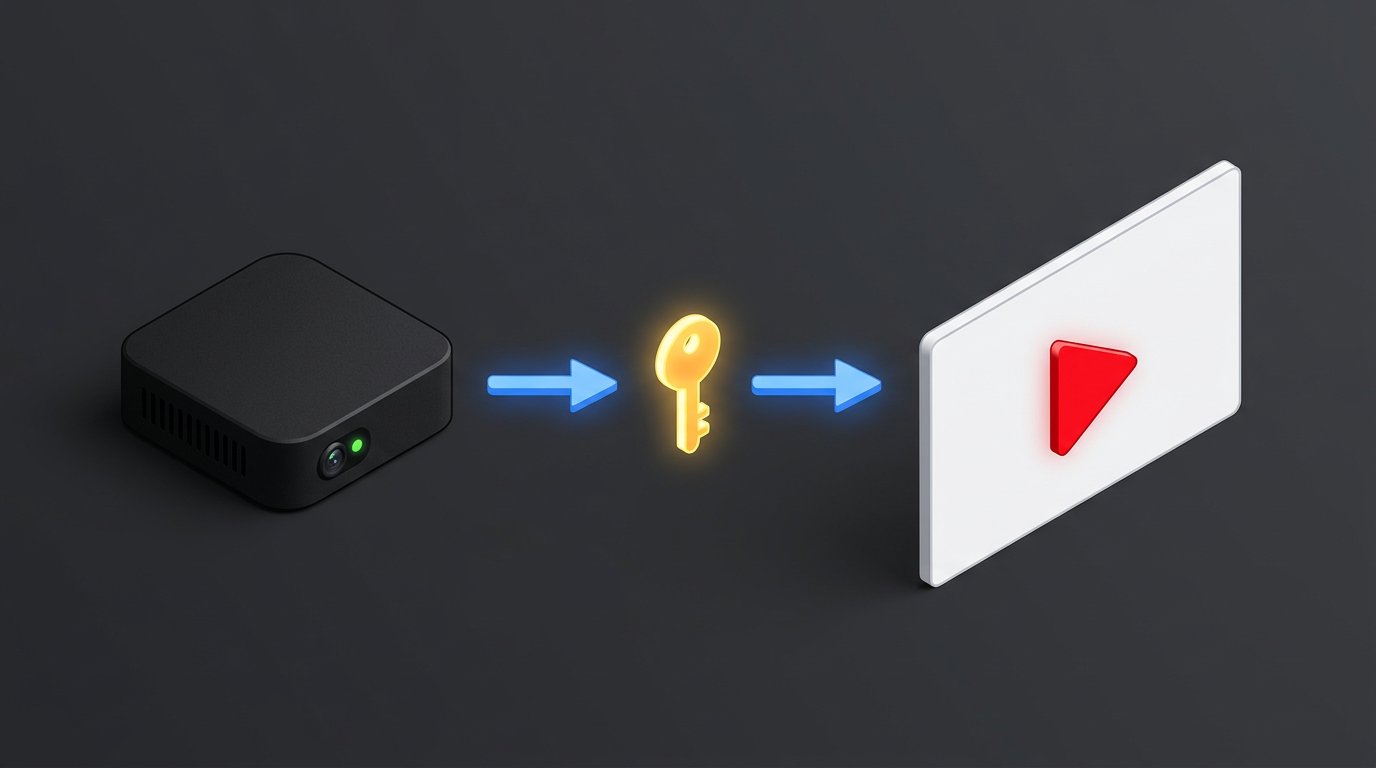
اسٹریم لنکنگ کا خاکہ کیسا ہونا چاہیے
ایک شیڈول شدہ اسٹریم کے لیے زنجیر سادہ ہونی چاہیے: OBS ایک RTMP کی کے ذریعے اسٹریم بھیجتا ہے، اور YouTube اسے ایک مخصوص لائیو اسٹریم صفحے میں وصول کرتا ہے۔ دوبارہ کنیکٹ ہونے پر OBS اسی ان پٹ میں واپس آتا ہے، بشرطیکہ کی، Studio کی ترتیبات اور بیرونی منظرنامے تبدیل نہ ہوئے ہوں۔
خاکہ تشخیص میں مفید ہے: یہ ظاہر کرتا ہے کہ انٹرنیٹ میں رکاوٹ نئی لائیو اسٹریم بنانے کے برابر نہیں ہے۔ نیا آبجیکٹ صرف اس وقت ظاہر ہوتا ہے جب زنجیر میں کی، ہدف صفحہ تبدیل ہو یا آٹومیشن نیا لنک بنائے۔ ایک وقت میں کئی پیرامیٹرز تبدیل نہ کریں: اس کے بعد مسئلے کا ذریعہ معلوم کرنا مشکل ہو جاتا ہے۔
لائیو اسٹریم کی تاریخ اور OBS لاگ میں وجہ کیسے تلاش کریں
YouTube Studio میں لائیو اسٹریمز کی فہرست کھولیں اور صفحات کی تخلیق، اصل آغاز اور ریکارڈنگ کے اختتام کے اوقات کا موازنہ کریں۔ اگر دوسرا صفحہ بالکل رکاوٹ کے وقت بنایا گیا، تو Studio میں کیے گئے اقدامات اور آٹومیشن کا کام چیک کریں۔ اگر دونوں صفحات پہلے سے موجود تھے، تو غالباً دوبارہ کنیکٹ ہونے کے بعد کی، پروفائل یا ڈیوائس تبدیل ہوئی ہے۔
- سگنل ختم ہونے کے وقت کا Studio میں نئے صفحے کے ظاہر ہونے کے وقت سے موازنہ کریں۔
- دوبارہ شروع ہونے سے پہلے اور بعد میں فعال OBS پروفائل چیک کریں۔
- مرکزی اور بیک اپ کمپیوٹر پر براڈکاسٹ پیرامیٹرز کا موازنہ کریں۔
- OBS لاگ کھولیں: اس میں منقطع ہونا، دوبارہ کنیکٹ کی کوششیں اور ٹرانسمیشن کا نیا آغاز نظر آتا ہے۔
- دیکھیں کہ رکاوٹ کے وقت کوئی بوٹ، کنٹرول پینل یا اسکرپٹ چلا یا نہیں۔
- یقینی بنائیں کہ Studio میں دستی طور پر کوئی دوسری تیاری کھولی اور ترتیب نہیں دی گئی۔
شیڈول شدہ لائیو اسٹریم ایک لنک محفوظ رکھنے میں مدد کرتا ہے
اہم اسٹریم کے لیے پہلے سے لائیو اسٹریم کا صفحہ تیار کرنا اور اسے ناظرین کے لیے مستقل داخلے کا مقام بنانا آسان ہے۔ شروع کرنے سے پہلے نام، رسائی، پیش نظارہ اور اسٹریم کی بالکل اسی لائیو اسٹریم میں آمد چیک کریں۔ رکاوٹ کے بعد پہلے اس کی حیثیت کھولیں اور یقینی بنائیں کہ OBS پچھلے کنکشن پر واپس آنے کی کوشش کر رہا ہے۔
جب تک فعال پروفائل، کی اور پہلے سے شروع شدہ لائیو اسٹریم کی حالت چیک نہ ہو، نیا صفحہ نہ بنائیں۔ شیڈول شدہ فارمیٹ کی ایک کمی ہے: جب چینل پر ایک جیسے ناموں والی پرانی تیاریاں جمع ہو جائیں، تو غلط انتخاب کرنا آسان ہوتا ہے۔ واضح ورکنگ نام اور غیر ضروری ٹیسٹ لائیو اسٹریمز کو حذف کرنا مدد کرتا ہے۔
دوبارہ استعمال ہونے والی کی اور کاموں کے لیے الگ کیز
دوبارہ استعمال ہونے والی کی OBS میں پیرامیٹرز کو بار بار کاپی کرنے سے بچاتی ہے اور تیاری میں غلطی کا خطرہ کم کرتی ہے۔ مختصر نیٹ ورک رکاوٹ کے دوران یہ پروگرام کو واپس معمول کے وصولی مقام پر آنے میں مدد کرتی ہے۔ یہ آپشن ایک ورک اسپیس کے لیے آسان ہے جہاں متوازی ٹیسٹ اور پیچیدہ بیرونی منظرنامے نہ ہوں۔
دوبارہ استعمال ہونے والی کی کی کمی رسائی پر کم کنٹرول ہے۔ اگر یہ کسی دوسرے کمپیوٹر پر محفوظ ہو یا کسی مددگار کو دی گئی ہو، تو اتفاقی طور پر شروع کرنا موجودہ لائیو اسٹریم میں مداخلت کر سکتا ہے۔ ٹیسٹ، بیک اپ آلات اور الگ پروجیکٹس کے لیے پہلے سے طے شدہ ترتیب ضروری ہے: کون سی کی استعمال ہوتی ہے، یہ کس صفحے سے متعلق ہے اور اسٹریم کون شروع کر سکتا ہے۔
اہم لائیو اسٹریم سے پہلے دوبارہ کنیکٹ ہونے کا ٹیسٹ
جانچ بہتر ہے کہ نجی ٹیسٹ لائیو اسٹریم پر کی جائے۔ OBS شروع کریں، Studio میں سگنل کا انتظار کریں، پھر عارضی طور پر ٹرانسمیشن یا نیٹ ورک کنکشن روکیں اور پروگرام کو کنکشن بحال کرنے کی کوشش کرنے دیں۔ سگنل واپس آنے کے بعد لنک، چیٹ، نام اور کنٹرول پینل میں وہی صفحہ موجود ہونے کی جانچ کریں۔
اگر ٹیسٹ کے بعد نیا لائیو اسٹریم ظاہر ہو، تو ترتیبات اندازے سے تبدیل نہ کریں۔ ایونٹس کے اوقات، فعال OBS پروفائل، استعمال شدہ کی اور منسلک ٹولز کی فہرست ریکارڈ کریں۔ پھر آٹومیشن بند کریں، ٹیسٹ دہرائیں اور مرکزی اور بیک اپ ڈیوائس کے درمیان سوئچنگ الگ سے چیک کریں۔ ایسے ٹیسٹ کی کمی یہ ہے کہ یہ حقیقی نیٹ ورک کے تمام مسائل نہیں دہرائے گا، لیکن یہ کنفیگریشن کی غلطی کو اتفاقی کنکشن رکاوٹ سے الگ کرنے میں مدد کرے گا۔
الگ لائیو اسٹریم واقعی کب ضروری ہوتا ہے
نیا صفحہ اس وقت جائز ہے جب موضوع، رسائی، ظاہری شکل، شیڈول تبدیل ہوں یا الگ آرکائیو درکار ہو۔ الگ لائیو اسٹریمز نجی نمائشوں، تکنیکی ٹیسٹوں اور متوازی پروجیکٹس کے لیے بھی استعمال ہوتی ہیں۔ ان صورتوں میں تقسیم مختلف ایونٹس کی چیٹس، ریکارڈنگز اور اعداد و شمار کو نہ ملانے میں مدد کرتی ہے۔
ایسے حل کی کمی یہ ہے کہ ناظرین کو نئے لنک پر جانا پڑتا ہے، اور ڈیٹا مختلف لائیو اسٹریمز میں رہتا ہے۔ اگر مقصد صرف مختصر رکاوٹ کے بعد OBS کی بحالی ہے، تو نئی لائیو اسٹریم بنانے کی ضرورت نہیں: اسٹریم کا پہلے سے شروع شدہ صفحے سے پچھلا لنک محفوظ رکھنا چاہیے۔
Last Articles
ڈیزائن اور فعالیت میں کیا تبدیلی آئی ہے ہم نے ویب سائٹ کو اپ ڈیٹ کیا ہے تاکہ اس کے ساتھ کام کرنا تیز اور آسان ہو۔ اہم تبدیلیاں انٹرفیس، ذاتی اکاؤنٹ ا..
Good afternoon, I've collected all the news during this time.: 1. The main news is that prices for twitch viewers have been greatly reduced, while Tw..
1. ہمارے تمام ناظرین کے لیے 15% ڈسکاؤنٹ کے لیے پرومو کوڈ "December2025" استعمال کریں2. ہم نے یکم جنوری تک اپنے کنفیگریٹر اور سب سے سستی ویور کیٹیگری ک..
Twitch خدمات ہیں مستحکم کام کرنا ، لہذا ہم اسکواڈ ، ری سیلرز کے ساتھ تعاون کرنے کے لئے تیار ہیں, سروس مالکان ، بوٹ مالکان ، اور بہت سے دوسرے ۔ ٹیل..
ہم ہماری Twitch ناظرین کی خدمات کو مکمل طور پر اپ ڈیٹ کر دیا ہے ، اور وہ اب ہیں مستحکم کام کرنا ۔ ہم صرف ناظرین کے لئے اعلی معیار کے IP پتے استعم..
Hello everyone! Today, we are announcing a new feature—"Twitch Viewer Configurator". Now, you can customize any plan for your Twitch channel. Choo..
Greetings, I have compiled a guide for streamers, which will be very relevant at the moment. Now YouTube and twitch have disabled monetization from vi..
We have finally developed the APINow it will be more convenient for our partner sites to work with us.To update the maximum tariffs for YouTube, an up..
شراکت داری کی خدمات اور ریفرل پروگرام کی بہت زیادہ مقبولیت کی وجہ سے، ہم نے ایک کوآپریشن ٹیبل بنایا ہے۔ جوہر بہت آسان ہے: زیادہ لائیو سامعین - ہماری ط..
اسٹریمرز کے لیے ہماری خدمات







Shopee

Bigo
مواد تخلیق کاروں کے لیے ہماری خدمات






