
Cómo configurar un evento de Discord para llevar a los espectadores al stream
Qué hace el evento «Iniciar transmisión» en Discord
Un evento externo de Discord reúne el anuncio del directo en una tarjeta aparte: el espectador ve el título, la hora, la portada, la descripción y el lugar de celebración. Para un stream, el lugar de celebración pasa a ser el enlace al canal, a la página de un directo concreto o un multienlace con las plataformas.
Discord no puede llevar a un participante al stream de forma forzada. El evento le da al espectador un punto de entrada claro y puede enviar una notificación sobre el inicio, pero el usuario debe abrir el stream por su cuenta. Por eso, la tarea principal de la configuración es hacer que el enlace sea visible, funcional e idéntico en todos los anuncios.
Elija el enlace para la tarjeta del evento
Para los directos habituales suele convenir un enlace permanente al canal: no hay que cambiarlo antes de cada transmisión. Si la plataforma de streaming crea de antemano una página del directo programado, se puede poner el enlace a esa página. Esta opción es cómoda cuando al espectador le importa ver el tema y la hora del stream concreto antes del inicio.
El enlace permanente tiene una desventaja: el espectador que entre antes verá una página de fuera de línea o la grabación anterior. El enlace a un directo concreto es más preciso, pero hay que comprobarlo tras un cambio de hora, de categoría o tras recrear la transmisión.
Dónde crear un evento externo de Discord
Abra el servidor de Discord que necesite y haga clic en su nombre en la esquina superior izquierda. En el menú, seleccione la sección de eventos y luego la creación de un nuevo evento. En algunas versiones del cliente, la lista de eventos también se abre desde la parte superior de la lista de canales.
En el primer paso, Discord le pedirá que elija el lugar de celebración. Para un stream fuera de Discord, elija la opción «En otro lugar» o el formato externo del evento. No elija un canal de voz del servidor: esa tarjeta llevará a los participantes a Discord, no a la plataforma de streaming.
Qué campos rellenar al crear el evento
En el campo del lugar de celebración, pegue la URL completa de la transmisión o del canal, incluido el protocolo del enlace. Este es el campo clave del evento externo: a través de él, el espectador debe llegar al directo. Después, indique el título, la fecha y la hora de inicio. Sin estos datos, Discord no creará una tarjeta de evento correcta.
- Título: el tema del directo o un formato comprensible, no la fórmula «Stream».
- Lugar de celebración: enlace al canal, al directo o a la página con los enlaces.
- Fecha y hora: la hora real de inicio teniendo en cuenta la zona horaria elegida.
- Descripción: tema breve, idioma, formato y condiciones importantes para los espectadores.
- Portada: una imagen sin texto pequeño que se lea bien en la tarjeta del teléfono.
La descripción y la portada pueden ser opcionales en la interfaz, pero sin ellas el evento parece incompleto y destaca menos en la lista. La desventaja de una descripción detallada es que resulta incómoda de leer en una pantalla móvil, así que es mejor dejar unas pocas líneas cortas.
Cómo preparar la tarjeta del evento para el espectador
En el título, indique el contenido del directo: el juego, el análisis, la charla, la prueba de una actualización o un formato conjunto. Si el horario se repite, añada el número de la entrega o el tema del día. El espectador debe entender por qué pasar a la transmisión incluso antes de abrir el enlace.
En la descripción, repita la URL como texto, aunque ya esté indicada en el campo del lugar de celebración. Esto ayuda cuando el participante abre la notificación en formato compacto o copia el enlace a otro dispositivo. No oculte la dirección tras una introducción larga y una lista de normas.
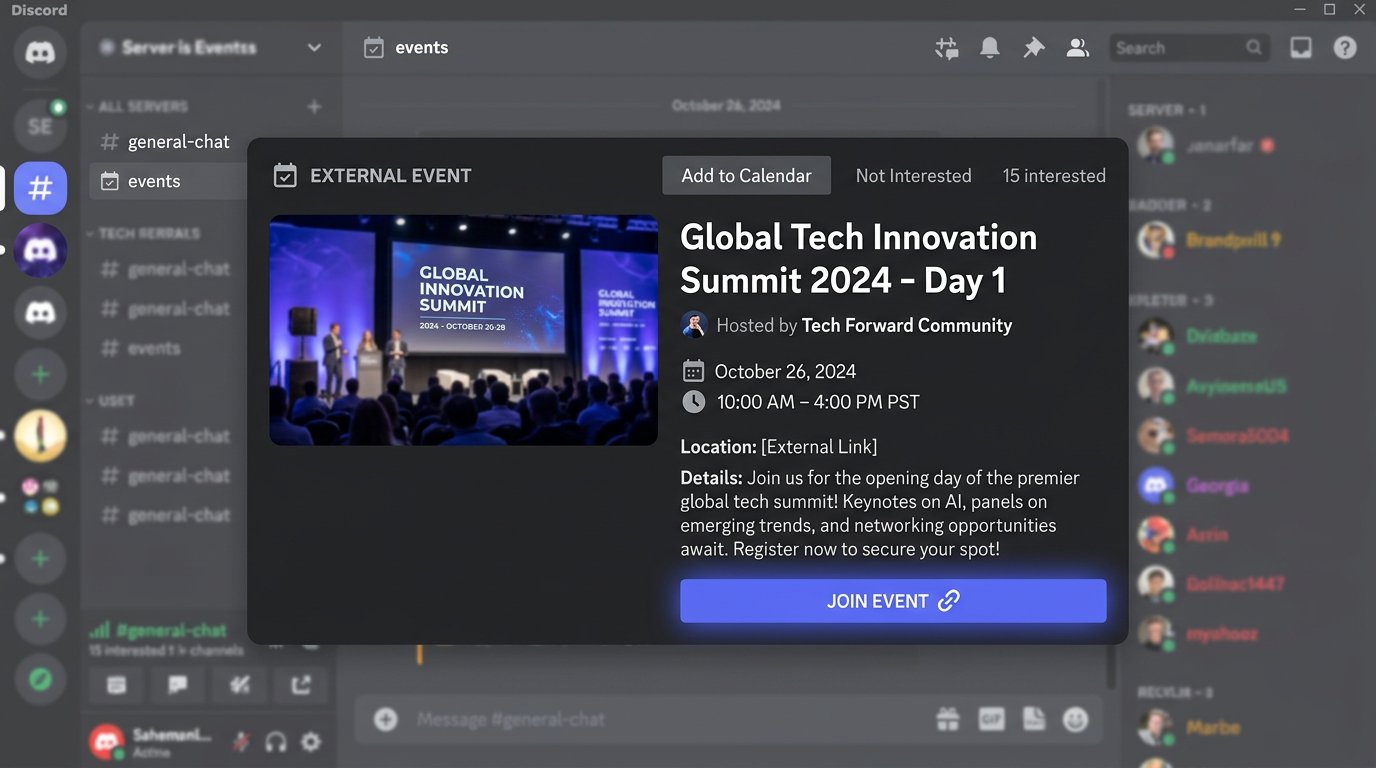
Cómo iniciar el evento en el momento de comenzar el directo
El evento creado no se activa por sí solo solo porque llegue la hora indicada. Antes del directo, abra la tarjeta del evento en Discord y elija la acción de inicio. Hágalo después de que la transmisión ya esté disponible en el enlace: de lo contrario, los primeros espectadores llegarán a una pantalla de fuera de línea.
El inicio manual es la opción más fiable para uno o varios directos a la semana. No requiere un bot, tokens ni servicios externos. La desventaja es evidente: se puede olvidar la acción, sobre todo si la preparación del stream transcurre con prisas.
Añada notificaciones aparte para los participantes interesados
La tarjeta del evento permanece en el servidor, pero no todos los participantes la verán a tiempo. Para un anuncio rápido, cree un rol de notificaciones de stream y dé a los usuarios la posibilidad de obtenerlo por su cuenta mediante el canal de roles, un bot o una reacción, si en el servidor se usa este método.
Después de iniciar el evento, publique un mensaje breve en el canal de anuncios: la mención del rol, el tema y el enlace. No hace falta repetir en él toda la descripción de la tarjeta. La tarea del mensaje es avisar del inicio, y la de la tarjeta del evento, dar el horario y el contexto de antemano.
- Publique los anuncios en un único canal permanente.
- Mencione solo el rol de quienes se han suscrito a los directos.
- Ponga el enlace en la primera o la segunda línea del mensaje.
- Deje el canal disponible para lectura a los participantes normales.
La desventaja de las notificaciones por rol es que parte del público no se asignará el rol o desactivará las menciones. Por eso, no sustituya con ellas el propio evento ni el horario fijado en el servidor.
Cuándo se necesita la automatización mediante EventSub
La automatización es útil si se necesita no solo una tarjeta creada de antemano, sino también un mensaje en Discord después de salir realmente en directo. En Twitch, para ello se usa EventSub y la suscripción al evento stream.online. La plataforma envía una notificación cuando el canal comienza la transmisión.
Es importante separar dos tareas. EventSub puede lanzar un mensaje en el canal de anuncios, y un bot propio con acceso a la API de Discord puede pasar el evento programado a estado activo. Un webhook entrante normal de Discord sabe publicar mensajes, pero no gestiona las tarjetas de eventos.
Cómo suscribirse a Twitch EventSub
Para la suscripción hará falta una aplicación en el panel de desarrollador de Twitch, su identificador y un token de acceso con los permisos necesarios. En la solicitud de creación de la suscripción, indique el tipo de evento stream.online, el identificador del canal y el método de entrega webhook. La dirección de callback debe ser accesible desde internet por HTTPS.
Después de crear la suscripción, Twitch enviará al callback una solicitud de verificación. El controlador debe devolver el valor challenge de esa solicitud en el formato esperado. Mientras no se supere la verificación, la suscripción no se activará y no llegarán notificaciones sobre el inicio del stream.
Verificación de la firma y procesamiento de eventos repetidos
Cada notificación entrante de EventSub debe verificarse mediante las cabeceras de firma, hora de envío e identificador del mensaje. La firma se calcula a partir del cuerpo original de la solicitud, así que verifíquela antes de convertir el JSON. Esto protege al controlador de solicitudes falsas.
Guarde los identificadores de las notificaciones ya procesadas durante un breve periodo. Si se vuelve a entregar el mismo evento, el bot o el escenario no debe publicar un segundo anuncio. La desventaja del procesamiento propio es que hay que mantenerlo: vigilar los tokens, renovar las suscripciones cuando sea necesario y comprobar los cambios de la API.
Cómo asegurarse de que EventSub funciona realmente
Después de crear la suscripción, compruebe su estado mediante la interfaz de desarrollador o la API de Twitch. La suscripción debe estar confirmada y activa, y el callback debe ser accesible sin autorización desde el navegador. Un error en el certificado HTTPS, en la dirección del controlador o en la respuesta al challenge suele verse ya en esta etapa.
Después, haga una prueba en una transmisión cerrada o en un canal de Discord no público. Revise el registro del controlador: en él deben aparecer la solicitud de verificación y la notificación del inicio. En Discord, asegúrese de que el mensaje llegó una sola vez, contiene el enlace correcto y menciona el rol necesario.
Escenario mediante Make y sus limitaciones
Make se puede usar como escenario intermedio: recibir el evento, componer el texto del anuncio y enviarlo a Discord mediante un webhook o un módulo de Discord. Antes de la configuración, compruebe si el esquema elegido puede devolver correctamente el challenge de verificación de Twitch y verificar la firma de la solicitud. Si no es así, hará falta un controlador aparte entre Twitch y Make.
En el plan gratuito de Make hay un límite de operaciones. Cada verificación, solicitud entrante, búsqueda de datos o envío de mensaje puede consumir operaciones, por lo que las pruebas frecuentes y varios canales agotan el límite más rápido. La desventaja del constructor es que el escenario depende del plan, de la disponibilidad de la plataforma y de sus límites para procesar webhooks.
Cómo automatizar el inicio de la propia tarjeta de Discord
Para cambiar automáticamente el estado de un evento externo a «en curso», hace falta un bot propio o una integración de servidor con la API de Discord. Tras el evento confirmado stream.online, el controlador encuentra el evento programado necesario y lo pasa a estado activo. Al terminar el directo, también hay que finalizarlo con una acción aparte o procesando el evento de finalización.
La desventaja de esta opción es que es más compleja que un simple anuncio mediante webhook. Harán falta un bot, un token, permisos para gestionar eventos, almacenamiento de secretos y gestión de errores. Si la tarea es solo que el espectador reciba el enlace después del inicio, un evento manual y un mensaje automático suelen ser más fáciles de mantener.
Permisos de Discord y protección de las direcciones de webhook
Conceda al bot solo los permisos que necesita para funcionar: acceso al canal de anuncios, envío de mensajes y gestión de eventos, si cambia su estado. No conceda permisos de administrador solo para configurar las notificaciones. Cuanto más amplio sea el acceso, mayores serán las consecuencias de un error en el código o de una fuga del token.
Guarde la URL del webhook entrante de Discord como un secreto. Cualquiera que obtenga esa dirección podrá enviar mensajes al canal en nombre del webhook. Si la dirección acabó en un repositorio público, en una captura de pantalla o en una conversación, elimine el webhook y cree uno nuevo.
Comprobación antes del primer directo público
- El evento externo está creado en el formato «En otro lugar», no para un canal de voz.
- El campo del lugar de celebración contiene un enlace funcional al canal o al directo necesario.
- La fecha y la hora del evento corresponden al horario y a la zona horaria.
- La tarjeta contiene una descripción breve y una portada legible.
- El evento se inicia manualmente y se muestra a un participante sin permisos de moderador.
- El rol de notificaciones se puede activar y desactivar sin recurrir a la administración.
- EventSub ha superado la verificación del callback y tiene estado activo.
- La firma de EventSub se verifica antes de procesar el contenido de la solicitud.
- La entrega repetida del evento no crea un anuncio duplicado.
- Se ha preparado un mensaje manual breve por si falla la automatización.
Last Articles
Qué cambió en el diseño y la funcionalidad Actualizamos el sitio para que trabajar con él sea más rápido y cómodo. Los cambios principales afectan a ..
Good afternoon, I've collected all the news during this time.: 1. The main news is that prices for twitch viewers have been greatly reduced, while Tw..
1. Utilice el código promocional "December2025" para un 15% de descuento para todos nuestros espectadores2. Hemos reducido hasta el 1 de enero los pre..
Los servicios de Twitch son trabajando de manera estable, por lo que estamos listos para cooperar con escuadrones, revendedores, propietarios de s..
Nosotros hemos actualizado completamente nuestros servicios de visualización de Twitch, y ahora están trabajando estable. Solo usamos direcciones ..
Hello everyone! Today, we are announcing a new feature—"Twitch Viewer Configurator". Now, you can customize any plan for your Twitch channel. Choo..
Greetings, I have compiled a guide for streamers, which will be very relevant at the moment. Now YouTube and twitch have disabled monetization from vi..
We have finally developed the APINow it will be more convenient for our partner sites to work with us.To update the maximum tariffs for YouTube, an up..
Debido a la enorme popularidad de los servicios de asociación y del programa de referencia, hemos creado una tabla de cooperación. La esencia es muy s..
Nuestros Servicios para Streamers








Nuestros Servicios para Creadores de Contenido






