
Cómo cambiar OBS a la escena de pausa cuando se corta internet
Qué verán los espectadores ante un corte total de conexión
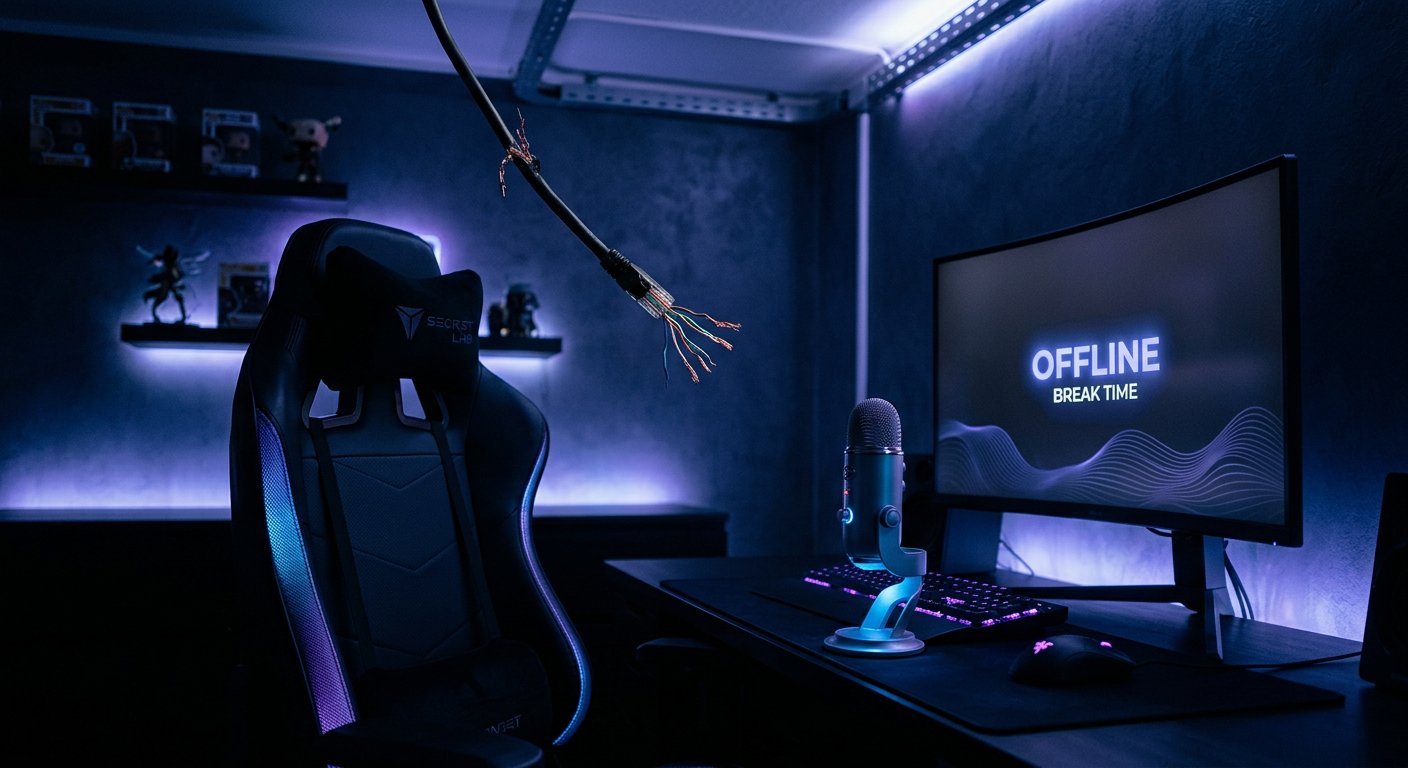
La escena de pausa en OBS no resuelve por sí sola el problema de un corte total de internet. Si la conexión con la plataforma ya se perdió, OBS puede cambiar a la escena correspondiente de forma local, pero los nuevos fotogramas no llegarán a los espectadores. Del lado de la transmisión quedará el último fotograma recibido, un mensaje de conexión inestable o el directo finalizará; esto depende de la plataforma y de la duración del corte.
El cambio automático solo es útil mientras OBS aún puede transmitir la señal o cuando la conexión ya se ha restablecido. Para mostrar una imagen de espera a los espectadores durante un offline real se necesita un servidor intermedio, un canal de conexión de respaldo o un segundo codificador en otra red.
Qué tareas resuelve la escena de pausa
La escena de pausa automática no solo sirve para una desconexión de red de emergencia. También ayuda a ocultar el escritorio, la ventana de diagnóstico, la reconexión del juego o los intentos de cambiar de proveedor. Tras restablecerse la conexión, OBS ya estará en una escena neutra y no en la pantalla del juego o la cámara.
Esta lógica es adecuada para fallos breves, cuando la conexión es inestable pero la transmisión aún no se ha detenido. Otro escenario es la pausa manual: el streamer pulsa una tecla de acceso rápido, comprueba la red y vuelve al directo solo tras estabilizarse.
Prepare una escena independiente de la red
Conviene montar la escena de pausa con fuentes locales. Sirve una imagen estática, un vídeo local en bucle, un texto con el motivo de la pausa y música de fondo con derechos. Si se usa una fuente de navegador, un vídeo remoto o una imagen de un sitio web, pueden no cargarse justo en el momento de los problemas de internet.
- Añada una imagen o un archivo de vídeo que esté guardado en el ordenador.
- Active la repetición del vídeo si debe durar más de unos minutos.
- Compruebe el volumen de la música por separado del micrófono y del juego.
- Desactive la captura de pantalla, las notificaciones y las cámaras que no deban aparecer en pantalla.
- Prepare un texto breve sin prometer una hora de regreso.
Configure la reconexión automática en OBS
En los ajustes de OBS hay parámetros de reconexión automática. Definen si el programa intentará restablecer el envío del stream tras un corte y con qué frecuencia repetirá los intentos. Es la protección básica frente a fallos breves del router, del Wi‑Fi o de la ruta hasta el servidor de la plataforma.
No establezca una frecuencia de intentos demasiado agresiva sin probarla. Si el problema se debe a una sobrecarga de la red, los intentos constantes de conexión no arreglarán el canal y pueden dificultar el diagnóstico. Una frecuencia demasiado baja, en cambio, alargará la pausa. Ajuste la demora a su tipo de conexión y pruébela en un directo de prueba cerrado.
Limitaciones de las funciones integradas de OBS
El conmutador automático de escenas estándar de OBS funciona según la ventana activa de la aplicación. Puede cambiar de escena cuando se abre un juego, un navegador o un programa de comunicación, pero no analiza la disponibilidad de internet. La reconexión automática integrada tampoco cambia de escena: solo intenta recuperar el stream.
Por eso, una combinación del tipo «se fue internet, se activó la escena de pausa» suele construirse mediante un plugin con macros, un script externo o un sistema de control de OBS por red. Cada método tiene una desventaja: no reacciona al hecho mismo del problema, sino a la señal elegida de ese problema.
Cambio según el estado de la transmisión mediante macros
El plugin Advanced Scene Switcher permite crear reglas a partir de condiciones y acciones. Para esta tarea se necesita una macro que supervise el estado del flujo de salida: la detención del stream, un error de conexión o el paso al estado de reconexión, si esa comprobación está disponible en la versión del plugin que se utilice.
Cuando se cumple la condición, la macro cambia OBS a la escena de pausa. Una segunda macro puede devolver la escena principal tras restablecerse el stream. No vincule el regreso a un único evento instantáneo: la conexión puede levantarse y volver a caer a los pocos segundos.
Lógica de la macro para la escena de emergencia
- Cree la escena de pausa y asegúrese de que funciona sin fuentes de navegador.
- Añada una macro con la condición de cambio de estado del stream o de desconexión del flujo de salida.
- Indique como acción el cambio a la escena de pausa.
- Añada una pequeña demora antes del cambio para no reaccionar a un fallo breve aislado.
- Cree una regla aparte para el regreso tras restablecerse el envío del stream.
- Antes de volver, añada una espera a un estado estable en lugar de cambiar de escena de inmediato.
La desventaja de esta opción es que OBS puede considerar el stream activo durante los intentos de reconexión. En tal situación, la regla reaccionará más tarde de cuando empezaron realmente los problemas para los espectadores.
No devuelva la escena del juego automáticamente sin demora
El regreso automático es especialmente arriesgado. El programa puede recuperar la conexión, pero el flujo de vídeo aún irá con retraso, la plataforma puede no aceptar de inmediato la clave de transmisión y la red puede seguir perdiendo paquetes. Si en ese momento se devuelven el juego y la cámara, los espectadores verán cambios bruscos entre el contenido y la imagen de espera.
Es más seguro mantener la escena de pausa unos segundos después de la recuperación exitosa y solo entonces volver. Aún más fiable es hacer el regreso manualmente con una tecla de acceso rápido. La desventaja de la confirmación manual es evidente: el streamer debe estar frente al ordenador y vigilar el estado de la conexión.
Comprobación de la disponibilidad de internet con un script externo
Otro enfoque consiste en comprobar no el estado de OBS, sino la disponibilidad de la red desde fuera. Un script en el ordenador consulta periódicamente varias direcciones independientes: por ejemplo, un nodo DNS, una página web normal y un servidor relacionado con la transmisión. Tras una serie de comprobaciones fallidas, envía a OBS la orden de cambiar a la escena de pausa.
Para gestionar las escenas se utiliza la interfaz obs-websocket. Hay que proteger el acceso a ella con contraseña y no abrirla sin necesidad a la red externa. Es mejor mantener el script y OBS en el mismo ordenador o en la misma red local. La desventaja del método es que la monitorización puede equivocarse: la falta de disponibilidad de una dirección no significa que el directo se haya cortado realmente.
Por qué una sola comprobación de ping no basta
La comprobación de ping es cómoda, pero para el stream es un indicador débil. El dispositivo puede responder al ping mientras el envío de vídeo a la plataforma es inestable. También es posible la situación inversa: el servidor no responde a esas solicitudes aunque el acceso web y la transmisión funcionen con normalidad.
Es mejor usar varias comprobaciones distintas y activar la acción solo tras varios fallos consecutivos. Esto reduce el número de cambios falsos. La desventaja es que la reacción será más lenta. Un intervalo demasiado corto crea una automatización nerviosa; uno demasiado largo deja en el directo la escena problemática más tiempo del necesario.
Distinga la pérdida de internet de la sobrecarga del canal
Internet puede funcionar formalmente pero no soportar el bitrate de salida. Las causas pueden ser descargas en la red doméstica, un Wi‑Fi inestable, la sobrecarga de la red móvil, problemas en la ruta hasta el servidor o un servidor de emisión mal elegido. En tales condiciones conviene activar la escena de pausa no ante un solo evento, sino ante un deterioro sostenido de la transmisión.
Guíese por los fotogramas perdidos por la red, los mensajes de reconexión y el estado del flujo de salida en las estadísticas de OBS. La automatización basada en estas señales es posible mediante plugins y scripts, pero la precisión depende de los datos que reciban. No sustituye a la configuración del bitrate ni a una conexión por cable.
La tecla de acceso rápido sigue siendo obligatoria
Incluso con un esquema totalmente automático, asigne una tecla de acceso rápido para la escena de pausa y otra tecla aparte para el regreso. La automatización puede no reaccionar a tiempo, activarse por error o no tener en cuenta una situación en la que necesite ocultar la pantalla por otro motivo. Un comando manual rápido sigue siendo la forma más predecible de gestionar el directo.
No asigne una combinación que se use en el juego, el navegador o el programa de captura. Compruebe el funcionamiento de la tecla con OBS minimizado y durante una partida activa. La desventaja de las teclas de acceso rápido globales es que algunas aplicaciones pueden interceptarlas, por lo que la prueba debe hacerse con el conjunto real de programas.
Configure el audio para el cambio de emergencia
Al pasar a la escena de pausa se puede dejar la música y desactivar el micrófono, o mantener la voz si hay que explicar la situación a los espectadores. La segunda opción solo es adecuada mientras la conexión aún transmite sonido. Ante un corte total, el comentario tampoco llegará al directo, así que no cuente con él como único modo de avisar del problema.
Compruebe si siguen funcionando las fuentes de audio del juego, de la llamada o de las notificaciones. La escena oculta la fuente de vídeo, pero el sonido a menudo sigue activo de forma global. Para un control por separado, use fuentes de audio independientes, filtros o acciones de macro que desactiven los canales innecesarios durante la pausa.
Internet de respaldo para un directo continuo
Si el objetivo no es solo ocultar una pausa técnica, sino mantener el directo disponible cuando se cae el proveedor principal, no basta con cambiar de escena. Se necesita una segunda vía de transmisión: un canal móvil de respaldo, una conexión aparte, un router de red con conmutación de canales o un codificador remoto.
Esta solución tiene una desventaja directa: la conexión de respaldo puede tener límites de tráfico, una subida inestable y otra latencia. Antes del directo, compruebe si el canal puede soportar los parámetros de transmisión elegidos. Al cambiar entre redes, la plataforma también puede cerrar la sesión actual, aunque OBS siga funcionando.
Servidor intermedio y imagen de espera permanente
Para un esquema más complejo, el stream se envía primero a un servidor intermedio, y es este el que lo entrega a las plataformas. Si el codificador principal desaparece, el servidor puede seguir mostrando una imagen de espera de respaldo. En tal caso, los espectadores sí verán la escena de pausa incluso con el internet doméstico desconectado.
La desventaja es que es más complejo de configurar y mantener. Aparece un punto de fallo adicional, latencia, costes de infraestructura y la necesidad de vigilar la seguridad de las claves de transmisión. Esta opción se justifica para canales donde la continuidad del directo importa más que la simplicidad de la configuración local.
Cómo probar el escenario antes de un stream real
- Inicie una transmisión de prueba con acceso limitado o en un canal aparte.
- Compruebe la activación manual de la escena de pausa y el regreso a la escena principal.
- Desconecte temporalmente la conexión de red y observe cómo se comportan OBS, las macros y la plataforma.
- Restablezca internet y evalúe cuándo se activa la reconexión automática.
- Compruebe si la escena principal vuelve antes de estabilizarse el stream.
- Revise la grabación de la prueba y asegúrese de que en la imagen de espera no aparecieron sonidos sobrantes, el escritorio ni notificaciones.
Errores frecuentes al configurar la automatización
El error más frecuente es esperar que el cambio de escena salve la imagen tras un corte total de conexión. El segundo es usar una sola dirección de red para la comprobación y provocar activaciones falsas. El tercero es hacer un regreso automático sin demora, por lo que el directo empieza a parpadear entre escenas.
Tampoco conviene guardar la escena de pausa en una fuente de navegador en la nube, dejar en ella un micrófono activo sin comprobarlo ni abrir el control de OBS mediante obs-websocket a internet sin protección. Un esquema funcional debe cambiar de escena con cuidado, tener una opción manual de respaldo y estar probado en condiciones cercanas a un directo real.
Last Articles
Qué cambió en el diseño y la funcionalidad Actualizamos el sitio para que trabajar con él sea más rápido y cómodo. Los cambios principales afectan a ..
Good afternoon, I've collected all the news during this time.: 1. The main news is that prices for twitch viewers have been greatly reduced, while Tw..
1. Utilice el código promocional "December2025" para un 15% de descuento para todos nuestros espectadores2. Hemos reducido hasta el 1 de enero los pre..
Los servicios de Twitch son trabajando de manera estable, por lo que estamos listos para cooperar con escuadrones, revendedores, propietarios de s..
Nosotros hemos actualizado completamente nuestros servicios de visualización de Twitch, y ahora están trabajando estable. Solo usamos direcciones ..
Hello everyone! Today, we are announcing a new feature—"Twitch Viewer Configurator". Now, you can customize any plan for your Twitch channel. Choo..
Greetings, I have compiled a guide for streamers, which will be very relevant at the moment. Now YouTube and twitch have disabled monetization from vi..
We have finally developed the APINow it will be more convenient for our partner sites to work with us.To update the maximum tariffs for YouTube, an up..
Debido a la enorme popularidad de los servicios de asociación y del programa de referencia, hemos creado una tabla de cooperación. La esencia es muy s..
Nuestros Servicios para Streamers








Nuestros Servicios para Creadores de Contenido






