
Cómo activar la escena «Empezamos pronto» al iniciar OBS
Cómo elige OBS la escena después de iniciarse
OBS normalmente restaura la última escena activa de la colección abierta. Si antes de cerrar el programa activas «Empezamos pronto», en el siguiente inicio seguirá seleccionada sin plugins, accesos directos ni comandos.
Esto sirve para un único formato de emisión constante: después del stream vuelves a la pantalla de espera, detienes la transmisión y cierras OBS. La desventaja de este método es que el programa no recuerda la escena inicial, sino la última seleccionada. Después de grabar un vídeo, ajustar la cámara o capturar un juego, OBS puede abrirse en la escena de trabajo.
Cómo configurar el guardado de la escena inicial
Crea la escena «Empezamos pronto» en la colección desde la que se inician las emisiones. Añade la pantalla de espera, música, temporizador, chat u otras fuentes necesarias. Luego cámbiate a ella en la ventana principal de OBS y cierra el programa de la forma habitual.
- Abre la colección de escenas que necesites.
- Selecciona «Empezamos pronto» en la lista de escenas.
- En el modo estudio, envíala a la salida del programa, no la dejes solo en la vista previa.
- Detén la transmisión y la grabación si están activas.
- Cierra OBS y vuelve a abrir el programa para comprobarlo.
Es práctico hacer que esta escena sea también la final: cambiar a ella al terminar la emisión, despedirte de los espectadores, detener la emisión y cerrar OBS. Para cambiar rápido puedes asignar una tecla de acceso rápido. Su desventaja es que una pulsación accidental puede cambiar la escena durante el stream, así que no uses una combinación ocupada por el juego, el navegador u otros programas.
Macro de Advanced Scene Switcher para una escena inicial obligatoria
Si «Empezamos pronto» debe activarse en cada inicio independientemente del estado anterior, configura un macro en Advanced Scene Switcher. Esta opción es útil cuando OBS se cierra en escenas distintas, pero antes de cada emisión se necesita la misma pantalla de espera.
Crea un nuevo macro con un nombre claro, por ejemplo «Escena inicial». En el bloque de condiciones añade Startup u OBS start: el nombre depende de la versión del plugin y del idioma de la interfaz. La condición se refiere al inicio de OBS, no al comienzo de la transmisión ni a la apertura de una escena concreta.
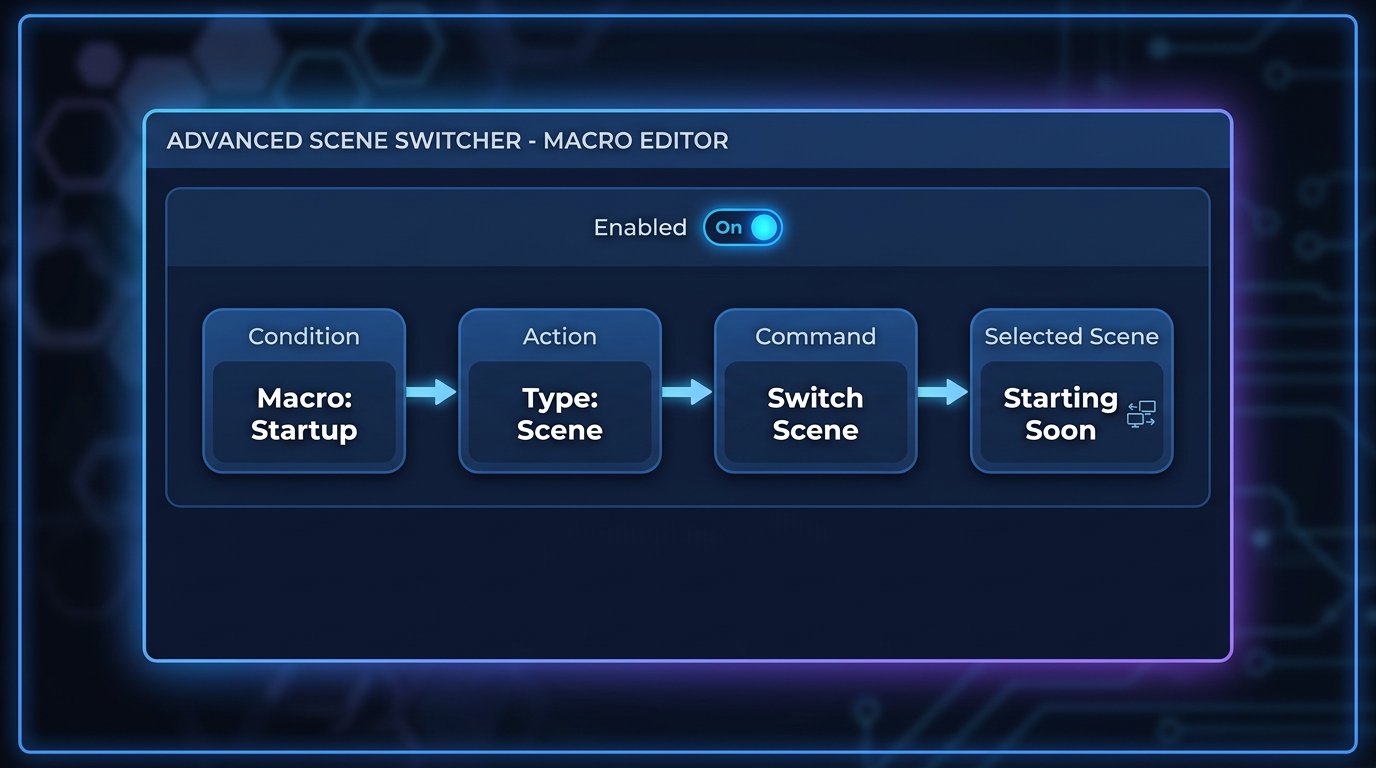
Orden de configuración del macro
Después de la condición de inicio, añade la acción de cambio de escena. La secuencia debe ser: Startup u OBS start, luego la acción Scene, el comando Switch scene y la selección de «Empezamos pronto» de la colección actual. Guarda el macro y asegúrate de que está activado.
- Abre la ventana de Advanced Scene Switcher.
- Crea un nuevo macro.
- En la sección Conditions selecciona Startup u OBS start.
- En la sección Actions añade la acción Scene.
- Selecciona el comando Switch scene.
- Indica la escena «Empezamos pronto».
- Cierra OBS por completo y comprueba el resultado tras un nuevo inicio.
La desventaja del plugin es una dependencia adicional en la configuración de trabajo. Después de actualizar OBS o el propio plugin, de renombrar la escena o de cambiar la colección, hay que volver a probar el macro. Si la escena indicada se ha eliminado o está en otra colección, no habrá cambio.
Iniciar OBS mediante un acceso directo con el parámetro --scene
No hace falta el plugin si OBS se abre con un acceso directo aparte, un archivo de comandos o una tarea programada. En el campo del comando de inicio, después de la ruta al ejecutable, se indica el parámetro --scene y el nombre de la escena entre comillas.
El comando completo para Windows puede tener este aspecto:
"C:\Program Files\obs-studio\bin\64bit\obs64.exe" --scene "Empezamos pronto"
En las propiedades del acceso directo, esta línea se indica en el campo «Destino». Las comillas alrededor de la ruta son obligatorias si la ruta contiene espacios. Las comillas alrededor del nombre de la escena son necesarias si contiene espacios, lo que casi siempre es el caso de «Empezamos pronto». Si OBS está instalado en una carpeta con cirílico o un nombre no estándar, la ruta también debe ir entre comillas y hay que comprobar el inicio precisamente a través de ese acceso directo.
El nombre del parámetro debe coincidir con el nombre de la escena en la colección activa: ten en cuenta los espacios, los signos, el idioma y la distribución del teclado al introducirlo. Si hay un error en el nombre, OBS puede iniciarse sin cambiar a la escena necesaria y restaurar el estado habitual. El parámetro tampoco es compatible con todas las compilaciones y formas de iniciar OBS, por lo que después de configurarlo es obligatorio hacer una prueba.
Selección de la colección de escenas en el comando de inicio
Si en OBS hay varias colecciones, junto a la selección de escena se usa el parámetro de selección de colección. Primero el comando debe abrir la colección necesaria y luego dirigirse a la escena dentro de ella. De lo contrario, un nombre idéntico en otra colección o la ausencia de la escena provocarán un inicio con un diseño incorrecto.
Comprueba este comando por separado después de cambios en los nombres de las colecciones. La desventaja del acceso directo con parámetros es que solo funciona al iniciar a través de él. Si abres OBS desde el menú «Inicio», otro acceso directo o el inicio automático sin parámetros, el programa volverá a restaurar la última escena guardada.
Script e inicio programado
El script es necesario cuando OBS se inicia junto con el sistema, recibe un comando de otro programa o debe activar la escena antes del inicio automático de la emisión. La lógica es esta: iniciar OBS, esperar a que las fuentes estén listas, seleccionar «Empezamos pronto» mediante el control de OBS o WebSocket y, si es necesario, empezar la grabación o la transmisión.
No inicies la emisión en el mismo momento en que se abre OBS. Las fuentes de navegador, los vídeos, las cámaras, las carpetas de red y los plugins pueden cargarse después que el propio programa. La desventaja del script es que hay que mantenerlo: comprobar la ruta a OBS, el acceso a WebSocket, los nombres de las escenas, el orden de inicio y el funcionamiento tras las actualizaciones del sistema.
Comprobación de la escena antes del inicio automático de la emisión
El cambio automático de escena no garantiza que la pantalla de espera esté lista para mostrarse. Una fuente multimedia puede perder la ruta al archivo, un widget de navegador puede tardar en cargarse y la música puede quedar desactivada tras la sesión anterior. Comprueba la escena después de reiniciar OBS, no solo justo después de configurarla.
- Asegúrate de que los vídeos, las imágenes y los archivos de audio se abren por las rutas guardadas.
- Comprueba el temporizador, el chat, las notificaciones y otras fuentes de navegador.
- Escucha la música a través de la salida del programa y revisa los niveles en el mezclador.
- Asegúrate de que el contenido multimedia no empieza a reproducirse desde un fotograma técnico.
- En el modo estudio, comprueba la salida del programa: puede diferir de la vista previa.
- Retira de la escena las notificaciones personales, las ventanas de configuración, las rutas a archivos y otros datos técnicos.
Qué método elegir para distintos escenarios
Para un único formato de streaming basta con guardar «Empezamos pronto» como última escena activa. Es la opción más sencilla, pero depende de qué escena hayas dejado antes de cerrar OBS.
Si la pantalla de espera inicial se necesita en cada apertura del programa, servirá el macro de Advanced Scene Switcher. No depende de la última escena, pero requiere un plugin instalado y comprobado.
Para un acceso directo aparte, un inicio programado o un archivo de comandos, usa el parámetro --scene. Este método es cómodo para un escenario de inicio fijo, pero no funcionará si OBS se abre de otra forma. Para combinarlo con el inicio automático de la emisión, programas externos y retardos de carga, se necesita un script con comprobación de la disponibilidad de las fuentes.
Last Articles
Qué cambió en el diseño y la funcionalidad Actualizamos el sitio para que trabajar con él sea más rápido y cómodo. Los cambios principales afectan a ..
Good afternoon, I've collected all the news during this time.: 1. The main news is that prices for twitch viewers have been greatly reduced, while Tw..
1. Utilice el código promocional "December2025" para un 15% de descuento para todos nuestros espectadores2. Hemos reducido hasta el 1 de enero los pre..
Los servicios de Twitch son trabajando de manera estable, por lo que estamos listos para cooperar con escuadrones, revendedores, propietarios de s..
Nosotros hemos actualizado completamente nuestros servicios de visualización de Twitch, y ahora están trabajando estable. Solo usamos direcciones ..
Hello everyone! Today, we are announcing a new feature—"Twitch Viewer Configurator". Now, you can customize any plan for your Twitch channel. Choo..
Greetings, I have compiled a guide for streamers, which will be very relevant at the moment. Now YouTube and twitch have disabled monetization from vi..
We have finally developed the APINow it will be more convenient for our partner sites to work with us.To update the maximum tariffs for YouTube, an up..
Debido a la enorme popularidad de los servicios de asociación y del programa de referencia, hemos creado una tabla de cooperación. La esencia es muy s..
Nuestros Servicios para Streamers








Nuestros Servicios para Creadores de Contenido






