
Cómo asignar a un administrador de un canal de Telegram solo los derechos de publicación
Qué permite el derecho de publicación en un canal de Telegram
En Telegram se puede nombrar a un administrador de forma que publique nuevas entradas pero no gestione el canal por completo. Para ello, en su ficha de permisos hay que dejar activada la opción «Publicar mensajes». En algunas versiones de la aplicación puede llamarse «Publicación de mensajes» o tener una formulación similar.
Este acceso es adecuado para un editor, un gestor de contenidos, un autor de materiales publicitarios o un empleado que deba enviar publicaciones por su cuenta. El administrador podrá crear publicaciones en nombre del canal: añadir texto, imágenes, vídeos, archivos, enlaces, encuestas y otros formatos disponibles en el canal concreto.
Nombrar administrador no transfiere a la persona tu cuenta de Telegram. El usuario solo obtiene las capacidades marcadas en su ficha. El propietario del canal puede cambiar los permisos o eliminar al administrador de la lista sin cambiar la contraseña ni los códigos de inicio de sesión.
Qué preparar antes de nombrar al administrador
Antes de abrir los ajustes, asegúrate de que Telegram puede encontrar al usuario necesario. Normalmente, para ello la persona debe estar guardada en tus contactos o tener un nombre de usuario público por el que se le pueda encontrar mediante la búsqueda. El nombre de usuario tiene el aspecto de un nombre con el símbolo @, por ejemplo @username.
Si el perfil no está en los contactos y el usuario no tiene un nombre de usuario disponible para la búsqueda, puede que no aparezca en la lista de añadir administrador. En ese caso, guarda su número en los contactos o pídele que te envíe el nombre de usuario exacto. Hay que comprobar exactamente el perfil de la persona a la que vas a conceder los permisos, para no elegir por error a alguien con el mismo apellido.
Es mejor configurar el rol desde la cuenta del propietario del canal. Un administrador normal puede no tener derecho a nombrar a otros administradores ni a editar sus permisos. Si varias personas gestionan el canal, comprueba que tienes la facultad de modificar la composición del equipo y los permisos del usuario elegido.
Cómo añadir un usuario a los administradores
En la aplicación móvil, abre el canal necesario y pulsa en su nombre o en su foto. Luego selecciona «Editar» o el icono del lápiz, abre la sección «Administradores» y pulsa «Añadir administrador». En la lista, elige al usuario de los contactos o encuéntralo mediante la búsqueda de Telegram por nombre o nombre de usuario.
- Abre el canal desde la cuenta del propietario.
- Pulsa en el nombre del canal.
- Selecciona «Editar» o «Gestionar canal».
- Abre la sección «Administradores».
- Pulsa «Añadir administrador».
- Elige al usuario necesario de los contactos o de los resultados de búsqueda.
En Telegram para ordenador la ruta suele ser esta: abre el canal, pulsa en los tres puntos de la esquina superior derecha, selecciona «Gestionar canal» y luego «Administradores» y «Añadir administrador». Tras elegir el perfil se abrirá la pantalla de permisos. Los nombres de algunos botones pueden variar según el idioma y la versión de la aplicación, pero las secciones siguen siendo las mismas.
No confirmes el nombramiento justo después de elegir el perfil. Primero revisa todos los interruptores de la ficha del usuario y configúralos manualmente.
Qué permisos dejar activados
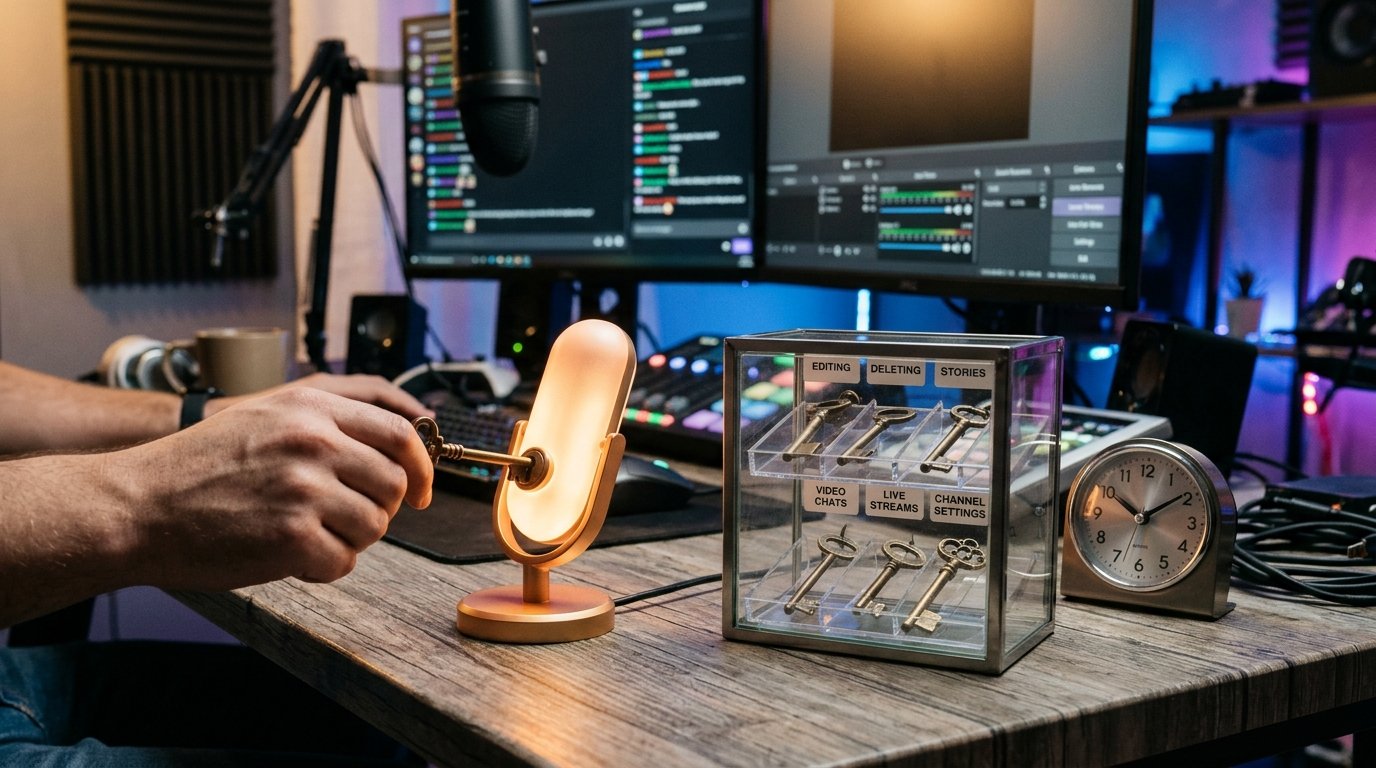
En la ficha del administrador, encuentra «Publicar mensajes» o «Publicación de mensajes» y activa solo esta opción. El resto de permisos deben estar desactivados. Telegram no siempre establece automáticamente el conjunto mínimo de acceso, así que tras elegir al usuario revisa detenidamente toda la pantalla de arriba abajo.
- cambiar la información del canal;
- editar mensajes;
- eliminar mensajes;
- fijar mensajes;
- añadir suscriptores o invitar mediante enlace;
- añadir nuevos administradores;
- publicar, editar y eliminar historias;
- gestionar videollamadas, transmisiones y temas, si se muestran esas opciones.
Los nombres y la composición de los permisos dependen de la versión de Telegram y de las funciones del canal. Si en la pantalla hay un interruptor adicional no relacionado con la creación de publicaciones normales, déjalo desactivado. Revisa con especial atención las opciones relacionadas con la modificación y eliminación de mensajes: dan acceso al contenido ya publicado, no solo a la creación de nuevas publicaciones.
Tras la revisión, pulsa «Guardar», «Listo», la marca de verificación u otro botón de confirmación. Cerrar la ficha sin guardar puede dejar el conjunto de permisos anterior.
Cómo funciona la publicación programada
La publicación programada se crea con la misma herramienta que una publicación normal. Por eso, un administrador con el derecho «Publicar mensajes» normalmente puede escribir una entrada, abrir el menú de envío, elegir la fecha y la hora y poner la publicación en cola en nombre del canal.
La programación en sí no significa que el administrador haya obtenido derechos para editar o eliminar mensajes ya publicados. Si en la ficha están desactivados los permisos correspondientes, tras la salida de la publicación al canal el usuario no debería obtener acceso completo a las publicaciones ajenas.
Con las acciones sobre una publicación aún no publicada hay un matiz: la posibilidad de cambiar la fecha, corregir el texto o cancelar la entrada puede depender de la versión de la aplicación, del tipo de mensaje y del rol del autor. Si el empleado solo debe preparar y programar materiales, no actives la edición automáticamente. Primero comprueba en una entrada de prueba qué acciones están disponibles en tu versión de Telegram.
Si el administrador debe gestionar con regularidad toda la cola de publicaciones programadas, puede que un solo derecho de creación de publicaciones no sea suficiente. En ese caso, valora por separado la necesidad del derecho de edición y recuerda que amplía el acceso más allá de la simple publicación.
Qué podrá y qué no podrá hacer el administrador
Con un solo derecho de publicación, el usuario podrá abrir el campo de creación de una entrada y enviar material al canal. Tendrá disponibles las herramientas estándar de publicación que admite Telegram: texto, formato, imágenes, vídeos, documentos, enlaces, encuestas y otros elementos.
El administrador no obtiene derecho a cambiar el nombre, la descripción, la foto ni otros datos del canal. Tampoco debería gestionar mensajes ya publicados, fijarlos, eliminar entradas ni nombrar nuevos administradores si esos permisos están desactivados.
Las publicaciones se realizan en nombre del canal. La visualización del nombre del autor depende del ajuste de firmas de administradores, si esa función está activada. Esto no convierte al usuario en propietario ni le abre acceso a tus chats personales, contactos o ajustes de la cuenta.
Los derechos en el canal y los derechos en el grupo de debate son cosas distintas. Si al canal están conectados los comentarios, un administrador con derecho de publicación no se convierte automáticamente en administrador del grupo. No le concedas permisos adicionales en el debate si la tarea se limita a publicar entradas en el canal.
Puede el administrador ver las estadísticas
El derecho de publicación no significa el aislamiento completo del usuario respecto a la información interna del canal. En la lista estándar de permisos de Telegram normalmente no hay un interruptor separado que prohíba universalmente las estadísticas.
El acceso a la sección «Estadísticas» depende del tipo de canal, de sus capacidades, del rol del usuario y de la versión de la aplicación. Si Telegram muestra las estadísticas a administradores con ese rol, el usuario podrá ver el conjunto de indicadores disponible para él: visualizaciones, suscriptores, fuentes de tráfico y otros datos que admita el canal concreto.
Por eso, no consideres que un rol con un solo derecho de publicación está garantizadamente cerrado a las estadísticas. Tras el nombramiento, pide al administrador que compruebe si ve esa sección, o prueba el acceso desde una cuenta aparte con permisos similares. La interfaz y la composición de los datos disponibles pueden cambiar tras las actualizaciones.
Si no se pueden revelar las estadísticas al empleado, no uses el rol de administrador solo para publicar. Los materiales se pueden entregar al propietario para que los publique, u organizar el trabajo de forma que el empleado no obtenga acceso a los ajustes del canal.
Cómo cambiar los permisos de un administrador ya nombrado
Si el usuario ya está añadido con permisos innecesarios, no es obligatorio eliminarlo. Abre la ficha del administrador y edita el rol. En el teléfono la ruta suele ser así: canal, nombre, «Editar», «Administradores», nombre del usuario. En el ordenador, abre el canal, pulsa los tres puntos, selecciona «Gestionar canal» y luego «Administradores» y el perfil necesario.
- Abre la ficha del administrador elegido.
- Pasa a la edición de permisos si al principio solo se muestra la vista.
- Desactiva la edición, la eliminación, la fijación y el resto de permisos innecesarios.
- Revisa las opciones sobre el cambio de información, la invitación de usuarios y la adición de administradores.
- Deja activada solo la «Publicación de mensajes».
- Guarda los cambios y vuelve a abrir la ficha para comprobar.
Si los interruptores no están disponibles, comprueba desde qué cuenta has iniciado sesión. Un administrador limitado no siempre puede cambiar los permisos de otro usuario, sobre todo si este tiene una prioridad mayor. En ese caso, los cambios debe realizarlos el propietario o un administrador con las facultades correspondientes.
Tras guardar, pide al usuario que reinicie Telegram o vuelva a abrir el canal si todavía se muestra el conjunto de botones antiguo. Esto no sustituye la comprobación de los permisos en los ajustes, pero ayuda a actualizar la interfaz en su dispositivo.
Cómo comprobar el resultado tras la configuración
Primero vuelve a abrir la ficha del administrador desde la cuenta del propietario. En ella debe estar activada solo la opción «Publicar mensajes». No te guíes solo por el aspecto del perfil o el cargo del usuario: lo importante son los interruptores de permisos.
Luego pide al administrador que publique una breve entrada de prueba. Comprueba la entrada desde otra cuenta o en el modo normal de visualización del canal: debe aparecer en nombre del canal. Tras la comprobación, elimina el material de prueba como propietario o con otro usuario que tenga derecho de eliminación.
Pide al administrador que abra las acciones disponibles en la publicación publicada. En su interfaz no deberían aparecer funciones innecesarias, pero ten en cuenta que el conjunto de botones puede variar en el teléfono y en el ordenador. Si hace falta comprobar una publicación programada, crea una entrada de prueba con la hora adecuada más próxima y revisa por separado qué acciones están disponibles antes de su salida.
No entregues al empleado la contraseña, el código de inicio de sesión ni una sesión activa de Telegram. Si finaliza la colaboración, elimina al usuario de la lista de administradores o desactiva todos sus permisos. El acuerdo de finalizar el trabajo por sí mismo no anula el acceso.
Lista de verificación breve
- El usuario se ha encontrado mediante los contactos o por el nombre de usuario exacto.
- La configuración se ha realizado desde la cuenta del propietario o de un administrador autorizado.
- En la ficha está activada solo la «Publicación de mensajes».
- La edición, la eliminación, la fijación, las invitaciones y el resto de permisos están desactivados.
- Los cambios se han guardado y la ficha del administrador se ha vuelto a abrir.
- El administrador ha publicado una entrada de prueba y has comprobado su visualización y las acciones disponibles.
- Se ha comprobado por separado si están disponibles las estadísticas y la gestión de publicaciones programadas.
Last Articles
Qué cambió en el diseño y la funcionalidad Actualizamos el sitio para que trabajar con él sea más rápido y cómodo. Los cambios principales afectan a ..
Good afternoon, I've collected all the news during this time.: 1. The main news is that prices for twitch viewers have been greatly reduced, while Tw..
1. Utilice el código promocional "December2025" para un 15% de descuento para todos nuestros espectadores2. Hemos reducido hasta el 1 de enero los pre..
Los servicios de Twitch son trabajando de manera estable, por lo que estamos listos para cooperar con escuadrones, revendedores, propietarios de s..
Nosotros hemos actualizado completamente nuestros servicios de visualización de Twitch, y ahora están trabajando estable. Solo usamos direcciones ..
Hello everyone! Today, we are announcing a new feature—"Twitch Viewer Configurator". Now, you can customize any plan for your Twitch channel. Choo..
Greetings, I have compiled a guide for streamers, which will be very relevant at the moment. Now YouTube and twitch have disabled monetization from vi..
We have finally developed the APINow it will be more convenient for our partner sites to work with us.To update the maximum tariffs for YouTube, an up..
Debido a la enorme popularidad de los servicios de asociación y del programa de referencia, hemos creado una tabla de cooperación. La esencia es muy s..
Nuestros Servicios para Streamers








Nuestros Servicios para Creadores de Contenido






