
Cómo añadir una transmisión programada de YouTube a una lista de reproducción
Cuándo se puede añadir una futura transmisión a una lista de reproducción
Una transmisión programada obtiene su propia página incluso antes de empezar. Después de guardar los ajustes del directo, se puede añadir a una lista de reproducción: no hace falta esperar al inicio de la transmisión, al procesamiento de la grabación ni al final del directo.
Esto resulta útil para partidas, torneos, maratones y programaciones habituales. El espectador abre una sola lista y ve las grabaciones de directos anteriores junto al próximo anuncio. A la lista de reproducción se añade la página de una transmisión concreta, no un enlace al canal ni a la pestaña de directos.
Primero guarda el directo como transmisión programada
Crea un directo con el botón de creación en YouTube Studio y abre sus ajustes. Indica el título, la descripción, la fecha, la hora, los parámetros de acceso y, si es necesario, sube una miniatura. Después guarda los cambios.
El evento aparecerá en YouTube Studio en la sección «Contenido», en la pestaña «Transmisiones». Si no está en la lista, comprueba la fecha, la hora y que los ajustes se hayan guardado. Un borrador o un proyecto sin terminar puede no obtener una página de espera normal que se pueda mostrar a los espectadores a través de la lista de reproducción.
Dónde se encuentra el bloque «Listas de reproducción» en YouTube Studio
En el menú izquierdo de YouTube Studio, abre «Contenido» y luego selecciona la pestaña «Transmisiones». Encuentra el futuro directo que buscas y ábrelo por su título o mediante el botón de edición de la fila.
En la tarjeta de la transmisión, ve a la sección «Detalles». El bloque «Listas de reproducción» se encuentra entre los parámetros del directo seleccionado. Si no aparece en la primera pantalla, desplázate hacia abajo. La ubicación de algunos bloques puede cambiar por actualizaciones de Studio, el idioma de la interfaz o el ancho de la ventana, pero el ajuste hay que buscarlo en los detalles de la transmisión, no en los ajustes del canal.
En la captura debe verse el bloque real «Listas de reproducción» en la sección «Detalles» de la transmisión programada. Ayuda a comprobar que se ha abierto la pantalla correcta y no la página general de la lista de reproducción.
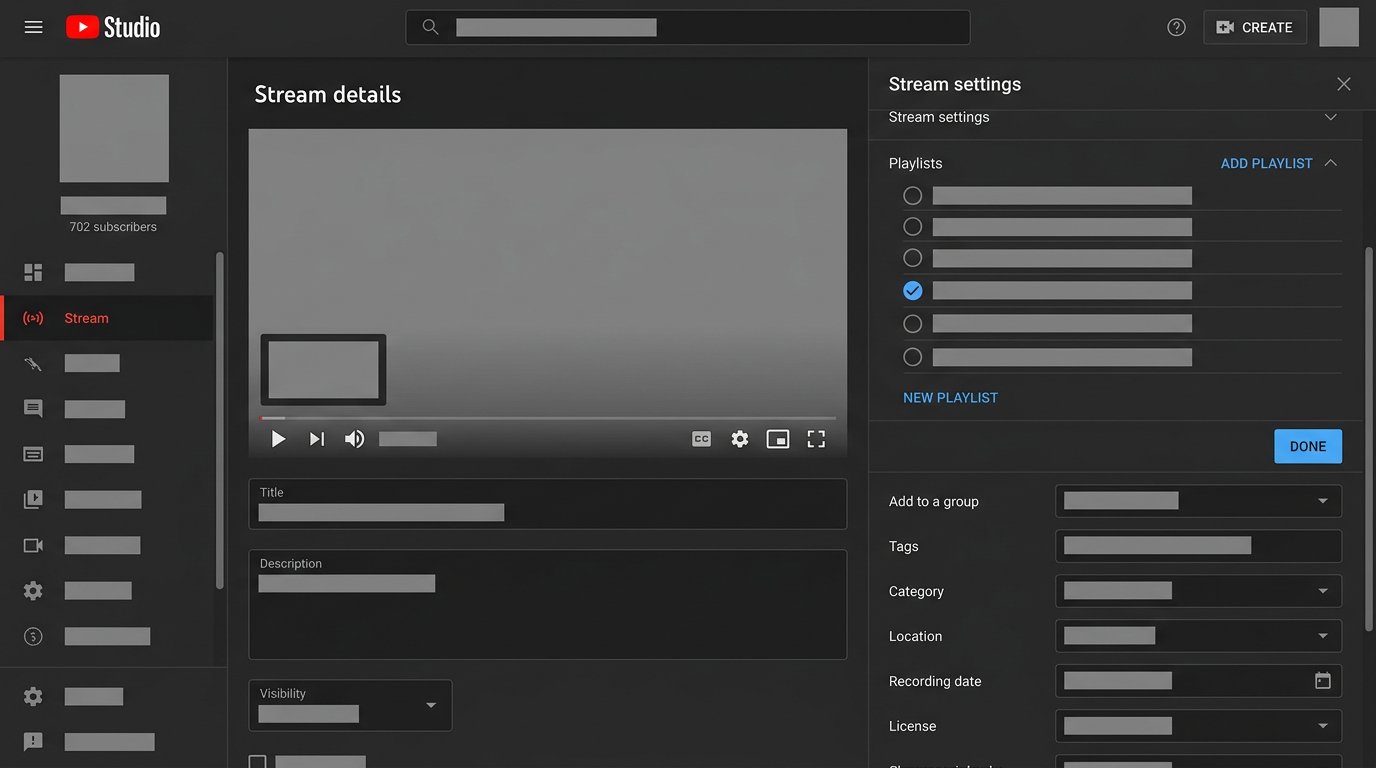
Cómo añadir un futuro directo a una lista de reproducción existente
- Abre «Contenido» y la pestaña «Transmisiones» en YouTube Studio.
- Selecciona la transmisión programada y ve a sus «Detalles».
- Desplázate por la página hasta el bloque «Listas de reproducción».
- Abre el bloque y marca la lista de reproducción que quieras.
- Si no hay una lista adecuada, crea una nueva lista de reproducción en esa misma ventana.
- Confirma la selección y guarda los cambios en la tarjeta de la transmisión.
- Abre la página de la lista de reproducción en YouTube y comprueba que ha aparecido la tarjeta del anuncio.
La desventaja de este método es que la tarjeta no siempre ocupa de inmediato una posición cómoda en la lista. Se nota especialmente en archivos largos, donde la futura transmisión puede quedar después de grabaciones antiguas. Hay que comprobar el orden y, si es necesario, cambiarlo por separado.
Qué verá el espectador antes del inicio de la transmisión
En la lista de reproducción, la futura transmisión se muestra como una tarjeta aparte con el título, la miniatura y la hora de inicio, si estos datos están disponibles en la página del evento. Al entrar, el espectador llega a la página de espera de la transmisión. Allí ve la descripción y puede activar un recordatorio, si esta función está disponible para el evento y el canal.
Después del inicio, esa misma tarjeta lleva al directo activo. Cuando la transmisión termina, normalmente permanece en la lista como grabación, si la grabación está activada y el acceso a ella no está restringido. No hace falta volver a añadir la transmisión a la lista de reproducción.
Cómo afecta la visibilidad de la transmisión a la lista de reproducción
El acceso a la transmisión y la visibilidad de la lista de reproducción se configuran por separado. Una lista de reproducción pública no hace público un directo privado, y una transmisión pública no cambia el estado de una lista de reproducción cerrada.
Si la transmisión es privada y la lista de reproducción es pública, no uses esa lista como anuncio. Un espectador sin permiso no podrá abrir la página de la transmisión. Según la interfaz, la tarjeta puede no mostrarse en absoluto o aparecer como un elemento no disponible.
Para una transmisión cerrada es más seguro elegir una lista de reproducción privada o no añadir el evento a una lista pública hasta cambiar el acceso. Una transmisión por enlace se puede incluir en una lista de reproducción pública, pero entonces los visitantes de la lista podrán encontrar la página de la transmisión. Una lista de reproducción pública solo es adecuada para una transmisión que se pueda mostrar a toda la audiencia.
Si la propia lista de reproducción es pública, se podrá abrir desde el canal, desde la búsqueda o mediante un enlace directo, según dónde esté publicada y cómo la muestre YouTube. Por eso no conviene añadir a la lista transmisiones de prueba, llamadas internas ni anuncios con datos que los espectadores no deban ver.
Qué lista de reproducción usar para los anuncios
Para transmisiones habituales es mejor separar las futuras transmisiones de los clips, los vídeos cortos y los vídeos normales. Así al espectador le resulta más fácil encontrar la programación y el archivo no se mezcla con los próximos eventos.
- La lista de reproducción de una serie es adecuada para partidas, temporadas y juegos con argumento.
- La lista de reproducción de programación reúne las próximas transmisiones de distintos formatos.
- La lista de reproducción de un torneo agrupa los anuncios, los partidos de clasificación, los encuentros principales y la final.
- La lista de reproducción de archivo deja solo las transmisiones terminadas.
La lista aparte hay que mantenerla manualmente: añadir nuevos eventos, cambiar el orden y quitar las transmisiones canceladas. La desventaja de una lista de reproducción con programación es que, sin una revisión regular, pronto muestra planes desactualizados.
Cómo poner la próxima transmisión en primer lugar
Abre la lista de reproducción con la cuenta del propietario del canal y ve a su edición. En los elementos de la lista aparecerá el control del orden. Arrastra la tarjeta de la futura transmisión a la primera fila o colócala en otro lugar si para la serie importa la cronología.
Si hay varias transmisiones programadas, la más próxima suele colocarse por encima de las demás. En la lista de reproducción de una partida, la futura parte se puede poner justo después de la última transmisión emitida. El orden automático ahorra tiempo, pero no siempre tiene en cuenta un cambio de fecha. La desventaja de la ordenación manual es que hay que repetirla después de cada cambio en la programación.
Qué hacer si se cambia la fecha, se cancela o se vuelve a crear la transmisión
Si cambias la fecha y la hora en los ajustes de una transmisión ya creada, su página normalmente sigue siendo la misma y la vinculación con la lista de reproducción se mantiene. Después del cambio, comprueba la tarjeta desde una cuenta de espectador: la fecha, la hora, el título y la miniatura deben corresponder al nuevo plan.
Comprueba también la posición en la lista. La transmisión que era la más próxima puede quedar por encima de un anuncio anterior después del cambio. YouTube no está obligado a cambiar el orden de las tarjetas según la nueva fecha, así que es mejor corregirlo manualmente.
Si la transmisión se cancela pero su página no se ha eliminado, la tarjeta puede quedarse en la lista de reproducción y confundir a la audiencia. Quítala de la lista o sustitúyela por un nuevo anuncio si el cambio se ha formalizado como una transmisión aparte.
Al eliminar el evento antiguo y crear uno nuevo aparece otra página. La nueva transmisión habrá que añadirla de nuevo a la lista de reproducción. La desventaja de volver a crearla es que el enlace anterior y la vinculación con la lista no se conservan. Para un cambio de fecha normal es más cómodo modificar la fecha del evento existente.
Por qué no se ve el anuncio en la lista de reproducción
- Después de seleccionar la lista de reproducción no se guardaron los cambios en la tarjeta de la transmisión.
- La transmisión se añadió a otra lista con un nombre parecido.
- El evento no se guardó como transmisión programada.
- La tarjeta está al final de una lista de reproducción larga.
- La transmisión es privada y la comprobación se hace desde una cuenta sin permiso.
- Se eliminó el anuncio antiguo y aún no se ha añadido la nueva transmisión.
- La página de la lista de reproducción muestra el estado anterior hasta que se actualiza.
Primero abre «Contenido» → «Transmisiones» → «Detalles» y comprueba que la lista correcta está marcada en el bloque «Listas de reproducción». Después guarda los cambios, actualiza la página de la lista de reproducción y compruébala en modo incógnito o desde otra cuenta. Así se ve lo que verá un espectador normal.
Comprobación antes de publicar el anuncio
- Asegúrate de que la transmisión está guardada con la fecha, la hora y la visibilidad correctas.
- Comprueba la marca de la lista de reproducción en la sección «Detalles».
- Abre la lista de reproducción y coloca la tarjeta en el lugar adecuado.
- Revisa la lista desde otra cuenta o en modo incógnito.
- Después de cambiar la fecha, cancelar o crear una nueva transmisión, vuelve a comprobar el enlace, la visibilidad y el contenido de la lista de reproducción.
Last Articles
Qué cambió en el diseño y la funcionalidad Actualizamos el sitio para que trabajar con él sea más rápido y cómodo. Los cambios principales afectan a ..
Good afternoon, I've collected all the news during this time.: 1. The main news is that prices for twitch viewers have been greatly reduced, while Tw..
1. Utilice el código promocional "December2025" para un 15% de descuento para todos nuestros espectadores2. Hemos reducido hasta el 1 de enero los pre..
Los servicios de Twitch son trabajando de manera estable, por lo que estamos listos para cooperar con escuadrones, revendedores, propietarios de s..
Nosotros hemos actualizado completamente nuestros servicios de visualización de Twitch, y ahora están trabajando estable. Solo usamos direcciones ..
Hello everyone! Today, we are announcing a new feature—"Twitch Viewer Configurator". Now, you can customize any plan for your Twitch channel. Choo..
Greetings, I have compiled a guide for streamers, which will be very relevant at the moment. Now YouTube and twitch have disabled monetization from vi..
We have finally developed the APINow it will be more convenient for our partner sites to work with us.To update the maximum tariffs for YouTube, an up..
Debido a la enorme popularidad de los servicios de asociación y del programa de referencia, hemos creado una tabla de cooperación. La esencia es muy s..
Nuestros Servicios para Streamers








Nuestros Servicios para Creadores de Contenido






