
Comando !juego con la categoría actual del stream en el chatbot
De dónde obtiene el bot el nombre del juego actual
El comando !juego normalmente muestra no la aplicación que se ejecuta en el ordenador, sino la categoría actual del canal en Twitch. El streamer cambia el juego o la categoría en el panel de control de la transmisión, y el bot obtiene ese valor mediante una variable integrada o una consulta a la API.
Si en el panel de Twitch quedó el juego anterior, está seleccionada la categoría «Just Chatting» o el campo no está rellenado, el bot mostrará ese mismo valor. El chatbot por sí solo no reconoce el juego en pantalla: trabaja con los datos que transmite la plataforma o una automatización externa.
Primero actualiza la categoría del canal en Twitch
Antes de configurar el comando, comprueba dónde cambias la categoría: en el Creator Dashboard, mediante un programa para gestionar el stream o mediante la integración con el bot. Lo importante es el estado final del canal que ven los espectadores en la página de la transmisión.
Después de cambiar de juego, no cuentes con una actualización instantánea en todos los servicios. El bot puede guardar el último valor en caché y la plataforma puede transmitir los datos actualizados con retraso. Para el comando !juego es mejor cambiar la categoría antes de empezar el directo y comprobar por separado la respuesta en el chat.
Comando !juego en Nightbot
En Nightbot abre Custom Commands, crea el comando !juego e indica un mensaje con la variable de Twitch. Para el canal actual normalmente se usa esta respuesta: «Сейчас играем в: $(twitch game $(channel))».
La variable $(channel) sustituye el canal en el que se invoca el comando, y $(twitch game ...) consulta su categoría. Si el bot atiende varios canales, esta opción es más cómoda que escribir manualmente el login del streamer en cada comando.
- Command: !juego
- Message: Сейчас играем в: $(twitch game $(channel))
- Userlevel: Everyone
- Cooldown: establece un retardo para no llenar el chat con respuestas idénticas
La desventaja de Nightbot es la lógica limitada de la respuesta. Gestionar una categoría vacía, varias variantes de texto o datos de tu propio horario sin soluciones alternativas adicionales será complicado.
Comando con la categoría en StreamElements
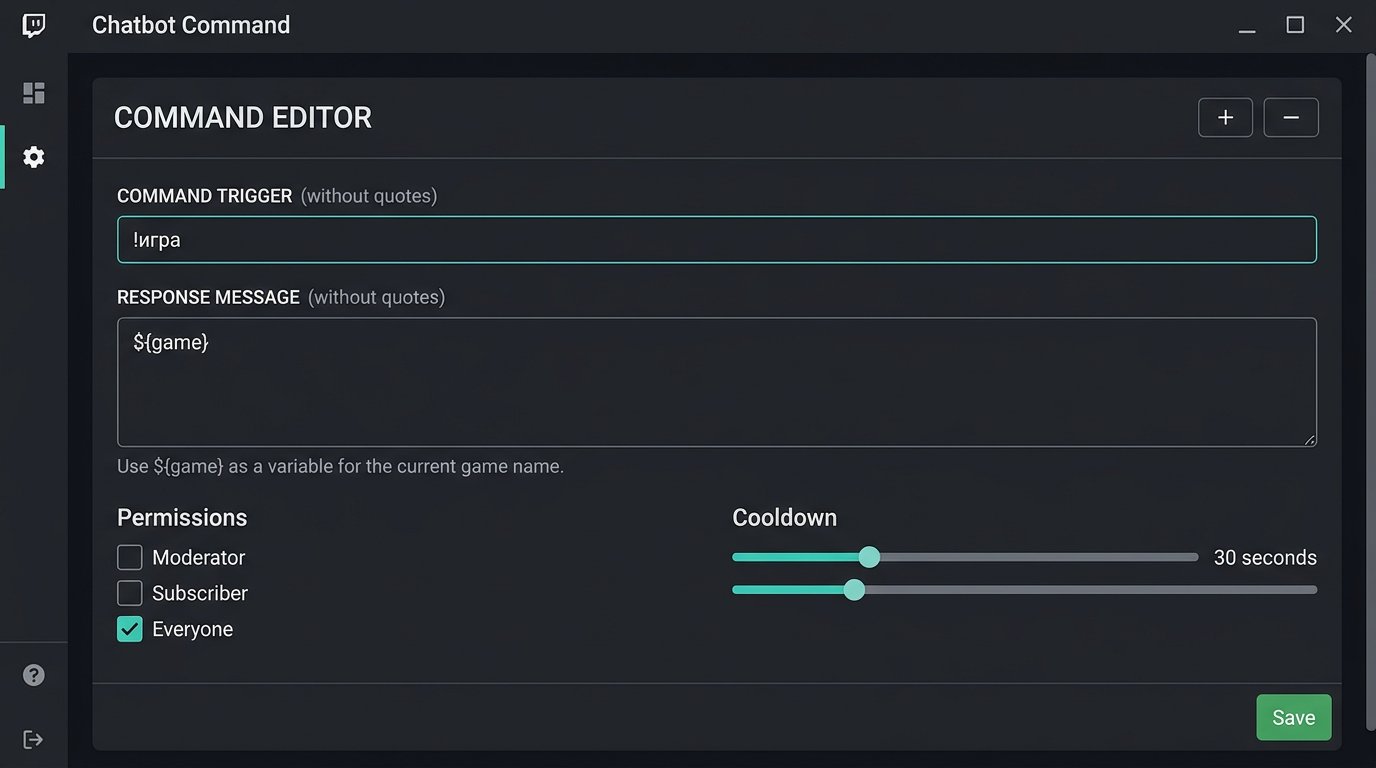
En StreamElements la variable del juego actual normalmente se añade a la respuesta del comando como ${game}. En la sección Chat bot crea el comando !juego y define el texto: «Текущая игра: ${game}».
Antes de guardar, prueba el comando en el chat con una cuenta de espectador. Si el bot no está conectado al canal correcto o la categoría del canal no se ha actualizado, la variable puede devolver el valor antiguo o un texto vacío. Los ajustes de permisos y de retardo están en el mismo lugar, en los parámetros del comando.
- Command: !juego
- Response: Текущая игра: ${game}
- Permission: Everyone
- Cooldown: ajústalo según la actividad del chat
La desventaja de StreamElements es que el comando depende de la integración del propio servicio con Twitch. Si falla la autorización o hay un retraso en la sincronización, no podrás corregir la respuesta manualmente sin modificar el comando.
Cómo mostrar la categoría mediante Streamer.bot
En Streamer.bot es más cómodo construir el comando mediante una Action. Crea una acción que obtenga la información del canal de Twitch y luego envíe un mensaje al chat. Tras la subacción de obtención de datos del canal, en los argumentos de la acción normalmente está disponible el nombre del juego gameName.
En la subacción Send Message indica, por ejemplo: «Сейчас играем в: %gameName%». Después vincula la Action al comando !juego en la sección Commands. Si en tu versión de Streamer.bot el nombre del argumento es distinto, primero ejecuta la acción en modo de prueba y revisa la lista de argumentos que devolvió la subacción de Twitch.
La desventaja de Streamer.bot es que requiere más configuración manual. Hay que vincular por cuenta propia el comando, la acción, el acceso del bot al chat y la autorización de Twitch, por lo que un error en cualquier etapa dejará el comando sin respuesta.
Consulta de la categoría mediante Twitch API
Un bot personalizado, un script o una Action en Streamer.bot pueden obtener la categoría directamente mediante Twitch API. Para ello, primero averigua el identificador numérico del canal: la consulta GET https://api.twitch.tv/helix/users?login=login_del_canal devuelve los datos del usuario, incluido el id.
Después usa la consulta GET https://api.twitch.tv/helix/channels?broadcaster_id=ID_DEL_CANAL. En la respuesta de la API hay un campo game_name: es el nombre de la categoría actual, que se puede enviar al chat como respuesta a !juego.
Para la consulta se necesitan las cabeceras Client-ID y Authorization con un token de acceso. No insertes el token ni el identificador de la aplicación en el texto abierto del comando, en un repositorio público ni en un widget del navegador: estos datos deben guardarse en la configuración del bot o en variables de entorno.
Orden de configuración del comando con API
- Crea una aplicación en el panel de desarrollador de Twitch y obtén el Client ID.
- Obtén un token con acceso a los datos del canal y guárdalo en la configuración de tu bot o script.
- Determina el broadcaster_id del canal mediante el endpoint users por el login.
- Envía la consulta al endpoint channels con el broadcaster_id.
- Toma el campo game_name de la respuesta y forma el mensaje para el chat.
- Si game_name está vacío, muestra un texto neutro en lugar de una respuesta vacía.
No consultes la API por cada mensaje del chat. Es más práctico actualizar el valor en la primera invocación de !juego, guardarlo durante el tiempo de retardo del comando y volver a obtener los datos tras expirar la caché. Después de un cambio manual de categoría se puede forzar la actualización del valor con un comando de moderador aparte.
Cómo actualizar la categoría y no recibir una respuesta antigua
Si cambias de juego durante el directo, primero actualiza la categoría en Twitch, luego espera a que el nuevo valor aparezca en la página del canal y solo después comprueba !juego. Si el bot usa caché, bórrala o espera a la siguiente consulta a la API.
Para un solo canal normalmente basta con actualizar la categoría al invocar el comando, en lugar de lanzar un sondeo constante. Si necesitas monitorización automática, haz la comprobación con un intervalo moderado y ten en cuenta los límites de la API. Las consultas frecuentes no harán los datos más precisos, pero pueden provocar restricciones por parte de la plataforma.
La desventaja del enfoque directo con API es que hay que vigilar el token. Tras la revocación del acceso, un cambio de contraseña, una modificación de los permisos de la aplicación o un error de autorización, el comando puede empezar a mostrar la categoría antigua o dejar de responder.
Reconocimiento del juego en el ordenador y sus limitaciones
Una herramienta de reconocimiento aparte solo es necesaria cuando la categoría de Twitch no se cambia manualmente. Esa automatización monitoriza el proceso en ejecución, los datos de la plataforma de juegos, la ventana activa o la telemetría, asocia el juego con la categoría de Twitch y actualiza el canal mediante la API.
Después de eso, el bot sigue leyendo la categoría de Twitch, no el contenido de la pantalla. La automatización solo cambia los datos del canal por ti. Puede equivocarse si el juego se ejecuta a través de un launcher, se usa la versión de navegador, el nombre del proceso no coincide con el juego o el streamer cambió a otro programa.
La desventaja del reconocimiento es que hay que configurarlo y controlarlo por separado. Para streams con varios juegos, mods, emuladores y escenas técnicas, el cambio manual de categoría suele ser más fiable.
Categoría vacía, varios juegos y texto manual
La plataforma transmite solo una categoría actual. Si en el directo hay varios juegos, el comando !juego debe mostrar el que se está jugando ahora, y el plan de la transmisión es mejor incluirlo en un comando aparte !horario o en la descripción del canal.
Para una categoría vacía prepara una respuesta clara: «La categoría actual aún no está indicada» o «Ahora es un directo de charla». En Nightbot y StreamElements ese tratamiento puede requerir un comando aparte o un cambio manual del texto. En un script de API personalizado se puede comprobar si el campo game_name está vacío y sustituirlo por una opción alternativa.
El comando manual sigue siendo un respaldo funcional: «Сейчас играем в: название игры». La desventaja es evidente: es fácil olvidar actualizarlo tras cambiar de juego, y los espectadores recibirán información incorrecta.
Permisos, retardo y comprobación antes del directo
El comando principal !juego normalmente se deja disponible para todos los espectadores, pero se añade un cooldown. Esto reduce la repetición de mensajes idénticos cuando varias personas preguntan por el juego a la vez. El comando de limpieza de caché, de actualización manual del texto o de reinicio de la Action déjalo para los moderadores y el propietario del canal.
Comprueba el comando después de cambiar el bot, el token o la integración de Twitch. Ni siquiera una variable correcta ayudará si el bot está conectado a otro canal o ha perdido el permiso para leer los datos.
- Indica el juego o la categoría necesarios en el panel de Twitch.
- Asegúrate de que el nuevo nombre se ve en la página del canal.
- Comprueba que el chatbot está conectado precisamente a tu canal.
- Invoca !juego desde una cuenta de espectador normal.
- Cambia la categoría y repite la invocación tras actualizar la caché o el retardo del comando.
- Comprueba la respuesta con la categoría vacía y durante un directo de charla.
- Si se usa la API, comprueba la vigencia del token y el registro de errores de la consulta.
Last Articles
Qué cambió en el diseño y la funcionalidad Actualizamos el sitio para que trabajar con él sea más rápido y cómodo. Los cambios principales afectan a ..
Good afternoon, I've collected all the news during this time.: 1. The main news is that prices for twitch viewers have been greatly reduced, while Tw..
1. Utilice el código promocional "December2025" para un 15% de descuento para todos nuestros espectadores2. Hemos reducido hasta el 1 de enero los pre..
Los servicios de Twitch son trabajando de manera estable, por lo que estamos listos para cooperar con escuadrones, revendedores, propietarios de s..
Nosotros hemos actualizado completamente nuestros servicios de visualización de Twitch, y ahora están trabajando estable. Solo usamos direcciones ..
Hello everyone! Today, we are announcing a new feature—"Twitch Viewer Configurator". Now, you can customize any plan for your Twitch channel. Choo..
Greetings, I have compiled a guide for streamers, which will be very relevant at the moment. Now YouTube and twitch have disabled monetization from vi..
We have finally developed the APINow it will be more convenient for our partner sites to work with us.To update the maximum tariffs for YouTube, an up..
Debido a la enorme popularidad de los servicios de asociación y del programa de referencia, hemos creado una tabla de cooperación. La esencia es muy s..
Nuestros Servicios para Streamers








Nuestros Servicios para Creadores de Contenido






