
Pantalla final con suscripción en el canal de YouTube: configuración para la grabación de un stream
Cómo funciona la pantalla final
La pantalla final son elementos interactivos superpuestos a los últimos segundos de la grabación. En ella se puede colocar un icono de suscripción al canal y un enlace a otro vídeo o lista de reproducción. La suscripción no se produce automáticamente: el espectador pulsa el icono y, si es necesario, confirma la acción.
La pantalla final se añade a la grabación guardada, no se muestra durante la emisión en directo. Para el archivo suele bastar con un icono de suscripción y una recomendación relacionada con el tema del stream. La limitación de esta opción es que los elementos solo los verán los espectadores que lleguen hasta el final.
Qué grabaciones son aptas para la pantalla final
El vídeo debe durar al menos 25 segundos. En un clip más corto la pantalla final no está disponible: habrá que preparar una versión más larga y subirla por separado. La nueva publicación tendrá su propio enlace y sus propias estadísticas.
Los elementos solo se colocan en los últimos 5–20 segundos del vídeo. No es posible poner ese botón en mitad de un archivo de varias horas. En las grabaciones marcadas como destinadas a niños, las pantallas finales no están disponibles. La audiencia debe indicarse según el contenido del vídeo, no cambiar la marca para poder poner el botón.
Qué hacer si el stream no se guardó
YouTube advierte de que una emisión de más de 12 horas puede no guardarse automáticamente. Si no hay archivo, no se podrá añadirle una pantalla final en Studio. El recorte integrado tampoco recuperará la parte de la emisión que no se guardó.
Si planeas un stream largo, puedes activar de antemano la grabación local y comprobar el espacio en el disco. Otra opción es dividir la emisión en varias transmisiones. El archivo local habrá que almacenarlo y procesarlo, y al dividir la emisión los espectadores tendrán que pasar a una nueva transmisión.
¿Hay que dividir un archivo largo?
La duración de la grabación por sí sola no exige dividirla para poner la pantalla final. Si el archivo se guardó y la herramienta está disponible, se pueden añadir los elementos al vídeo original. Eso sí, no todos los espectadores llegarán hasta la pantalla final al término de una emisión de varias horas.
Las partes separadas son útiles cuando resulta más cómodo verlas por temas. Por ejemplo, la grabación de un torneo se puede dividir en partidas y al final de cada una ofrecer la siguiente. Pero las partes subidas se convertirán en vídeos nuevos: las visualizaciones y los comentarios del archivo original no se transferirán a ellas, y habrá que configurar las pantallas finales de nuevo.
Dónde abrir el editor de la pantalla final
En el ordenador hay que abrir YouTube Studio, ir a «Contenido», seleccionar la pestaña «Directos» y pulsar sobre el título o el icono del stream finalizado. En la página de detalles del vídeo se encuentra la opción «Pantallas finales».
Otra vía es a través de la sección «Editor» en el menú del vídeo seleccionado. La configuración se aplica a una grabación concreta, no a todos los archivos del canal. Si el stream acaba de terminar y aún se está procesando, la herramienta puede estar disponible más tarde.
Cómo añadir una suscripción y una recomendación
En el editor se puede elegir una plantilla o añadir elementos manualmente con el botón «Elemento». La opción «Suscripción» crea un icono redondo del canal actual. Después hay que añadir un vídeo o una lista de reproducción: un solo elemento de suscripción no es suficiente, al menos un elemento de la pantalla final debe llevar a un vídeo o a una lista de reproducción.
La plantilla agiliza la configuración, pero puede colocar los enlaces sobre la cara, los subtítulos o detalles importantes del plano. Los elementos se pueden arrastrar en la ventana de previsualización dentro de las zonas que muestra el editor. Tras configurar el tiempo, hay que guardar los cambios.
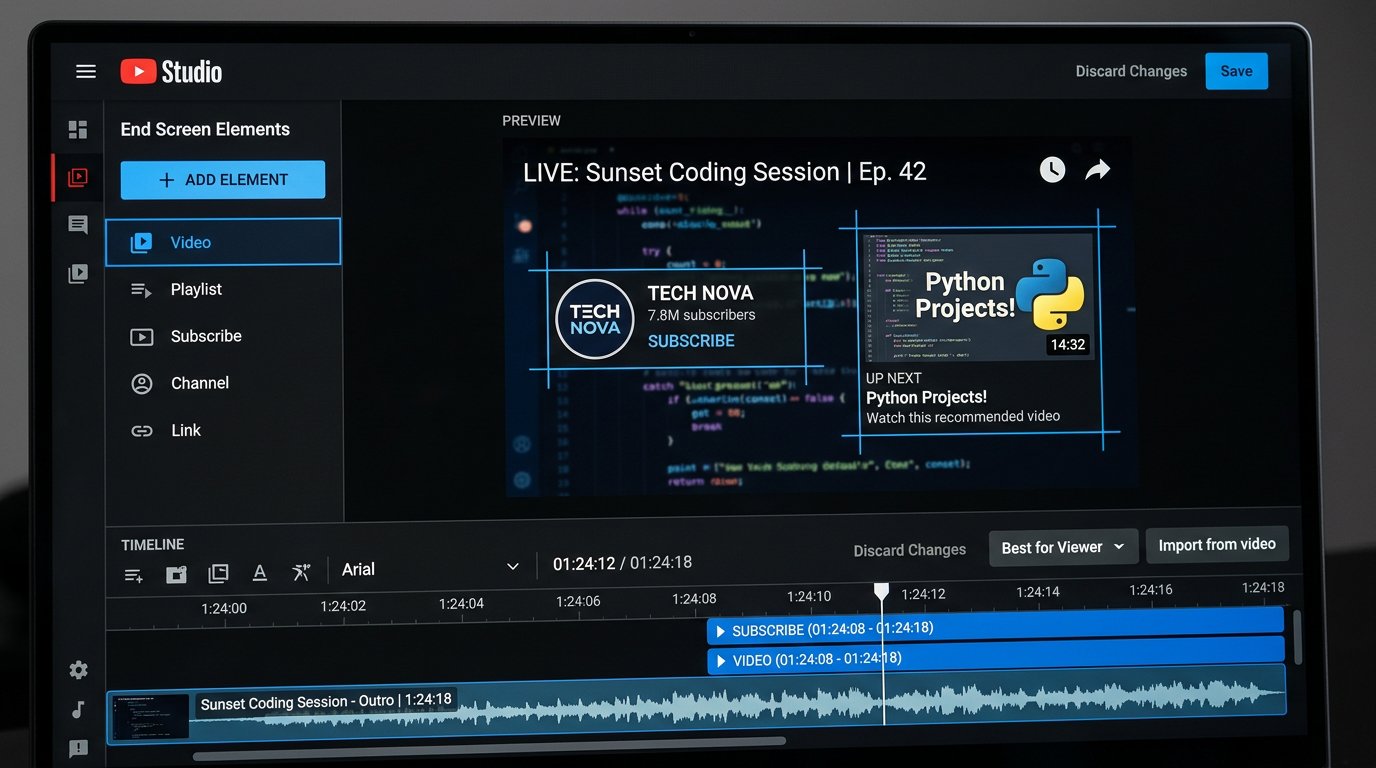
Cómo establecer el tiempo de visualización
Debajo de la previsualización hay una línea de tiempo con los últimos segundos del vídeo. Cada elemento tiene una barra horizontal: su posición indica el momento de aparición y su longitud, la duración de la visualización. La barra se puede desplazar y sus extremos arrastrar para cambiar el inicio o el final de la visualización.
El elemento debe mostrarse al menos 5 segundos y encontrarse dentro de los últimos 20 segundos de la grabación. Por ejemplo, el icono de suscripción y la recomendación se pueden mostrar simultáneamente en los últimos 10 segundos. Una aparición más tardía tapará menos el vídeo, pero dejará al espectador menos tiempo para elegir.
Cuántos elementos colocar
Para vídeos con la relación de aspecto estándar 16:9 hay disponibles hasta cuatro elementos de pantalla final. Para otras proporciones el límite puede ser menor. La restricción se refiere a toda la pantalla final, no solo a los iconos de suscripción.
No es obligatorio alcanzar el máximo: a menudo basta con la suscripción y un vídeo adecuado. Los enlaces adicionales ofrecen más opciones de clic, pero ocupan espacio y compiten por la atención. El editor también limita las zonas permitidas y las distancias entre elementos.
Cómo elegir un vídeo o una lista de reproducción
La recomendación debe continuar el tema del stream. Después de la grabación de una partida encaja la siguiente parte; después de una emisión sobre configuración, un vídeo donde esa configuración se aplique en la práctica. Un vídeo concreto es fácil de vincular al contenido del archivo, pero con el tiempo puede quedar desactualizado o dejar de estar disponible.
Se puede dejar que YouTube elija la recomendación. Esto evita la selección manual, pero de antemano no se sabe qué vídeo verá el espectador. Una lista de reproducción es cómoda para una serie de streams, pero hay que mantenerla: añadir grabaciones, comprobar el orden y la disponibilidad.
Cómo preparar el final de un futuro stream
Al final de la emisión se puede despedir, sugerir ver la siguiente grabación y mantener un poco la escena final. El espacio libre en la composición ayudará a añadir elementos interactivos sin tapar la cara ni la información útil.
Por ejemplo, el presentador puede dejar a la derecha una zona para la recomendación y despedirse en la parte izquierda del plano. Un fondo estático es cómodo para la pantalla final, pero una pausa demasiado larga puede hacer que el espectador se vaya antes de que aparezca.
Qué hacer con el final de una grabación ya hecha
Normalmente no hace falta volver a grabar el stream para poner la pantalla final. Si el final está ocupado por el gameplay o se corta justo después de la despedida, el editor de pantallas finales no creará un fondo libre. Solo queda colocar los elementos donde molesten menos a la visualización.
El final sobrante de una grabación adecuada se puede recortar en el editor integrado, pero esta herramienta está pensada para vídeos de menos de seis horas. Antes de editar conviene guardar el archivo original y comprobar el límite: el fragmento eliminado puede contener una despedida importante o contexto.
Cómo comprobar la pantalla final después del recorte
El recorte cambia la duración del vídeo existente. Después hay que volver a abrir el editor de pantallas finales y comprobar la posición de los elementos respecto al nuevo final de la grabación. Si es necesario, hay que establecer de nuevo el tiempo de visualización y guardarlo.
Volver a subir el vídeo funciona de otra manera: el nuevo archivo se convierte en un vídeo aparte y la pantalla final de la grabación original no se transfiere automáticamente a él. Aunque el vídeo solo se diferencie en el final recortado, habrá que añadir de nuevo la suscripción y la recomendación.
Cómo comprobar la visualización y los clics
Después de guardar conviene abrir los últimos segundos de la grabación y comprobar si los elementos tapan contenido importante. El vídeo o la lista de reproducción elegidos deben estar disponibles para los espectadores. En el móvil los detalles pequeños se distinguen peor, y la propia visualización de la pantalla final depende de las condiciones de visionado.
En YouTube Analytics se pueden evaluar los clics en los elementos de la pantalla final. Es mejor comparar grabaciones con temas y audiencias similares: al final de distintos streams llega un número diferente de espectadores. Además, un clic en el icono de suscripción no equivale a una suscripción confirmada.
Last Articles
Qué cambió en el diseño y la funcionalidad Actualizamos el sitio para que trabajar con él sea más rápido y cómodo. Los cambios principales afectan a ..
Good afternoon, I've collected all the news during this time.: 1. The main news is that prices for twitch viewers have been greatly reduced, while Tw..
1. Utilice el código promocional "December2025" para un 15% de descuento para todos nuestros espectadores2. Hemos reducido hasta el 1 de enero los pre..
Los servicios de Twitch son trabajando de manera estable, por lo que estamos listos para cooperar con escuadrones, revendedores, propietarios de s..
Nosotros hemos actualizado completamente nuestros servicios de visualización de Twitch, y ahora están trabajando estable. Solo usamos direcciones ..
Hello everyone! Today, we are announcing a new feature—"Twitch Viewer Configurator". Now, you can customize any plan for your Twitch channel. Choo..
Greetings, I have compiled a guide for streamers, which will be very relevant at the moment. Now YouTube and twitch have disabled monetization from vi..
We have finally developed the APINow it will be more convenient for our partner sites to work with us.To update the maximum tariffs for YouTube, an up..
Debido a la enorme popularidad de los servicios de asociación y del programa de referencia, hemos creado una tabla de cooperación. La esencia es muy s..
Nuestros Servicios para Streamers








Nuestros Servicios para Creadores de Contenido






