
Cómo editar una publicación programada en VKontakte
Dónde encontrar una publicación programada
Abra la comunidad de VKontakte que necesite y vaya al bloque de publicaciones. Encima del muro, seleccione la pestaña «Programadas». Si tiene varias comunidades, compruebe primero el nombre de la página: cada una tiene su propia cola de publicaciones.
Busque la publicación por el inicio del texto, los archivos adjuntos o la hora asignada. Si la publicación no aparece en la lista, no cree una copia de inmediato: puede que ya se haya publicado o que siga en borradores.
Cómo abrir la publicación en el ordenador
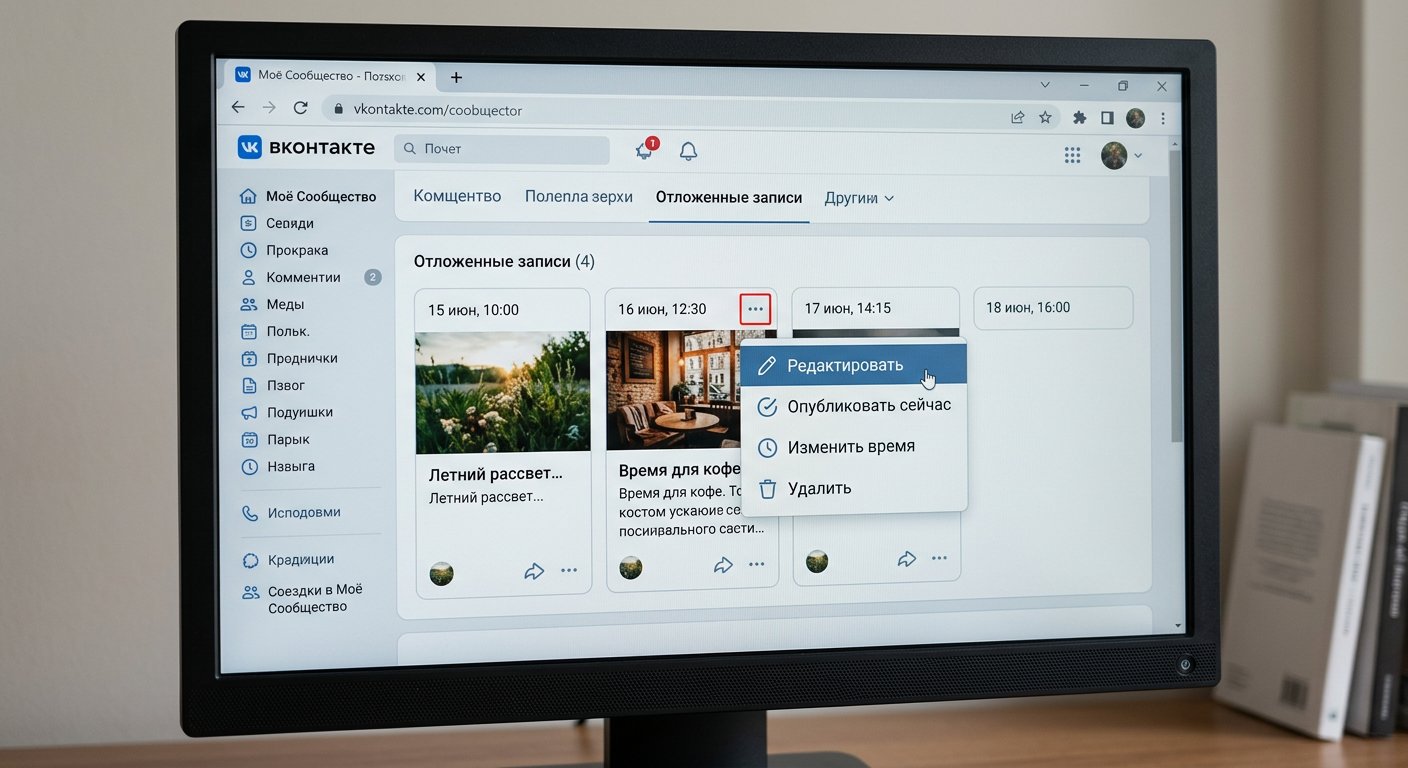
En la pestaña «Programadas», encuentre la tarjeta correspondiente. Haga clic en los tres puntos de su esquina superior derecha y seleccione «Editar». Se abrirá un formulario con el texto, los archivos adjuntos y los ajustes disponibles de la publicación.
Después de hacer los cambios, haga clic en «Guardar» y vuelva a la tarjeta en la cola. Los cambios en el formulario abierto todavía no significan que la publicación se haya actualizado. Los nombres y la ubicación de los elementos de la interfaz pueden variar.
Qué permisos se necesitan para editar
Para editar publicaciones programadas se necesita acceso a la gestión de las publicaciones de la comunidad. Normalmente lo tienen el administrador y el editor. El rol de moderador por sí solo no sustituye los permisos de editor.
Si no aparece la opción de editar, compruebe con qué cuenta está abierta la página y qué rol tiene asignado. Si es necesario, pida al propietario o al administrador que cambie el acceso o que haga la corrección.
Cómo corregir el texto del anuncio
En el editor, cambie el texto y los hashtags y luego guarde la publicación. En el anuncio de un stream, revise no solo la primera línea, sino también el resto del texto: la fecha, la hora o el tema de la emisión pueden repetirse en varios lugares.
Después de guardar, vuelva a abrir el editor y compruebe el texto completo. En la tarjeta de la cola, una publicación larga puede mostrarse de forma incompleta, por lo que con una sola vista previa es fácil pasar por alto una fecha antigua al final de la publicación.
Cómo cambiar el enlace
Sustituya la dirección en el texto y ábrala por separado: el enlace debe llevar a la transmisión, el canal o la página del evento correctos. Si la dirección ha cambiado, revise también las menciones del enlace antiguo en otras partes de la publicación.
Después de guardar, observe cómo se muestra la tarjeta del enlace, si está añadida a la publicación. El texto corregido y la tarjeta adjunta pueden requerir una comprobación por separado: una vista previa antigua puede confundir al lector.
Cómo sustituir una imagen o un vídeo
Elimine el archivo adjunto que no necesite mediante el icono de su tarjeta y adjunte el nuevo archivo. Antes de guardar, asegúrese de que la imagen antigua no haya quedado junto a la nueva y de que el resto de los materiales sigan en su sitio.
En el cartel, compruebe la fecha, la hora y la legibilidad del texto. Después de la sustitución, revise el orden de los archivos adjuntos: el aspecto de la publicación puede cambiar. Si el orden es importante para el anuncio, vuelva a abrir el editor y corríjalo.
Cómo cambiar la fecha y la hora de publicación
Abra la publicación mediante el menú «Editar». Haga clic en la fecha y la hora asignadas o abra el ajuste «Temporizador», si está disponible en el formulario. Elija una nueva fecha, indique las horas y los minutos y confirme la selección en el ajuste del temporizador, si el formulario lo requiere.
Después, guarde la publicación. Búsquela en la cola por la nueva hora: tras el cambio, la tarjeta puede aparecer en otro lugar de la lista. Compruebe la fecha y la hora en la tarjeta, no solo en el formulario abierto.
Qué revisar en el formulario del temporizador
Si la hora no se guarda, vuelva a abrir el ajuste de programación y compruebe la fecha completa: día, mes y año. El momento elegido debe estar en el futuro. Si lo cambia a otro día, asegúrese de que hayan cambiado tanto la fecha como las horas y los minutos necesarios.
Compruebe si la publicación programada sigue activada. Si el formulario ofrece confirmar la fecha y la hora con un botón aparte, confírmelas primero y luego guarde la publicación. No elija publicar de inmediato si la publicación debe permanecer en la cola.
Si el campo de hora no responde
Compruebe si está abierto el ajuste del temporizador y no una tarjeta con la hora ya asignada. Cierre el ajuste y vuelva a abrirlo. Si el valor se introduce manualmente, compruebe el formato que muestra el formulario y si las horas y los minutos son válidos.
Antes de volver a abrir la publicación, copie el texto no guardado: los cambios pueden perderse. Si el campo sigue sin funcionar, intente cambiar la hora en la versión web de VKontakte. Es una alternativa, no una garantía de que se corrija el error.
Cómo comprobar la publicación con el inicio del stream
La hora de salida de la publicación y la hora de inicio de la emisión son ajustes distintos. Cambiar la publicación no corrige la fecha de la transmisión en el texto ni en el cartel. Al modificar la programación, revise cada valor por separado.
Indique la zona horaria junto a la hora del stream, sobre todo si la audiencia está en distintas regiones. Compruebe la hora que se muestra de la publicación con la zona en la que planea publicarla y asegúrese de que el anuncio salga antes del inicio de la emisión.
Dónde buscar la cola en la aplicación
En la aplicación, abra la comunidad que necesite y vaya a sus publicaciones o a la sección de gestión de publicaciones. Busque allí las publicaciones programadas: la ubicación de la sección depende de la versión de la aplicación, y puede que no haya una pestaña aparte encima del muro.
Si la cola está disponible, abra el menú de la publicación correspondiente y busque la opción «Editar». Después de los cambios, guarde la publicación y vuelva a la cola para comprobar el texto, los archivos adjuntos y la hora.
Si en la aplicación no hay opción de editar
La edición de una publicación programada en la aplicación móvil no siempre está disponible: puede que la cola o la opción necesaria no se muestren. Abra VKontakte en el navegador del teléfono con la misma cuenta, vaya a la comunidad y busque «Programadas» encima de las publicaciones.
Si es necesario, active en el navegador la versión para ordenador. Es menos cómoda de usar en una pantalla pequeña, pero permite revisar los ajustes en la interfaz web. Si tampoco allí aparece la opción, compruebe el rol de la cuenta.
Por qué no se ve la opción de editar
Asegúrese de que está abierto el menú de la publicación programada correcta en la comunidad adecuada. Si no se ha concedido acceso a las publicaciones, pida al administrador que asigne un rol adecuado o que cambie la publicación por su cuenta.
Si tiene permisos, actualice la página y vuelva a abrir el menú de la publicación. Compruebe también si ya ha llegado la hora de publicación: una publicación ya publicada debe buscarse en el muro de la comunidad, no en la cola.
Por qué la publicación no está en la cola
Compruebe el nombre de la comunidad y el muro publicado: puede que ya haya llegado la hora asignada. Revise también los borradores. Un borrador sin hora asignada no es lo mismo que una publicación programada y no se publicará solo según la programación.
Si otro miembro del equipo preparó la publicación, pregúntele dónde la guardó. La publicación puede estar en un servicio externo de planificación y no en la cola de VKontakte. Primero encuentre la versión original; de lo contrario, la nueva publicación puede convertirse en un duplicado.
Cómo comprobar que se guardaron los cambios
Después de guardar, busque la publicación por la nueva hora o por el inicio del texto. Compruebe la fecha, las primeras líneas y los archivos adjuntos visibles. Luego vuelva a abrir el editor y revise el texto completo, los enlaces y los archivos.
Si los cambios no aparecen, actualice la página y compruebe la tarjeta una vez más. Si el error se repite, guarde el texto preparado por separado y repita la edición. Es mejor no crear una copia antes de comprobar la cola: la publicación original puede haberse guardado con retraso.
Qué hacer si la publicación ya se ha publicado
La publicación puede salir mientras el editor está abierto. Si ha desaparecido de la cola, búsquela en el muro de la comunidad, haga clic en los tres puntos y seleccione «Editar». Haga los cambios disponibles, guárdelos y compruebe la publicación publicada.
En una publicación ya publicada, el conjunto de cambios disponibles puede ser distinto. Cambiar la hora en la cola ya no ayudará: la publicación ya salió. Si no se puede cambiar el archivo adjunto o el ajuste necesario, la información tendrá que corregirse de otra forma.
Cómo corregir un anuncio ya publicado
Corrija en la publicación el enlace, la fecha o la hora de la emisión erróneos y compruebe la dirección final. Si las condiciones han cambiado de forma importante, publique una aclaración aparte: los suscriptores pueden haber visto la versión anterior y no volver a abrir la publicación original.
Si la edición no está disponible, publique un nuevo anuncio con los datos correctos e indique que el anterior contenía un error. La desventaja de este método es que parte de la audiencia solo verá la publicación antigua. Antes de eliminarla, tenga en cuenta que con ella desaparecerán los comentarios y los enlaces a ella.
Cómo volver a crear una publicación programada
Volver a crearla es un método alternativo para cuando no se ha podido cambiar la publicación original. Copie el texto, vuelva a adjuntar los materiales y asigne la fecha y la hora necesarias mediante el ajuste de publicación programada. Guarde la nueva publicación y búsquela en la cola.
Compare la nueva tarjeta con la antigua: revise el texto, los enlaces, los archivos adjuntos y la programación. Solo cuando se haya asegurado de que la sustitución se guardó correctamente, elimine la publicación original y vuelva a comprobar la cola. Al trasladar manualmente es fácil pasar por alto un archivo o un ajuste, y si deja ambas publicaciones, obtendrá un duplicado.
Last Articles
Qué cambió en el diseño y la funcionalidad Actualizamos el sitio para que trabajar con él sea más rápido y cómodo. Los cambios principales afectan a ..
Good afternoon, I've collected all the news during this time.: 1. The main news is that prices for twitch viewers have been greatly reduced, while Tw..
1. Utilice el código promocional "December2025" para un 15% de descuento para todos nuestros espectadores2. Hemos reducido hasta el 1 de enero los pre..
Los servicios de Twitch son trabajando de manera estable, por lo que estamos listos para cooperar con escuadrones, revendedores, propietarios de s..
Nosotros hemos actualizado completamente nuestros servicios de visualización de Twitch, y ahora están trabajando estable. Solo usamos direcciones ..
Hello everyone! Today, we are announcing a new feature—"Twitch Viewer Configurator". Now, you can customize any plan for your Twitch channel. Choo..
Greetings, I have compiled a guide for streamers, which will be very relevant at the moment. Now YouTube and twitch have disabled monetization from vi..
We have finally developed the APINow it will be more convenient for our partner sites to work with us.To update the maximum tariffs for YouTube, an up..
Debido a la enorme popularidad de los servicios de asociación y del programa de referencia, hemos creado una tabla de cooperación. La esencia es muy s..
Nuestros Servicios para Streamers








Nuestros Servicios para Creadores de Contenido






