
Cómo configurar la visualización del chat en YouTube Live por separado de la transmisión
¿Se puede cambiar por separado el retraso del chat de YouTube Live?
En YouTube Live no hay un ajuste que retrase o acelere de forma forzada el chat nativo para todos los espectadores sin cambiar el retraso del flujo de video. El chat y el video se entregan por separado, por lo que los mensajes pueden llegar antes que el momento que se muestra en pantalla para un espectador concreto.
El propietario del canal no puede sincronizar el chat nativo con la velocidad del reproductor con un solo ajuste en YouTube Studio. Pero sí puede controlar las restricciones de envío de mensajes, las reglas de moderación y el retraso del chat que se muestra sobre la transmisión mediante una superposición.
A qué retraso nos referimos
Con el retraso del chat a menudo se entienden problemas distintos. Para cada uno se necesita su propia forma de configuración: el modo lento no corregirá la desincronización del video, y el filtro de retraso en OBS no afectará a los mensajes que aparecen bajo el reproductor de YouTube.
- No se puede enviar un mensaje justo después del anterior: el modo lento está activado.
- El mensaje se envió, pero no aparece en el chat: puede estar retenido por la moderación.
- Los espectadores ya comentan un evento que aún no se muestra en el reproductor: el video va por detrás de la transmisión.
- El mensaje se ve en la página de YouTube, pero aparece tarde en la escena del stream: el retraso está en la superposición.
- Los mensajes de la superposición cambian demasiado despacio: en el widget hay una pausa entre visualizaciones o una animación larga.
El modo lento limita la frecuencia de los mensajes
El modo lento establece el intervalo entre los mensajes de un mismo espectador. Se activa en la configuración del chat en el panel de control de la transmisión actual. El modo ayuda ante el flood, los mensajes repetidos y el spam durante eventos activos.
El modo lento no retrasa un mensaje ya enviado. Solo impide que el espectador escriba el siguiente hasta que termine el intervalo. La desventaja de esta solución es que el chat se vuelve menos dinámico: los espectadores pueden no llegar a responder a una pregunta rápida, participar en una encuesta o reaccionar a un momento del juego.
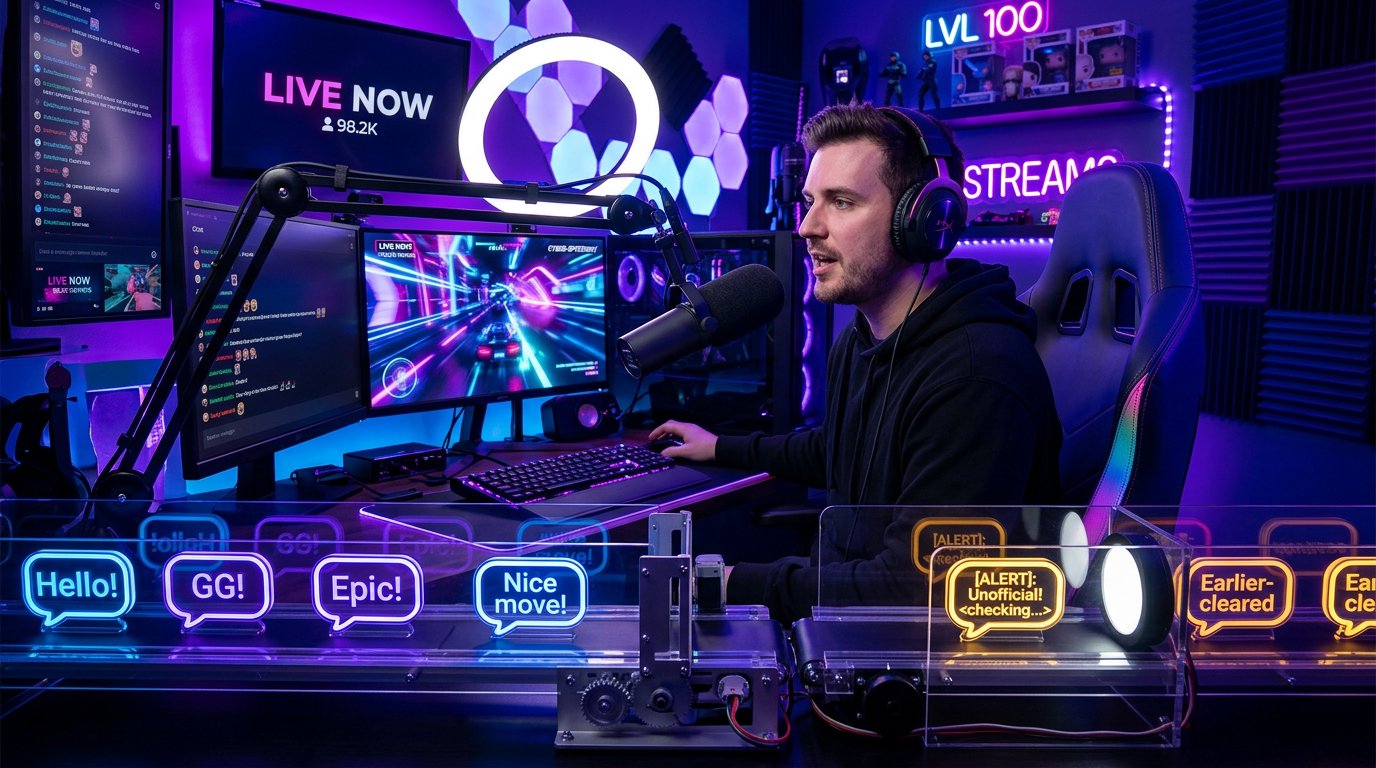
La moderación retiene mensajes concretos hasta su revisión
Si el retraso no afecta a todos los mensajes, sino a autores o frases concretas, revisa las reglas de moderación. Los mensajes pueden pasar a revisión por enlaces, palabras prohibidas, actividad sospechosa o filtros automáticos de YouTube.
Abre la sección de mensajes retenidos en el chat de la transmisión y compara la hora de envío con el momento de aprobación. Revisa también la lista de palabras bloqueadas y las reglas de tratamiento de enlaces. No conviene relajar del todo los filtros: la desventaja de una moderación blanda es más publicidad, insultos y spam directamente en la transmisión.
Por qué el chat va por delante del video en el espectador
El chat suele estar más cerca del tiempo real que el video en el reproductor. Si el espectador puso la transmisión en pausa, la está viendo desde el inicio del búfer DVR o su conexión es inestable, el flujo de video puede quedar notablemente retrasado. En ese momento otros espectadores ya escriben sobre un evento que él aún no ha visto.
El propietario del canal no puede cambiar esto solo para un espectador. El espectador debe pulsar el botón para ir a la transmisión en directo, actualizar la página o la aplicación y asegurarse de que la reproducción no esté en pausa. Con una red inestable se puede reducir la calidad del video. La desventaja es que la imagen perderá detalle y, si hay problemas de conexión, el retraso puede volver.
Cómo retrasar el chat en la superposición de pantalla en OBS
Si el chat nativo de YouTube funciona a tiempo, pero los mensajes aparecen tarde o temprano sobre el video, hay que configurar la fuente concreta de la superposición. Esto no cambia el retraso de la transmisión ni afecta al chat que los espectadores leen en la página de YouTube.
Para una fuente de navegador con el chat en OBS Studio se puede usar el filtro Render Delay. Selecciona la fuente con el widget del chat, abre «Filtros», añade el filtro Render Delay y establece el retraso necesario. El filtro debe aplicarse a la fuente del chat y no a toda la escena: de lo contrario, junto con los mensajes se retrasarán la cámara, el juego, las alertas u otros elementos.
Qué herramientas permiten retrasar la visualización del chat
La opción más directa es una fuente de navegador con un widget de chat en OBS Studio y el filtro Render Delay. Es adecuada cuando el chat ya se muestra como una fuente aparte. El retraso se establece en milisegundos en la configuración del filtro, por lo que se puede ajustar a la mecánica de un sorteo, una transmisión de reacción o la moderación de mensajes antes de mostrarlos en la escena.
La desventaja de Render Delay es que solo retrasa la imagen de la fuente. El mensaje ya puede verse en el chat nativo de YouTube, y al reiniciar la fuente de navegador o la escena la cola de visualización puede comportarse de forma distinta a la de la prueba.
Widget con cola interna de mensajes
Algunos widgets de chat para superposiciones tienen sus propios parámetros de retraso: Delay, Message Delay, Display Duration o intervalo de visualización. Se buscan en el editor del propio widget, normalmente en la configuración del comportamiento de los mensajes o de la animación. Estos parámetros pueden significar cosas distintas: retraso antes de la primera visualización, tiempo de visualización del mensaje o pausa antes del siguiente mensaje.
Antes de la transmisión, comprueba el parámetro con un mensaje de prueba. La desventaja de la cola interna es que, con un chat activo, los mensajes pueden acumularse y aparecer en pantalla cuando la conversación ya ha avanzado.
Superposición HTML propia con cola
Si el chat se muestra mediante una página HTML propia en una fuente de navegador, el retraso se puede incluir en el código: recibir el mensaje, colocarlo en una cola y mostrarlo tras un intervalo determinado. La configuración está en el script de la superposición, no en YouTube Studio ni en OBS.
Esta opción ofrece un control preciso sobre la cola, el tiempo de visualización y las reglas para omitir mensajes. La desventaja es que habrá que mantener el código, gestionar errores de conexión y comprobar el funcionamiento de la superposición tras cambios en el chat o en la autorización.
Cómo no confundir el retraso de la superposición con un problema de YouTube
Primero envía un mensaje de prueba desde otra cuenta y compara tres momentos: la hora de envío, la aparición del mensaje en el chat nativo de YouTube y su aparición en la escena. Si se ve de inmediato en el chat, pero llega más tarde a la superposición, la causa está en la fuente de navegador, el filtro de OBS, la cola del widget o la animación.
Si el mensaje no aparece tampoco en el chat nativo, revisa la moderación. Si aparece en el chat, pero el espectador ve el evento en el video más tarde, el problema es el retraso de su reproductor. Este orden de comprobación evita cambios innecesarios en la configuración de la transmisión.
Qué puede cambiar el propietario del canal y qué depende del espectador
El propietario del canal puede activar o desactivar el modo lento, ajustar la moderación, configurar la cola del widget de chat y añadir retraso a una fuente de chat concreta en OBS. Estas acciones no cambian la velocidad real de entrega de los mensajes nativos en YouTube Live.
El espectador puede ponerse al día con la transmisión en directo en el reproductor, actualizar la página, quitar la pausa y, si es necesario, reducir la calidad del video. Si el chat va por delante del video solo en su caso, no hace falta cambiar la configuración de toda la transmisión por ello.
Qué ajustes revisar antes de la transmisión
- Abre la configuración del chat de la transmisión y asegúrate de que el modo lento esté activado solo cuando sea necesario.
- Revisa la lista de mensajes retenidos, las palabras bloqueadas y las reglas para enlaces.
- Envía un mensaje de prueba y compara su aparición en el chat nativo de YouTube y en la superposición.
- Si el chat se muestra mediante una fuente de navegador en OBS, revisa los filtros de esa fuente, incluido Render Delay.
- Abre la configuración del widget de chat y comprueba el retraso antes de la visualización, la duración del mensaje, la cola y la animación.
- Asegúrate de que el filtro de retraso no se haya añadido a toda la escena en lugar de a una sola fuente de chat.
- Pide a un espectador de prueba que vaya a la marca de la transmisión en directo si su chat va por delante del video.
- Comprueba los cambios en una transmisión cerrada o de prueba: el retraso de la superposición puede hacer que las respuestas del presentador lleguen fuera de tiempo con un chat rápido.
Last Articles
Qué cambió en el diseño y la funcionalidad Actualizamos el sitio para que trabajar con él sea más rápido y cómodo. Los cambios principales afectan a ..
Good afternoon, I've collected all the news during this time.: 1. The main news is that prices for twitch viewers have been greatly reduced, while Tw..
1. Utilice el código promocional "December2025" para un 15% de descuento para todos nuestros espectadores2. Hemos reducido hasta el 1 de enero los pre..
Los servicios de Twitch son trabajando de manera estable, por lo que estamos listos para cooperar con escuadrones, revendedores, propietarios de s..
Nosotros hemos actualizado completamente nuestros servicios de visualización de Twitch, y ahora están trabajando estable. Solo usamos direcciones ..
Hello everyone! Today, we are announcing a new feature—"Twitch Viewer Configurator". Now, you can customize any plan for your Twitch channel. Choo..
Greetings, I have compiled a guide for streamers, which will be very relevant at the moment. Now YouTube and twitch have disabled monetization from vi..
We have finally developed the APINow it will be more convenient for our partner sites to work with us.To update the maximum tariffs for YouTube, an up..
Debido a la enorme popularidad de los servicios de asociación y del programa de referencia, hemos creado una tabla de cooperación. La esencia es muy s..
Nuestros Servicios para Streamers








Nuestros Servicios para Creadores de Contenido






