
Grabación de un stream de YouTube: cómo llevar espectadores al siguiente directo
Primero prepara el siguiente directo
La grabación solo dirigirá espectadores al directo si tienen claro a dónde ir. Por eso, primero crea y programa el siguiente stream en YouTube. Prepara el enlace a la página de la transmisión, indica el tema, la fecha y la hora de inicio, así como la zona horaria.
No dejes que el espectador tenga que buscar el directo por su cuenta entre las publicaciones del canal. El enlace debe llevar directamente a la página correcta. Si la transmisión aún no está programada, usa temporalmente un enlace a la página del canal o a una lista de reproducción con grabaciones similares, pero una vez creado el directo, sustitúyelo por el enlace directo.
El tema del siguiente directo debe continuar la grabación y no parecer un anuncio improvisado. Por ejemplo, en el archivo explicabas la configuración de un juego y en el directo planeas responder preguntas de los espectadores y mostrar el resultado. Esa conexión explica por qué vale la pena ir al siguiente contenido.
Añade una llamada a la acción directamente en el contenido de la grabación
Una sola llamada al final suele pasarse por alto: el espectador puede cerrar el vídeo antes o ver la grabación sin sonido. Menciona el siguiente directo en varios puntos adecuados, pero no repitas la misma frase de forma mecánica.
- Al principio, indica brevemente cuándo continuarás el tema.
- A mitad, recuerda el siguiente directo en un momento relacionado con el asunto que estás tratando.
- Al final, da una instrucción clara: dónde encontrar el directo y qué habrá en él.
La formulación debe ser concreta. En lugar de «suscríbete y ven», es mejor decir: «Continuaremos el análisis en el siguiente directo. El enlace a la transmisión programada está en la descripción y en el comentario fijado».
No sobrecargues la llamada con acciones adicionales. Si al mismo tiempo pides dar like, suscribirse, escribir un comentario, ir a otro canal y abrir el directo, parte de los espectadores no hará nada. Para esta grabación, el objetivo principal sigue siendo la transición al siguiente stream.
Prepara el enlace en la descripción
Coloca el enlace al siguiente directo al principio de la descripción, antes del texto largo sobre la grabación. Junto a él, indica que se trata precisamente de la siguiente transmisión y añade el tema. El espectador debe entender la finalidad del enlace antes incluso de pulsar «Más».
La descripción puede prepararse así:
- Siguiente directo: enlace a la transmisión programada.
- Tema: qué mostrarás o analizarás.
- Hora: fecha, inicio y zona horaria.
- Información adicional: reglas de participación o lista de preguntas.
Si en el canal se publican distintos formatos, separa el enlace visualmente con una línea vacía del resto de la descripción. No lo escondas entre enlaces a todas las redes sociales. Cuantas más opciones secundarias haya, más difícil será advertir la transición principal.
Después de publicar la grabación, comprueba el enlace desde otro dispositivo o en modo sin iniciar sesión en la cuenta. Asegúrate de que la página se abre, de que el directo está programado como público y de que el tema y la hora coinciden con el texto de la descripción.
Fija la ruta en los comentarios
El comentario fijado funciona como un punto de entrada aparte. Es visible para quienes van directamente a la conversación y permite sacar la llamada de la descripción a la parte visible de la página.
En el comentario, indica un solo enlace y explica brevemente por qué ir al directo. Por ejemplo: «El siguiente stream lo dedicaremos a responder las preguntas de esta grabación. Únete por el enlace: … Inicio: …».
No conviertas el comentario fijado en un anuncio largo. Es mejor añadir una pregunta sobre el tema de la grabación: «¿Qué momento quieres que analicemos con más detalle en el directo?». Las respuestas ayudarán a recopilar preguntas con antelación y mostrarán a los espectadores que su participación influye en el contenido de la transmisión.
Si cambia el tema del directo, actualiza tanto la descripción como el comentario. Una fecha o un enlace antiguos reducen la confianza en el canal. Cuando termine la transmisión, puedes modificar el comentario fijado: en lugar de la invitación al directo pasado, pon el enlace a la nueva grabación o al siguiente stream programado.
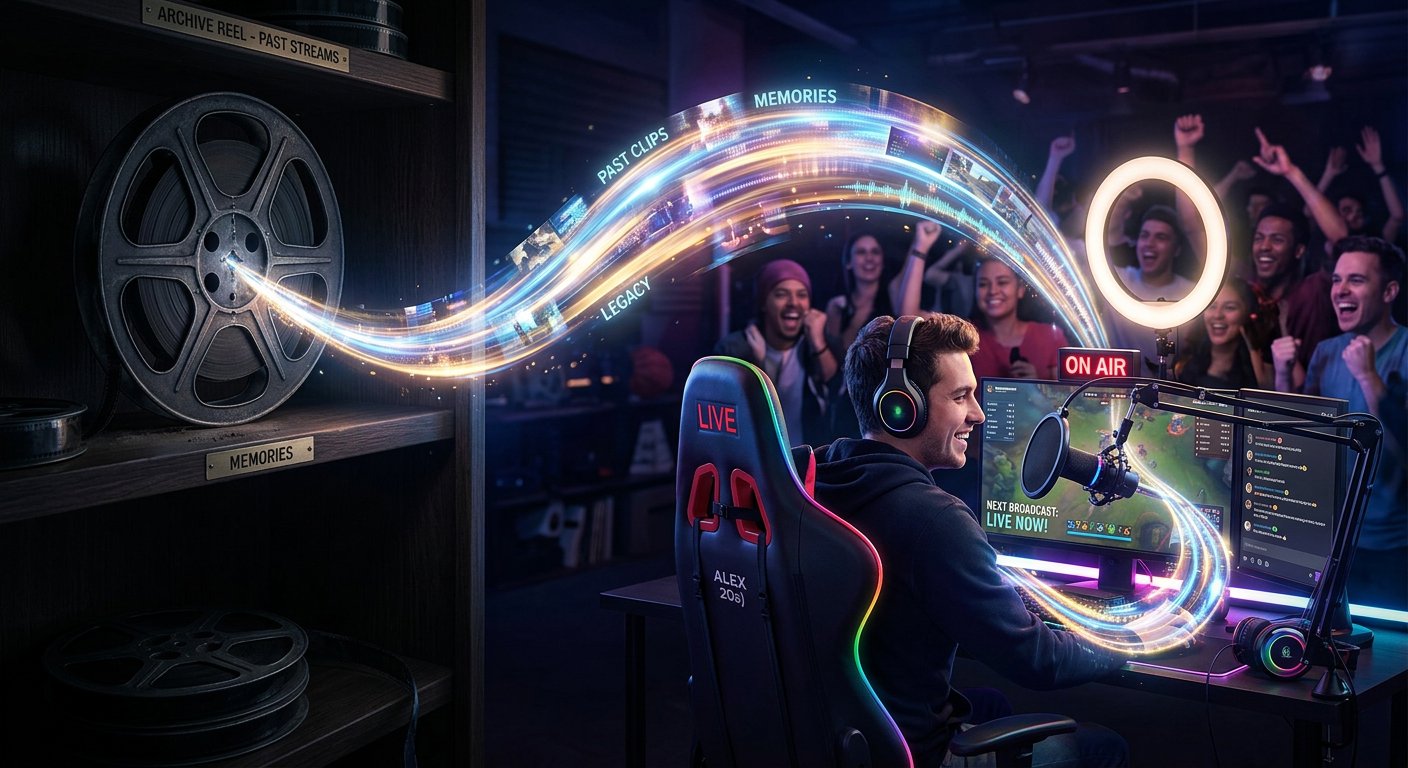
Usa la pantalla final y las sugerencias
Si la grabación dispone de pantalla final, añade en ella un vídeo relevante, una lista de reproducción u otro elemento que ayude a seguir viendo contenido. El enlace directo a la futura transmisión puede colocarse en la descripción y en el comentario, y en la pantalla final dirigir al espectador a un vídeo o una lista de reproducción sobre el mismo tema, si YouTube no permite elegir el directo correspondiente.
Elige no el vídeo más popular del canal, sino el material que continúe lógicamente la grabación. Puede ser una instrucción, el análisis de un error o una selección de directos. El contenido relacionado mantiene el interés hasta la siguiente transmisión y no parece una transición aleatoria.
La sugerencia puede colocarse en el momento en que mencionas el futuro directo o abordas una cuestión que se tratará más adelante. Úsala solo donde la transición sea oportuna. Varios elementos sin una conexión clara distraen de la visualización.
En los últimos segundos de la grabación, deja un bloque visual tranquilo: el nombre del siguiente directo, la fecha, la hora y una breve llamada. No coloques información importante sobre la intervención final ni sobre un corte brusco. El espectador necesita tiempo para leer el mensaje y elegir una acción.
Vincula la grabación con el canal y otras plataformas
El enlace desde el archivo no debe ser el único recordatorio. Después de publicar la grabación, informa sobre el siguiente directo en la comunidad de YouTube y en las plataformas donde ya tengas audiencia. En cada mensaje, mantén un enlace principal y la misma fecha, hora y tema.
La publicación debe explicar el motivo para venir al directo. Servirá una pregunta de la grabación, la promesa de analizar un caso concreto o el anuncio de una nueva etapa de trabajo. Un mensaje como «el directo ya es pronto» sin contenido no ayuda al espectador a entender el valor de la transición.
Comprueba que el diseño de la grabación y del anuncio no se contradigan. Una formulación idéntica del tema, una imagen reconocible y una hora exacta facilitan la transición entre publicaciones.
No envíes a los espectadores por varios enlaces a la vez. Si en un mismo mensaje hay un directo, un sitio web, un chat y varias redes sociales, la acción principal se pierde. Deja el resto de enlaces en un segundo nivel, después de la información sobre la transmisión.
Comprueba qué lleva realmente a los espectadores
Después de publicar la grabación, abre YouTube Analytics y observa cómo interactúa la audiencia con el vídeo. Presta atención a la retención en los puntos con llamada a la acción, a las transiciones por los elementos de la pantalla final y a las fuentes de visualizaciones. Estos datos ayudan a entender si los espectadores ven la invitación y si les interesa el tema del siguiente directo.
Si los espectadores se van antes de la llamada, traslada la información principal más cerca del principio y añade un breve recordatorio en la mitad. Si la grabación se ve hasta el final pero hay pocas transiciones, revisa la formulación, la visibilidad del enlace y la coherencia del tema. Puede que el espectador entienda cuándo será el directo, pero no qué obtendrá exactamente allí.
Cambia un elemento cada vez: el texto de la llamada, la ubicación del enlace, la miniatura del siguiente directo o el vídeo elegido en la pantalla final. Así es más fácil relacionar el cambio con el resultado. No saques conclusiones a partir de un solo espectador o de un periodo corto: compara varias publicaciones con un tema similar.
Plan de acción breve
- Programa el siguiente directo y prepara el enlace directo.
- Indica el tema, la fecha, la hora y la zona horaria al principio de la descripción de la grabación.
- Fija un comentario con un solo enlace y un motivo claro para ir.
- Menciona el directo al principio, en la mitad y al final de la grabación sin repetirte.
- Añade una pantalla final, una sugerencia o una lista de reproducción relacionada, si es oportuno.
- Después de publicar, comprueba los enlaces y evalúa las transiciones en las analíticas.
Last Articles
Qué cambió en el diseño y la funcionalidad Actualizamos el sitio para que trabajar con él sea más rápido y cómodo. Los cambios principales afectan a ..
Good afternoon, I've collected all the news during this time.: 1. The main news is that prices for twitch viewers have been greatly reduced, while Tw..
1. Utilice el código promocional "December2025" para un 15% de descuento para todos nuestros espectadores2. Hemos reducido hasta el 1 de enero los pre..
Los servicios de Twitch son trabajando de manera estable, por lo que estamos listos para cooperar con escuadrones, revendedores, propietarios de s..
Nosotros hemos actualizado completamente nuestros servicios de visualización de Twitch, y ahora están trabajando estable. Solo usamos direcciones ..
Hello everyone! Today, we are announcing a new feature—"Twitch Viewer Configurator". Now, you can customize any plan for your Twitch channel. Choo..
Greetings, I have compiled a guide for streamers, which will be very relevant at the moment. Now YouTube and twitch have disabled monetization from vi..
We have finally developed the APINow it will be more convenient for our partner sites to work with us.To update the maximum tariffs for YouTube, an up..
Debido a la enorme popularidad de los servicios de asociación y del programa de referencia, hemos creado una tabla de cooperación. La esencia es muy s..
Nuestros Servicios para Streamers








Nuestros Servicios para Creadores de Contenido






