
Publicación automática de nuevos clips de Twitch en Discord mediante EventSub
A quién le conviene la publicación automática de clips de Twitch en Discord
La integración nativa de Twitch y Discord ayuda a mostrar el estado del stream, asignar roles y avisar del inicio de la emisión. Normalmente no publica clips nuevos automáticamente en un canal de texto. Para eso se necesita un bot ya hecho, un servicio de automatización o una combinación propia de Twitch EventSub y Discord webhook.
Las soluciones ya hechas son adecuadas si no necesitas desarrollo: conectas Twitch y Discord, eliges el canal y configuras la plantilla. Antes de lanzar, comprueba que el servicio reacciona concretamente a la creación de un clip, y no solo al inicio de la transmisión. La desventaja de las soluciones ya hechas es la dependencia de los planes de tarifas, de los filtros disponibles y del formato de los mensajes.
Elige el esquema de publicación antes de configurar Twitch
Para una comprobación rápida, crea un canal privado de Discord y prueba varios clips manualmente. Esto ayudará a ver los retrasos, comprobar la tarjeta del enlace y entender si llegan mensajes sobre clips que no deberían llegar a la comunidad.
- Un bot ya hecho se conecta más rápido, pero puede no admitir las condiciones de publicación necesarias ni su propio formato de embed.
- Un constructor de automatizaciones permite añadir ramificaciones y filtros, pero parte de los desencadenantes y acciones puede estar limitada por el plan del servicio.
- Un manejador propio de EventSub da control sobre la cola, la plantilla, los registros y la protección contra duplicados, pero requiere un servidor, OAuth y mantenimiento del código.
Define de antemano la regla: publicar todos los clips, solo los clips del propietario del canal, los clips de los moderadores o los enlaces tras la aprobación manual. La desventaja de un filtrado estricto es que un buen momento creado por un espectador puede quedarse sin publicar.
Crea un Discord webhook para el canal de clips
El webhook se crea en los ajustes del canal de texto de Discord que necesites. Para ello se necesitan permisos para gestionar webhooks. Envía mensajes con el nombre y el avatar elegidos, por lo que no se requiere una cuenta de Discord aparte para la publicación básica.
- Abre los ajustes del canal de texto al que llegarán los clips.
- Ve a la sección de integraciones y busca webhook.
- Crea un nuevo webhook, asigna un nombre claro y, si es necesario, sube un avatar.
- Copia la URL y guárdala en una variable de entorno o en un almacén protegido.
- Envía un mensaje de prueba a un canal privado.
La URL del webhook es un secreto. Quien obtenga este enlace podrá enviar mensajes al canal en nombre del webhook. No añadas la dirección a un repositorio público, a capturas del panel ni al código del cliente. Si se filtra, elimina el webhook y crea uno nuevo: cambiar la URL del antiguo no es suficiente.
Conecta el evento de creación de clip mediante Twitch EventSub
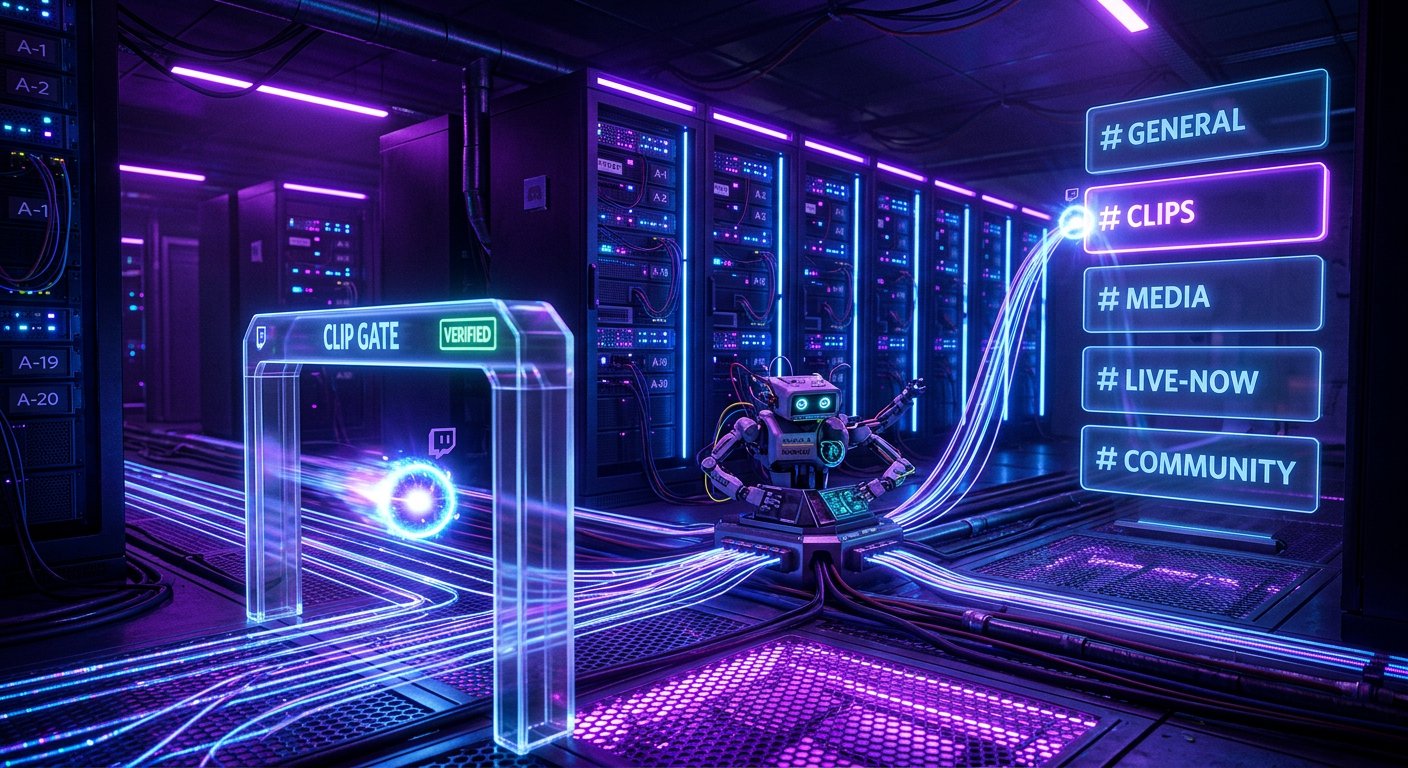
En un esquema propio, Twitch envía el evento channel.clip.created a la dirección HTTPS de tu manejador. El manejador verifica la solicitud, guarda los datos del clip, forma el mensaje y lo pasa al Discord webhook. La cuenta de Twitch no obtiene acceso al servidor de Discord.
Para la suscripción hará falta una aplicación de Twitch, el ID del canal, la URL de callback y una autorización adecuada para el tipo de evento elegido. Conviene contrastar los requisitos de token y permisos con la documentación actual de EventSub: pueden cambiar. No uses parámetros de autorización de ejemplos antiguos sin comprobarlos.
El token de usuario del propietario del canal puede caducar o ser revocado. La desventaja de este esquema es que el refresh token debe guardarse de forma segura y el acceso debe actualizarse a tiempo. Si la actualización no funciona, la suscripción o la creación de nuevas suscripciones puede dejar de funcionar sin un error visible en Discord.
Prepara una dirección HTTPS para las notificaciones de Twitch
La URL de callback debe ser accesible desde internet por HTTPS. Al crear la suscripción, Twitch envía una solicitud de verificación con el tipo webhook_callback_verification. El servidor debe confirmar la autenticidad de la solicitud y devolver el valor challenge como texto plano. Mientras no se supere esta etapa, la suscripción no se activará.
Los eventos de trabajo llegan con el tipo notification. Conviene devolver rápido una respuesta HTTP correcta y pasar la publicación a una cola o a un manejador aparte. Si esperas la respuesta de Discord dentro de la solicitud de EventSub, el retraso de red aumenta el riesgo de reenvío de la notificación.
Para el desarrollo local se puede usar un túnel HTTPS. Su desventaja es que la dirección pública puede cambiar tras un reinicio. El túnel es cómodo para pruebas, pero no sustituye a un endpoint permanente para una automatización en funcionamiento.
Verifica la firma sobre el cuerpo original de la solicitud
La firma de EventSub se construye a partir del ID del mensaje, la hora de envío y el cuerpo original de la solicitud HTTP. Primero obtén los bytes del body, guárdalos sin cambios y luego verifica el HMAC. No se puede analizar el JSON y volver a ensamblarlo antes de verificar la firma. El orden de los campos, los espacios o la codificación pueden cambiar, y la firma calculada no coincidirá.
Para la verificación se necesitan las cabeceras Twitch-Eventsub-Message-Id, Twitch-Eventsub-Message-Timestamp y Twitch-Eventsub-Message-Signature. La cadena para el HMAC SHA-256 se compone así: messageId + timestamp + rawBody. Como clave se usa el secreto definido al crear la suscripción. El resultado en formato hexadecimal se compara con el valor de la cabecera, que empieza por sha256=.
En Node.js la lógica es así: crea un HMAC SHA-256 con el secreto de la suscripción, pásale messageId + timestamp + rawBody, añade al hash el prefijo sha256= y compáralo con Twitch-Eventsub-Message-Signature mediante crypto.timingSafeEqual. Antes de comparar, comprueba que las cadenas tengan la misma longitud, de lo contrario la comparación segura terminará con error.
Comprueba el tipo de mensaje y la hora de su envío
La verificación HMAC es necesaria para cada solicitud de EventSub, incluida callback verification, notification y revocation. Solo tras una verificación correcta lee el JSON y determina el tipo de mensaje por la cabecera Twitch-Eventsub-Message-Type. Para la verificación de callback devuelve el challenge, para notification crea una tarea de publicación, para revocation registra en el log el motivo de la desactivación de la suscripción.
Además, contrasta la hora de Twitch-Eventsub-Message-Timestamp con la hora actual del servidor. Una ventana de recepción limitada ayuda a descartar solicitudes antiguas reenviadas por un tercero. Esta comprobación no sustituye al HMAC: el timestamp se puede leer de la solicitud, pero sin el secreto no se puede crear una firma correcta.
Guarda el secreto de la suscripción por separado del código y de la URL del Discord webhook. La desventaja de cambiar el secreto con frecuencia sin un procedimiento de actualización es que la suscripción existente dejará de pasar la verificación. Primero crea o actualiza la suscripción y luego cambia el secreto en el manejador.
No publiques el mismo clip dos veces
EventSub puede entregar una misma notificación de nuevo si el endpoint tardó mucho en responder, si la conexión se interrumpió o si hubo un error de red. Guarda Twitch-Eventsub-Message-Id en una base de datos persistente con un índice único. Si ese ID ya se ha procesado, no crees una segunda tarea y devuelve una respuesta correcta.
Añade una segunda clave única por el ID del clip de los datos del evento. Esto protege de una publicación repetida cuando el mismo vídeo llega en notificaciones distintas o la tarea se relanzó tras un fallo. Primero intenta escribir el clip_id en la tabla de clips publicados y solo tras un registro correcto envía el mensaje a Discord.
Este esquema tiene una desventaja: un fallo entre el registro del clip_id y el envío del webhook puede dejar el clip marcado como publicado sin mensaje en Discord. Para esos casos, guarda el estado de la tarea: creada, enviándose, publicada, error. Las tareas con estado de error se pueden repetir manualmente o según las reglas de la cola.
Arma el mensaje embed para Discord
En el mensaje conviene incluir el título del clip, el nombre del autor, el nombre del canal, la categoría y el enlace directo. No insertes el texto de Twitch en el JSON manualmente mediante concatenación de cadenas: las comillas y los caracteres especiales pueden romper la solicitud. Forma el objeto con las herramientas del lenguaje y envíalo como JSON.
La plantilla de embed puede ser así: título «Nuevo clip en el canal», descripción «Autor: {creator_name}», URL «{clip_url}», campo «Título» con el valor «{clip_title}», campo «Categoría» con el valor «{game_name}». Si en el evento no hay categoría ni nombre del autor, deja el campo vacío o no lo añadas.
Se puede añadir una mención de rol, pero no la envíes en cada clip sin límites. La desventaja de las notificaciones constantes es que los miembros del servidor empezarán a silenciar el canal o el rol. Para un canal activo es mejor publicar clips sin ping o mencionar el rol solo según una regla aparte.
Prueba el escenario antes de publicar en el canal principal
Primero usa un canal de Discord de prueba y crea varios clips con títulos, autores y categorías distintos. Comprueba si pasa la callback verification, si la firma se valida antes de analizar el JSON, si aparece una sola tarjeta por clip_id y si no se publica el mensaje en una entrega repetida de EventSub.
- Comprueba que el servidor lee el raw body antes del analizador JSON o guarda los bytes originales de la solicitud.
- Asegúrate de que el challenge se devuelve solo tras verificar correctamente Twitch-Eventsub-Message-Signature.
- Comprueba el manejo del error del Discord webhook y la repetición de la tarea sin crear un segundo mensaje.
- Revisa los logs por message ID, clip_id, tipo de mensaje de EventSub y estado del envío.
No registres en los logs el secreto de la suscripción, los tokens OAuth ni la URL completa del Discord webhook. Para el diagnóstico basta con el ID del evento, el ID del clip, el código de respuesta de Discord y el texto del error técnico sin cabeceras confidenciales.
Last Articles
Qué cambió en el diseño y la funcionalidad Actualizamos el sitio para que trabajar con él sea más rápido y cómodo. Los cambios principales afectan a ..
Good afternoon, I've collected all the news during this time.: 1. The main news is that prices for twitch viewers have been greatly reduced, while Tw..
1. Utilice el código promocional "December2025" para un 15% de descuento para todos nuestros espectadores2. Hemos reducido hasta el 1 de enero los pre..
Los servicios de Twitch son trabajando de manera estable, por lo que estamos listos para cooperar con escuadrones, revendedores, propietarios de s..
Nosotros hemos actualizado completamente nuestros servicios de visualización de Twitch, y ahora están trabajando estable. Solo usamos direcciones ..
Hello everyone! Today, we are announcing a new feature—"Twitch Viewer Configurator". Now, you can customize any plan for your Twitch channel. Choo..
Greetings, I have compiled a guide for streamers, which will be very relevant at the moment. Now YouTube and twitch have disabled monetization from vi..
We have finally developed the APINow it will be more convenient for our partner sites to work with us.To update the maximum tariffs for YouTube, an up..
Debido a la enorme popularidad de los servicios de asociación y del programa de referencia, hemos creado una tabla de cooperación. La esencia es muy s..
Nuestros Servicios para Streamers








Nuestros Servicios para Creadores de Contenido






