
Configuración del comando !horario para el chat de Twitch
Para qué sirve el comando !horario
El comando !horario responde en el chat cuando un espectador busca la hora del próximo directo. El bot publica el horario sin la intervención de un moderador, así la pregunta no se pierde en un chat activo y el equipo no se distrae de la transmisión.
Resulta más útil con streams regulares. Si el horario cambia a menudo por torneos, trabajo o estado de salud, no intentes meter en la respuesta todas las fechas posibles. Indica los días habituales de emisión y un enlace al lugar donde aparecen los cambios.
Un horario desactualizado es peor que un comando inexistente. Tras cambiar un directo, actualiza el texto de inmediato o sustitúyelo temporalmente por un enlace a los anuncios.
Cómo elegir el bot para el comando
Para !horario sirven Nightbot, StreamElements y Streamlabs Cloudbot. No elijas un servicio solo por un comando: primero comprueba qué bot ya está en el chat y responde a los activadores existentes. Añadir el horario a ese bot suele ser más sencillo que conectar un segundo bot.
- Nightbot es adecuado si necesitas respuestas de texto simples, retrasos básicos y configuración mediante un panel de comandos aparte.
- StreamElements es cómodo si el bot ya se usa para mensajes, moderación y comandos del canal en el panel de StreamElements.
- Streamlabs Cloudbot conviene elegirlo si el resto de la automatización del chat ya se gestiona a través de Streamlabs.
La desventaja de Nightbot es que sus ajustes existen por separado de las herramientas de StreamElements y Streamlabs. La desventaja de StreamElements y Cloudbot es que, al cambiar a otro bot, los comandos habrá que trasladarlos a mano. No conectes varios bots con el mismo activador: el espectador recibirá varias respuestas seguidas.
Texto de respuesta: horario, zona horaria y enlace
En el mensaje indica los días habituales, la hora, la zona horaria y un enlace actualizado. Un plan largo para todo el mes es incómodo: sube rápido en el chat y, tras un solo cambio, deja de ser correcto.
Plantilla funcional: «Streams normalmente mar, jue y sáb desde las 19:00 MSK. Cambios y anuncios: [enlace]». La palabra «normalmente» es importante en canales donde la hora depende de partidos, directos conjuntos u otras circunstancias.
En lugar de un vago «por la tarde», escribe una hora concreta y la zona horaria. El enlace puede llevar al horario de Twitch, a un canal de anuncios o a un calendario abierto. La desventaja de un enlace a Discord es que un espectador nuevo no verá la información si el canal es privado o requiere un rol.
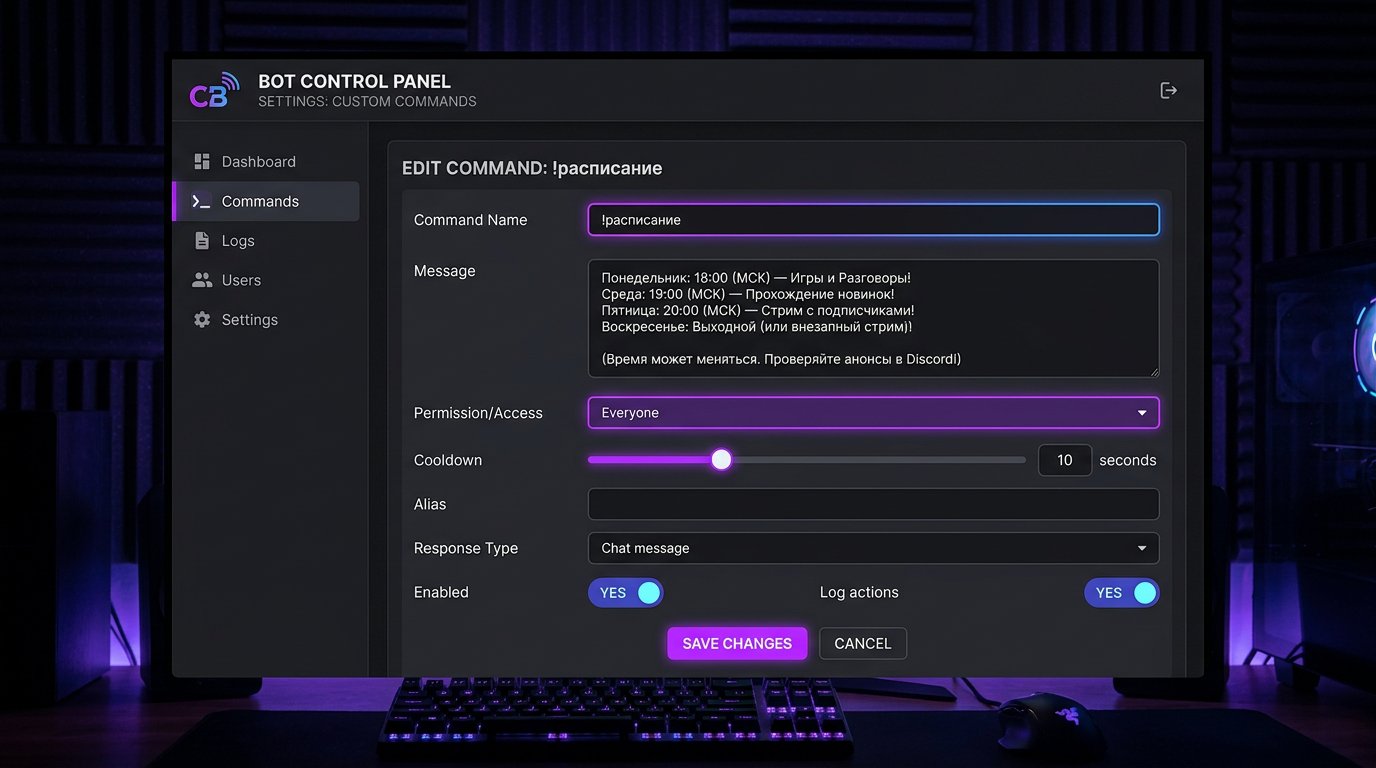
Respuesta estática y variables en el mensaje
Un comando normal guarda un texto estático: al cambiar el horario hay que editarlo en el panel del bot. Es una opción fiable porque la respuesta no depende de una fuente externa. Su desventaja es la actualización manual tras cada cambio.
Las variables no sustituyen el calendario automáticamente, pero hacen la respuesta más personal. Por ejemplo, en Nightbot puedes escribir: «$(user), streams normalmente mar, jue y sáb desde las 19:00 MSK. Anuncios: [enlace]». En lugar de $(user) el bot pondrá el nombre de quien invocó el comando.
Antes de guardar, comprueba la sintaxis de la variable en la documentación del bot elegido: el conjunto de variables y el formato de escritura varían entre servicios. No insertes variables sin verificar en un comando en producción: los espectadores verán texto técnico en lugar de la respuesta.
Cómo crear !horario en Nightbot
En el panel de Nightbot abre la sección Commands y luego Custom. Pulsa Add Command. Esta es la ruta exacta para crear un comando personalizado: Commands → Custom → Add Command.
- En el campo Command indica !horario.
- En el campo Message pega el texto de respuesta, el enlace y, si hace falta, la variable $(user).
- En Userlevel elige Everyone para que los espectadores normales puedan invocar el comando.
- En Cooldown define el retraso general entre respuestas del bot.
- Guarda los ajustes con el botón Submit.
Asegúrate de que Nightbot se ha unido a tu canal y tiene permiso para escribir en el chat. Tras guardar, prueba el comando desde una cuenta de espectador. Una prueba desde la cuenta del dueño del canal no siempre muestra las restricciones que verá un usuario normal.
Configuración del comando en StreamElements
En el panel de StreamElements abre Chat Bot, luego Chat Commands y Custom Commands. Pulsa Add New Command, indica el nombre, el mensaje, los permisos de acceso y el retraso.
Para la invocación estándar, en el campo del nombre del comando introduce !horario junto con el símbolo !. Tras guardar, en el chat se envía el mismo activador: !horario. No des por hecho que el panel añadirá el prefijo solo: si en el campo solo está la palabra «horario», primero prueba el comando en el chat y, si hace falta, corrige el nombre.
Si has cambiado el prefijo estándar del bot en los ajustes generales, usa tu prefijo real y pruébalo desde una cuenta normal. La desventaja de un prefijo no estándar es que los espectadores nuevos escribirán los comandos con ! por costumbre y no recibirán respuesta.
Añadir !horario en Streamlabs Cloudbot
En Streamlabs abre Cloudbot, ve a Commands y elige los comandos personalizados. Crea un comando nuevo, define el activador !horario, el texto de respuesta, el nivel de acceso y el retraso. Comprueba que Cloudbot está activado: un comando guardado no funcionará mientras el propio bot esté desactivado.
Puedes crear alias, por ejemplo !schedule o !stream, si los espectadores realmente usan esas palabras. Los alias tienen una desventaja: al cambiar el horario hay que revisar cada variante. Si el bot no actualiza el texto de los alias junto con el comando principal, es mejor dejar un único activador claro.
No uses el alias !horario en otro bot. Aunque el activador principal sea distinto, el cruce de alias volverá a provocar duplicados en el chat.
Permisos de acceso y límites para proteger contra el spam
Para el horario suele bastar el nivel Everyone: el comando hace falta también para los espectadores nuevos. Restringirlo a suscriptores, VIP o moderadores solo se justifica para un horario privado del equipo o para directos privados.
Si el bot admite límite individual y límite general, configura ambos. El límite individual impide que un espectador invoque el comando muchas veces. El límite general evita que varias cuentas llenen el chat con mensajes idénticos.
Una pausa demasiado corta genera flood. Una demasiado larga impide que el espectador reciba respuesta si el comando ya se ha invocado hace poco. Ajusta el retraso a la velocidad del chat y pruébalo durante el directo, no solo en un chat vacío.
Si empiezan a hacer spam de !horario, aumenta los límites general e individual, deja la respuesta solo en un bot y pide a los moderadores que eliminen las invocaciones repetidas. Ante un abuso constante, restringe temporalmente el comando para los espectadores normales o desactívalo hasta el final del directo. La desventaja de restringir el acceso es que los espectadores nuevos tendrán que buscar el horario en el enlace del perfil o en los anuncios.
Comprobación del comando antes del directo
Tras la configuración, invoca !horario desde una cuenta normal o pide a un moderador que haga la prueba. Comprueba la escritura del comando, la hora, la zona horaria, las variables, el enlace y los permisos de acceso. Además, asegúrate de que solo un bot responde a un mismo activador.
Abre el enlace desde el móvil y sin iniciar sesión en el servicio donde se guarda el horario. Un calendario privado, una publicación eliminada o un canal de Discord sin acceso no ayudarán al espectador que llega por primera vez al canal.
Actualiza el comando antes de cambiar la zona horaria, la temporada o los días habituales de stream. Si cancelas un directo, sustituye la respuesta estándar por un mensaje con la fecha de la próxima transmisión y un enlace a los anuncios, y cuando vuelvas, restaura el horario principal.
Last Articles
Qué cambió en el diseño y la funcionalidad Actualizamos el sitio para que trabajar con él sea más rápido y cómodo. Los cambios principales afectan a ..
Good afternoon, I've collected all the news during this time.: 1. The main news is that prices for twitch viewers have been greatly reduced, while Tw..
1. Utilice el código promocional "December2025" para un 15% de descuento para todos nuestros espectadores2. Hemos reducido hasta el 1 de enero los pre..
Los servicios de Twitch son trabajando de manera estable, por lo que estamos listos para cooperar con escuadrones, revendedores, propietarios de s..
Nosotros hemos actualizado completamente nuestros servicios de visualización de Twitch, y ahora están trabajando estable. Solo usamos direcciones ..
Hello everyone! Today, we are announcing a new feature—"Twitch Viewer Configurator". Now, you can customize any plan for your Twitch channel. Choo..
Greetings, I have compiled a guide for streamers, which will be very relevant at the moment. Now YouTube and twitch have disabled monetization from vi..
We have finally developed the APINow it will be more convenient for our partner sites to work with us.To update the maximum tariffs for YouTube, an up..
Debido a la enorme popularidad de los servicios de asociación y del programa de referencia, hemos creado una tabla de cooperación. La esencia es muy s..
Nuestros Servicios para Streamers








Nuestros Servicios para Creadores de Contenido






