
Configuración de comandos del chatbot para distintos roles en el chat
Qué comandos deben tener los espectadores y los moderadores
Los comandos para espectadores responden a preguntas frecuentes y no cambian nada en el chat: !reglas, !horario, !redes, !donación, !comandos. Se pueden ejecutar sin riesgo si la respuesta no contiene enlaces internos, datos personales ni acciones en servicios externos.
Los comandos de moderador sirven para trabajar con el chat: !advertir, !timeout, !limpiar, !chatlento, !recordar. O bien cambian el modo de comunicación, o bien ayudan a registrar una infracción. Un espectador no debe tener acceso a estas llamadas ni siquiera mediante un alias.
Los permisos se asignan según las consecuencias del comando, no según su nombre. El comando !help puede estar abierto a todos, mientras que !helpmod con instrucciones internas debe ser solo para moderadores. Si en la respuesta hay un enlace a un documento privado, ya es un comando interno.
La desventaja de un sistema demasiado fragmentado es que un moderador novato tarda más en memorizar las llamadas. No crees un comando aparte para cada detalle: deja solo las acciones que se repiten en las transmisiones.
Primero, crea una tabla de trabajo con los comandos
Antes de configurar, abre la lista de comandos ya creados y pásala a un documento de trabajo. Para cada fila indica la llamada, el texto o la acción, el rol de acceso, el tiempo de espera, los alias y el responsable de actualizarla. Así se encuentran más rápido los enlaces antiguos, las respuestas duplicadas y los comandos que los moderadores ya han olvidado.
- Espectadores: !reglas, !horario, !redes, !donación, !juego, !comandos.
- Suscriptores: !solicitud, !pista, comandos de participación en actividades cerradas, si el formato del canal las contempla.
- VIP: solo comandos de bonificación que no moderan el chat ni cambian la configuración.
- Moderadores: !advertir, !timeout, !limpiar, !recordar, !chatlento.
- Propietario y editor del bot: creación de comandos, cambio de permisos, webhooks, respuestas y lista de moderadores en el panel del bot.
No confundas el rol en el chat con el acceso al panel. Un usuario puede ser moderador de Twitch pero no tener permiso para cambiar comandos en Nightbot o StreamElements. Es un esquema normal: moderar el chat y editar el bot no deben hacerlo las mismas personas por defecto.
Configuración de permisos en Nightbot
En Nightbot abre la sección Custom y luego Commands. En la lista busca el comando que necesites y pulsa Edit. Los campos principales para delimitar el acceso están en la configuración del propio comando: Userlevel, Cooldown y User Cooldown.
En el campo Userlevel elige el rol al que se permite ejecutarlo. Para !reglas, !horario y !redes normalmente se pone Everyone. Para !recordar, donde el bot publica un mensaje largo con las reglas, lo adecuado es Moderator. Un comando que cambia la respuesta del bot, ejecuta una acción externa o publica un enlace interno, déjalo para el propietario o no lo crees como comando de chat en absoluto.
En Nightbot puedes usar los niveles Everyone, Subscriber, Regular, Moderator, Owner y otras variantes disponibles en cada panel. El rol Regular no equivale a moderador: es el nivel de un espectador leal, no un permiso para gestionar el chat. No des a Regular acceso a !timeout, !limpiar y comandos similares.
La desventaja de restringir a Subscriber una ayuda útil es que parte de la audiencia no verá el horario ni las reglas. Limita por suscripción solo las funciones de bonificación, no la información sin la cual el espectador no puede participar con normalidad en la transmisión.
Configuración de permisos en StreamElements
En StreamElements abre Chat Bot y luego Chat Commands. Selecciona un comando existente o crea uno nuevo con Add New Command. En la tarjeta del comando revisa el campo User Level: es el que determina quién puede activar la respuesta o la acción.
Para llamadas abiertas como !redes, establece el nivel para todos los espectadores. Para !reglas, si también la usan los moderadores durante un conflicto, deja igualmente el acceso general, pero configura tiempos de espera. Para el comando !reglasmod, que muestra el procedimiento interno, elige el nivel de moderadores.
En esa misma tarjeta revisa Global Cooldown y User Cooldown. Global Cooldown limita la repetición para todo el chat. User Cooldown impide que un espectador vuelva a ejecutar el comando antes del tiempo de espera indicado. Si dejas solo la restricción por usuario, varias cuentas podrán llenar el chat con la misma respuesta. Si dejas solo la global, un espectador intentará ejecutar el comando tras cada desbloqueo.
La desventaja de un Global Cooldown demasiado estricto es que los espectadores pueden no recibir el enlace justo cuando lo necesitan. Para !donación o !redes elige un tiempo de espera acorde con la actividad del chat, no copies la configuración de otro canal.
Cómo asignar el rol VIP y a los espectadores habituales
Los VIP suelen recibirlo por apoyar el canal, participar en la comunidad o llevar mucho tiempo presentes. No es un rol técnico de moderación. Al VIP se le puede dar un comando con información adicional, participación en un juego o permiso para activar una mecánica de entretenimiento poco frecuente, si su repetición no genera problemas.
No des al VIP comandos de sanción, limpieza del chat, cambio de modo, entrega de puntos a otros usuarios ni gestión del bot. Si un VIP necesita acceso a una acción de moderación, asígnale el rol de moderador y explícale por separado las normas de trabajo. Mezclar el estatus de apoyo con las facultades de moderador genera conflictos: el espectador puede ver los permisos internos como un premio y no como una responsabilidad.
La desventaja de un conjunto aparte de comandos VIP es que hay que mantenerlo tras cada cambio de formato. Si no hay un escenario útil y claro para los VIP, es mejor no crear un nivel de acceso solo por tenerlo.
Tiempos de espera para comandos abiertos y protección contra spam
El tiempo de espera es necesario incluso en comandos seguros. Cuando varios espectadores ejecutan seguidos !reglas o !horario, el chat se llena de mensajes repetidos del bot y los comentarios normales se van hacia arriba. Esto se nota especialmente en momentos de raid, sorteo o actividad con chat rápido.
Para cada comando público configura dos límites: uno general para el chat y otro personal para el usuario. El general va bien para mensajes largos, enlaces y respuestas de varias líneas. El personal protege frente a un espectador que repite la llamada tras cada intento disponible.
- Para !reglas usa un tiempo de espera general, para que el bot no duplique un texto largo varias veces seguidas.
- Para !redes y !donación añade tiempos de espera general y por usuario: los enlaces ensucian rápido el chat cuando se repiten.
- Para !juego, !puntos y otras mecánicas con participación, comprueba si el comando entrega una recompensa en cada ejecución.
- Para !comandos haz una respuesta corta con un enlace a la lista completa, en lugar de publicar toda la lista en el chat.
- Para !recordar limita la ejecución general, para que dos moderadores no envíen el mismo texto a la vez.
Los comandos de moderador tienen otra prioridad. En !timeout y !limpiar un tiempo de espera puede estorbar durante una ola de spam. Si el bot lo permite, no les pongas retardo o hazlo mínimo. Pero el comando !recordar, !enlaces o !sorteo para moderadores también puede requerir una limitación general.
La desventaja de tiempos de espera demasiado laxos es que el bot se convierte en fuente de spam. La desventaja de unos demasiado largos es que el comando parece roto y el moderador intenta ejecutarlo de nuevo. Deja registrado en las instrucciones en qué comandos hay retardo y por qué está configurado.
Los alias no deben saltarse las restricciones
Un alias activa la misma respuesta con otra palabra. Para !horario puedes añadir !streams o !horar. Es útil cuando la audiencia está acostumbrada a distintas variantes. En Nightbot los alias suelen añadirse en la configuración del comando principal, mientras que en StreamElements hay que comprobar si se ha creado un comando parecido por separado.
Para acciones internas no uses alias cortos como !m, !t o !to. Se leen mal en el registro de mensajes, se cruzan con llamadas de juego y se ejecutan por error con más frecuencia. En su lugar usa variantes claras: !advertir, !timeout, !limpiar.
Tras añadir un alias, pruébalo desde una cuenta sin permisos. Un error real de la práctica: el !timeout principal está cerrado para moderadores, pero el antiguo !to quedó como comando abierto aparte con una acción de plantilla. El propietario no lo nota porque prueba el bot desde su cuenta con permisos máximos.
La desventaja de un gran número de alias es que el mantenimiento se complica. Al cambiar un enlace o un texto hay que revisar cada variante, y una llamada antigua puede seguir llevando a los espectadores a una página desactualizada.
Qué se rompe realmente sin separación de permisos
Un comando abierto con una variable que acepta el nick de un usuario puede convertirse en fuente de suplantación de texto o de menciones. Por ejemplo, un espectador ejecuta !hola con el nick de otra persona y el bot publica un mensaje como si el canal hubiera mencionado a esa persona. En un comando de entretenimiento resulta desagradable; en uno interno, ya es un riesgo de errores de moderación.
Otro problema frecuente es que el comando !limpiar está configurado como una respuesta de texto normal, pero los moderadores creen que limpia el chat. Durante una infracción lo ejecutan, el bot escribe una frase de plantilla y el spam sigue ahí. Todos los comandos relacionados con sanciones y modos de chat deben comprobarse por la acción real, no por el nombre.
Otro caso: el acceso Moderator está seleccionado en el panel del bot, pero la persona necesaria solo se ha añadido como moderador en la plataforma y no está sincronizada con el bot. El comando no se ejecuta y el moderador piensa que el bot se ha colgado. Tras asignar el rol, comprueba siempre la cuenta concreta con una llamada de prueba.
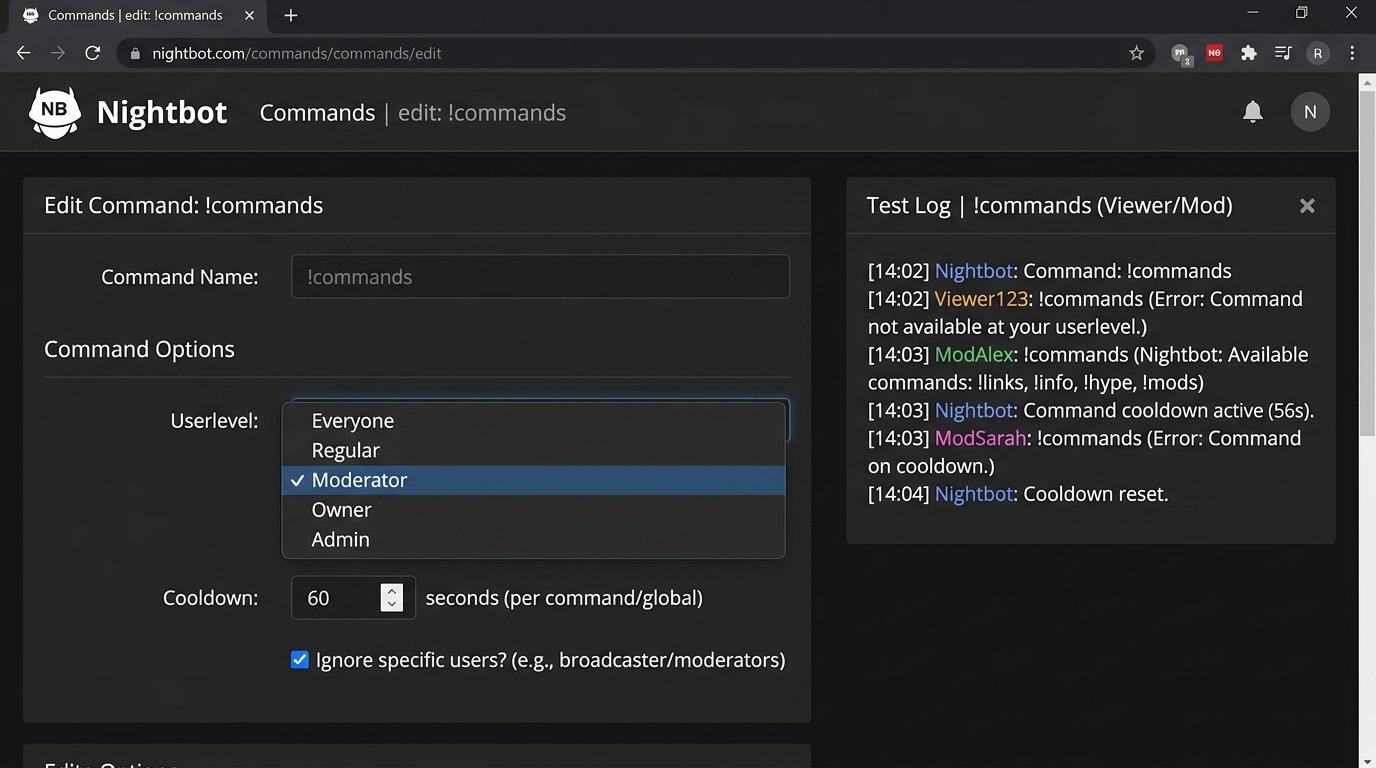
Comprobación de los comandos antes de salir en directo
No pruebes la configuración desde la cuenta del propietario del canal. Necesitas al menos una cuenta normal de espectador y una cuenta de moderador. Si se usan suscriptores, VIP o espectadores habituales, comprueba también esos niveles. Es mejor hacer la prueba fuera de emisión: un timeout accidental, una limpieza o un enlace de prueba no llegarán al chat en vivo.
- Desde la cuenta de espectador ejecuta !reglas, !horario, !redes y todos sus alias.
- Intenta ejecutar !advertir, !timeout, !limpiar y los comandos de cambio de modo sin permisos.
- Comprueba que el VIP no puede ejecutar llamadas internas si no se le han dado expresamente permisos de moderador.
- Ejecuta un comando público varias veces desde una misma cuenta y desde cuentas distintas para comprobar ambos tipos de tiempo de espera.
- Prueba argumentos erróneos: nick vacío, nick sin el símbolo de mención, un motivo demasiado largo, espacios sobrantes.
- Revisa el registro de acciones del bot, si está disponible: con él es más fácil encontrar el comando que se activó y el alias en conflicto.
El texto de rechazo también importa. No debe publicar nombres internos de comandos, enlaces al panel ni la descripción de los permisos del propietario. Basta con una respuesta neutra o con no responder, si el bot lo contempla.
Instrucciones para moderadores y revisión de la configuración
Da a los moderadores una lista corta solo con los comandos que deben usar. Indica la llamada, el formato de los argumentos y la situación de uso. Por ejemplo: !timeout nick duración motivo; antes de ejecutar, comprobar el nick y el mensaje, no aplicar el comando a petición de otro espectador sin revisar el contexto.
No guardes en esas instrucciones contraseñas, tokens, claves de conexión ni enlaces con acceso administrativo. Un comando de chat no debe sustituir el inicio de sesión en el panel de Nightbot, StreamElements o la cuenta de la plataforma.
Vuelve a comprobar los permisos tras cambiar moderadores, conectar un bot nuevo, lanzar un sorteo, mover comandos y cambiar el formato de las transmisiones. La desventaja de una revisión periódica es evidente: requiere tiempo. Pero sin ella quedan en el canal alias antiguos, enlaces innecesarios y accesos de personas que ya no trabajan con el chat.
Last Articles
Qué cambió en el diseño y la funcionalidad Actualizamos el sitio para que trabajar con él sea más rápido y cómodo. Los cambios principales afectan a ..
Good afternoon, I've collected all the news during this time.: 1. The main news is that prices for twitch viewers have been greatly reduced, while Tw..
1. Utilice el código promocional "December2025" para un 15% de descuento para todos nuestros espectadores2. Hemos reducido hasta el 1 de enero los pre..
Los servicios de Twitch son trabajando de manera estable, por lo que estamos listos para cooperar con escuadrones, revendedores, propietarios de s..
Nosotros hemos actualizado completamente nuestros servicios de visualización de Twitch, y ahora están trabajando estable. Solo usamos direcciones ..
Hello everyone! Today, we are announcing a new feature—"Twitch Viewer Configurator". Now, you can customize any plan for your Twitch channel. Choo..
Greetings, I have compiled a guide for streamers, which will be very relevant at the moment. Now YouTube and twitch have disabled monetization from vi..
We have finally developed the APINow it will be more convenient for our partner sites to work with us.To update the maximum tariffs for YouTube, an up..
Debido a la enorme popularidad de los servicios de asociación y del programa de referencia, hemos creado una tabla de cooperación. La esencia es muy s..
Nuestros Servicios para Streamers








Nuestros Servicios para Creadores de Contenido






