
Miniatura independiente para la grabación de un stream en YouTube: instrucciones
Qué significa una miniatura independiente para la grabación de un stream
Cuando termina la transmisión, YouTube la guarda como un vídeo aparte si la grabación está disponible en el archivo del canal. Ese vídeo tiene su propio icono o miniatura. Los espectadores lo ven en la búsqueda, en las recomendaciones, en la página del canal, en la pestaña de transmisiones y en las listas de vídeos.
Si no subes tu propia imagen, YouTube puede elegir automáticamente uno de los fotogramas de la grabación. A veces ese fotograma acaba siendo una pantalla de espera, una escena técnica, una imagen borrosa o un momento en el que te has girado y no se te ve bien. Para el archivo del stream, esa opción no siempre es la adecuada.
Una miniatura independiente ayuda a presentar la grabación como un material por sí solo. En ella puedes indicar el tema del episodio, el nombre del juego, el nombre del invitado, el número de episodio o el resultado principal del directo. Además, no es obligatorio dejar en el archivo la misma portada que se usó en la página de la transmisión programada.
Es importante entender la diferencia entre un archivo independiente y una configuración independiente. YouTube no crea una segunda copia independiente del mismo vídeo con dos portadas que se muestren siempre al mismo tiempo. Primero se usa un icono para el directo y, cuando termina la transmisión, lo sustituyes en la grabación si quieres presentar el archivo de otra manera.
Qué preparar antes de cambiar la portada
Guarda de antemano la imagen en formato horizontal 16:9. Un tamaño práctico para la miniatura del vídeo es 1280 por 720 píxeles. Ese archivo se ajusta al formato habitual de las tarjetas de YouTube y no requiere recortes adicionales. Para la imagen sirven JPG o PNG.
Vigila el tamaño del archivo. Para los vídeos normales, YouTube indica un límite de peso del icono que se sube, así que antes de subirlo revisa los requisitos que muestra Studio. Si el archivo pesa demasiado, puedes volver a guardarlo en JPG o reducir la resolución sin cambiar la relación de aspecto.
Haz que el texto sea corto. En la grabación de un stream ya hay título, descripción y marcas de tiempo, así que en la imagen no hace falta duplicar todo el anuncio. Basta con señalar el tema: el nombre del juego, el formato de la conversación, el nombre del invitado o una idea breve. El texto pequeño se lee mal en la lista de vídeos y en la pantalla del móvil.
Piensa en qué diferencia el archivo del directo. Para la página de espera importan la fecha, la hora y la invitación a conectarse. Para la grabación es más útil mostrar el contenido de un episodio que ya ha terminado. Por ejemplo, en lugar de la frase «Hoy a las 20:00», puedes escribir el nombre del juego e indicar que en la miniatura aparecen los momentos clave o el análisis del partido.
Antes de subirla, abre la imagen en tamaño reducido. Si el objeto principal, la cara o el texto se pierden entre el fondo, simplifica la composición. Deja un solo acento visible y suficiente espacio libre a su alrededor. Es mejor no pegar los detalles importantes a los bordes, porque en distintas secciones de YouTube la tarjeta puede mostrarse en un tamaño pequeño.
Cómo diseñar la miniatura específicamente para el archivo
La grabación de un stream suele verse con un objetivo distinto al de la transmisión en directo. Durante el directo, el espectador puede conectarse por la conversación y el acontecimiento actual. Al archivo suele llegar después de que el episodio haya terminado y quiere entender rápido de qué va el vídeo y si merece la pena dedicarle tiempo.
Por eso, en la portada de la grabación funciona bien una formulación concreta. Indica el juego y el modo, el tema de la conversación, una pregunta del análisis o el acontecimiento en torno al cual giró el directo. Si en la transmisión participó un invitado, su nombre puede aparecer en un texto visible o en la imagen, si esto corresponde al contenido de la grabación.
No prometas en la miniatura algo que no aparece en el vídeo. Si el directo se dedicó al análisis de una actualización, no lo presentes como una partida completa. Si en la grabación no está el invitado anunciado, no uses su fotografía solo para llamar la atención. La falta de correspondencia entre la imagen y el contenido puede hacer que el espectador cierre el vídeo rápidamente.
Para las secciones fijas es cómodo usar un sistema de diseño repetible. Por ejemplo, para los directos de juegos puedes dejar un acento de color, para los episodios de conversación otro y para los análisis un tercero. Aun así, el título de la grabación debe seguir siendo legible. Un estilo uniforme ayuda a reconocer los materiales del canal, pero no sustituye el tema claro de un episodio concreto.
Comprueba el archivo terminado en tres variantes: en la página del canal, en una lista pequeña de vídeos y en el móvil. En tamaño grande la imagen puede verse bien, pero en la tarjeta el texto pequeño se fundirá con el fondo. Si el sentido de la miniatura no se capta en unos segundos, acorta el texto y aumenta el elemento principal.
Cómo cambiar la miniatura de un stream ya terminado
Lo más sencillo es hacer esta tarea en la versión de navegador de YouTube Studio. Los nombres de las pestañas pueden variar un poco según el idioma de la interfaz y las actualizaciones de YouTube, pero hay que buscar la lista de materiales del canal y la sección de transmisiones en directo.
Abre YouTube Studio y ve a la sección «Contenido». Después elige la pestaña «Transmisiones» o «Live». En esa lista están los directos programados, los actuales y los terminados. Si hay muchas grabaciones, usa la búsqueda o la ordenación para encontrar más rápido el episodio que necesitas.
Abre la configuración de la transmisión terminada. Es importante elegir la grabación guardada y no la página de gestión de un nuevo directo. Al abrir los datos del vídeo, busca el bloque de la miniatura. Junto a las opciones automáticas debe estar la posibilidad de subir un icono propio o cambiar el actual.
Elige el archivo preparado en el ordenador y espera a que se suba. Después comprueba cómo se ve la miniatura en la tarjeta del vídeo. Si la imagen se muestra correctamente, pulsa «Guardar» o el botón correspondiente en la parte inferior de la página. Cerrar la pestaña sin más no siempre aplica los cambios realizados.
Después de guardar, abre la página de la propia grabación, no solo el editor de Studio. Así comprobarás que la nueva imagen se muestra a los espectadores. A veces, en una sección todavía queda la imagen anterior durante un tiempo por la actualización de los datos. Recarga la página o comprueba el vídeo en otra ventana del navegador.
La grabación puede estar disponible para editar incluso si se ha publicado como pública, accesible mediante enlace o privada. La configuración de visibilidad no cambia el procedimiento de subida de la miniatura. Lo importante es que la grabación ya haya aparecido en el archivo y que YouTube haya terminado el procesamiento necesario del vídeo.
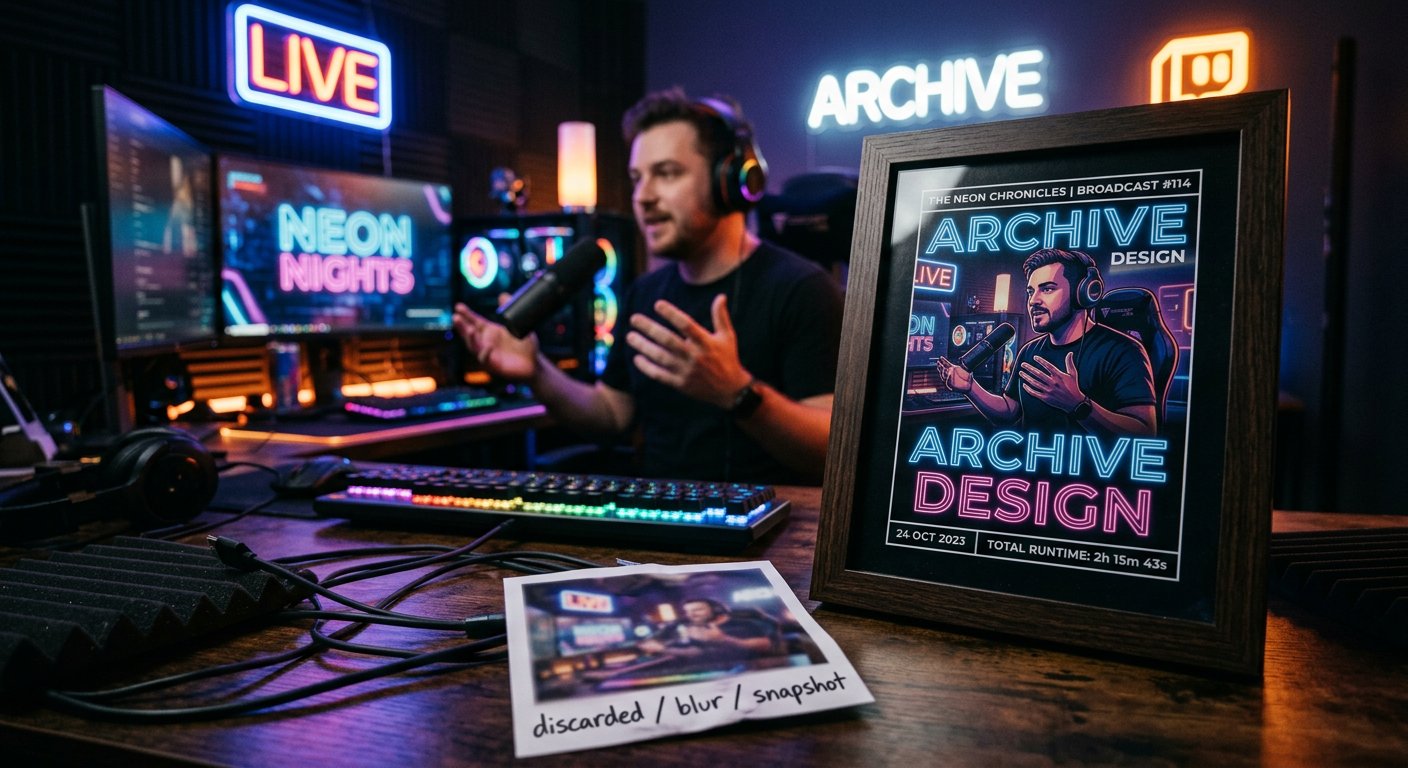
Cómo dejar una portada para el directo y otra para la grabación
Si la transmisión está programada con antelación, su portada se puede establecer antes de que empiece el directo. Abre el evento programado en YouTube Studio, ve a los datos y busca el bloque de la miniatura. Sube ahí la imagen que representará el próximo directo en la página de espera y en los anuncios.
Esa miniatura puede incluir una invitación a conectarse, la fecha, la hora, el nombre del evento o una breve información sobre el formato. Está pensada para el espectador que todavía no está viendo la grabación, sino que decide si merece la pena acudir a la transmisión. Por eso su función es distinta de la de la portada del archivo.
Cuando termine el directo, espera a que la grabación aparezca entre las transmisiones guardadas. Según la duración del vídeo y el estado del canal, el procesamiento puede tardar un tiempo. Mientras YouTube genera la grabación, algunos campos a veces no están disponibles o no se guardan de inmediato.
Cuando el archivo esté listo, vuelve a abrir su configuración en la sección «Contenido» o «Transmisiones». Sube el segundo archivo en el bloque de la miniatura y guarda los cambios. Así, para la página del próximo directo puedes usar un anuncio y, para el vídeo terminado, una portada con el tema y el contenido del episodio.
Si no quieres cambiar la imagen antes de que empiece la transmisión, no edites la miniatura del evento programado. Espera a que aparezca la grabación y sustituye el icono ya en su configuración. Antes de subir, guarda ambos archivos con nombres claros, por ejemplo «anuncio» y «archivo», para no confundirlos.
Después del cambio, no te guíes solo por la antigua página de espera. Puede que haya usado el diseño inicial hasta que terminó el directo. Comprueba concretamente el enlace del vídeo guardado y la tarjeta de la grabación en la sección del canal.
Qué hacer si no aparece el botón de subida
La posibilidad de establecer iconos propios depende de las funciones disponibles del canal. Si en la configuración de la grabación solo ves fotogramas sugeridos automáticamente, abre los ajustes de YouTube Studio y busca la sección dedicada al acceso a las funciones del canal. Ahí puedes ver qué posibilidades ya están activas y qué acciones hacen falta para activarlas.
YouTube puede pedirte que verifiques el canal o que realices otra acción disponible. Después de la verificación, la función no siempre aparece de inmediato en la pestaña que ya está abierta. Cierra el editor de la grabación, vuelve a entrar en Studio y compruébalo después de actualizar la página.
Si el botón está, pero el archivo no se acepta, comprueba primero el formato, el tamaño y la relación de aspecto. Una imagen dañada, un archivo demasiado pesado o un archivo con una extensión poco habitual pueden provocar un error. Vuelve a guardar la imagen en JPG o PNG y repite la subida.
Comprueba también que has iniciado sesión en el canal donde está la grabación. Esto es especialmente importante si una misma cuenta tiene varios canales o si trabajas a través de un canal de marca. En la parte superior de YouTube Studio debe estar seleccionado el nombre de canal correcto.
Si hay problemas con la interfaz, abre Studio en otro navegador, actualiza la página o desactiva temporalmente las extensiones que modifican el funcionamiento de los sitios. Si la grabación todavía se está procesando, espera a que termine el procesamiento y vuelve a intentarlo. No crees un nuevo directo solo porque la miniatura del archivo aún no cambie.
Si la imagen ha aparecido en el editor pero no se ha actualizado en la página del vídeo, pulsa de nuevo el botón de guardar y abre el enlace en otra pestaña. A veces distintos elementos de YouTube se actualizan con retraso. Es mejor comparar el resultado después de recargar por completo la página y no según la caché de la pestaña antigua.
Cómo comprobar el resultado y no perder el diseño
Después de la subida, mira la grabación con los ojos de un espectador nuevo. El título y la miniatura deben complementarse y no repetir la misma frase larga. Si el título ya indica el nombre del juego, en la portada puedes mostrar el tema del episodio o el momento principal. Si el título es corto, la miniatura puede aclarar el formato de la conversación.
Comprueba que la interfaz de YouTube no tape elementos importantes de la imagen. En la propia imagen no hace falta colocar iconos de reproducción, la duración del vídeo ni flechas parecidas a elementos de la interfaz. YouTube añade sus propias marcas sobre la tarjeta, así que las imitaciones innecesarias solo sobrecargan la composición.
Puedes comparar varias opciones por su claridad, no solo por su brillo. Una imagen demasiado contrastada puede destacar en el feed, pero no explicar el contenido del vídeo. Una buena miniatura responde a la pregunta principal del espectador: qué verá en la grabación y por qué este episodio se diferencia de otros materiales del canal.
No cambies la portada inmediatamente después de cada pequeña variación en las visualizaciones. Una miniatura no garantiza el crecimiento de las métricas, porque en el resultado influyen el tema del directo, el título, la retención, las recomendaciones y el interés de la audiencia. Primero comprueba la visualización técnica y la correspondencia con el contenido, y solo después valora el diseño junto con el resto de elementos de la publicación.
Guarda los archivos originales de las miniaturas en una carpeta aparte. Esto te permitirá recuperar rápidamente la versión anterior, usar el estilo para el siguiente episodio o preparar una versión para otra plataforma. Es mejor poner a los archivos nombres claros: indica el tema, el tipo de material y, si hace falta, el número de la grabación.
En resumen: qué hacer paso a paso
- Prepara una imagen horizontal 16:9 en formato JPG o PNG y comprueba su tamaño.
- Abre YouTube Studio, ve a «Contenido» y encuentra la grabación terminada en la pestaña «Transmisiones» o «Live».
- Abre los datos del vídeo, encuentra el bloque de la miniatura y sube tu propia miniatura.
- Guarda los cambios y después comprueba la nueva imagen en la página del propio vídeo y en la lista de materiales del canal.
- Si necesitas variantes distintas para el directo y el archivo, establece el primer archivo en la transmisión programada y sube el segundo cuando aparezca la grabación.
- Si no aparece el botón de subida, comprueba el acceso a las funciones del canal y, si hay un error, vuelve a verificar el formato y el tamaño de la imagen.
Last Articles
Qué cambió en el diseño y la funcionalidad Actualizamos el sitio para que trabajar con él sea más rápido y cómodo. Los cambios principales afectan a ..
Good afternoon, I've collected all the news during this time.: 1. The main news is that prices for twitch viewers have been greatly reduced, while Tw..
1. Utilice el código promocional "December2025" para un 15% de descuento para todos nuestros espectadores2. Hemos reducido hasta el 1 de enero los pre..
Los servicios de Twitch son trabajando de manera estable, por lo que estamos listos para cooperar con escuadrones, revendedores, propietarios de s..
Nosotros hemos actualizado completamente nuestros servicios de visualización de Twitch, y ahora están trabajando estable. Solo usamos direcciones ..
Hello everyone! Today, we are announcing a new feature—"Twitch Viewer Configurator". Now, you can customize any plan for your Twitch channel. Choo..
Greetings, I have compiled a guide for streamers, which will be very relevant at the moment. Now YouTube and twitch have disabled monetization from vi..
We have finally developed the APINow it will be more convenient for our partner sites to work with us.To update the maximum tariffs for YouTube, an up..
Debido a la enorme popularidad de los servicios de asociación y del programa de referencia, hemos creado una tabla de cooperación. La esencia es muy s..
Nuestros Servicios para Streamers








Nuestros Servicios para Creadores de Contenido






