
Plantilla de descripción para streams en YouTube Studio: configuración y reutilización
Se puede guardar la plantilla de descripción por separado
En YouTube Studio no existe una función que guarde la plantilla de descripción como un objeto independiente y la inserte automáticamente en cada nueva transmisión. La configuración de carga de videos no sirve para esta tarea: se refiere a los videos y no sustituye el diseño de los streams.
El método que funciona es crear una transmisión programada de referencia con el texto ya listo y luego hacer nuevas emisiones mediante la reutilización de su configuración. Al copiar de esta forma, la descripción se traslada a la nueva ficha, por lo que no hace falta pegar manualmente la parte permanente.
Como respaldo, guarda también el texto original en un documento externo o en notas. Esto ayudará a actualizar los enlaces en todas las plantillas a la vez, a restaurar el texto tras una edición accidental y a copiar rápidamente un bloque concreto.
Cómo separar la parte permanente y la variable
Primero separa los datos que se usan en casi todas las emisiones de la información de cada programa concreto. En la parte permanente suelen incluirse los enlaces a las plataformas, las reglas del chat, los contactos, el apoyo al canal y una breve descripción de la sección. Estos bloques conviene trasladarlos desde la transmisión de referencia sin cambios.
Deben quedar como variables el tema, el juego, el invitado, la fecha, la hora, el enlace a los materiales, las condiciones del sorteo, el código promocional y los detalles de la integración con el socio. No añadas enlaces puntuales a la base de la plantilla: los espectadores pueden abrir la grabación meses después y llegar a una página desactualizada.
La desventaja de un único texto común es que los enlaces permanentes y los bloques de servicio desplazan fácilmente lo principal. Las primeras líneas de la descripción es mejor reservarlas para el tema de la emisión actual y el enlace importante del programa.
Qué marcas dejar para rellenar antes de la emisión
En lugar de datos temporales, usa marcas visibles entre corchetes. Ayudan a encontrar rápidamente los lugares que no se pueden trasladar sin revisión. Las marcas deben ser concretas: [TEMA DE LA EMISIÓN], [JUEGO], [INVITADO], [ENLACE AL MATERIAL], [CONDICIONES DE PARTICIPACIÓN].
No uses formulaciones parecidas como [ENLACE], [ENLACE 2] y [ENLACE NUEVO]. Con las prisas es fácil confundirlas. Si un bloque no es necesario para cada programa, deja una marca con un propósito claro y, antes de publicar, sustitúyela por el texto o elimina toda la línea.
Una marca que queda en la descripción publicada parece una preparación del stream sin terminar. Por eso, antes de lanzar, busca los símbolos de corchetes en toda la descripción, no solo en las primeras líneas.
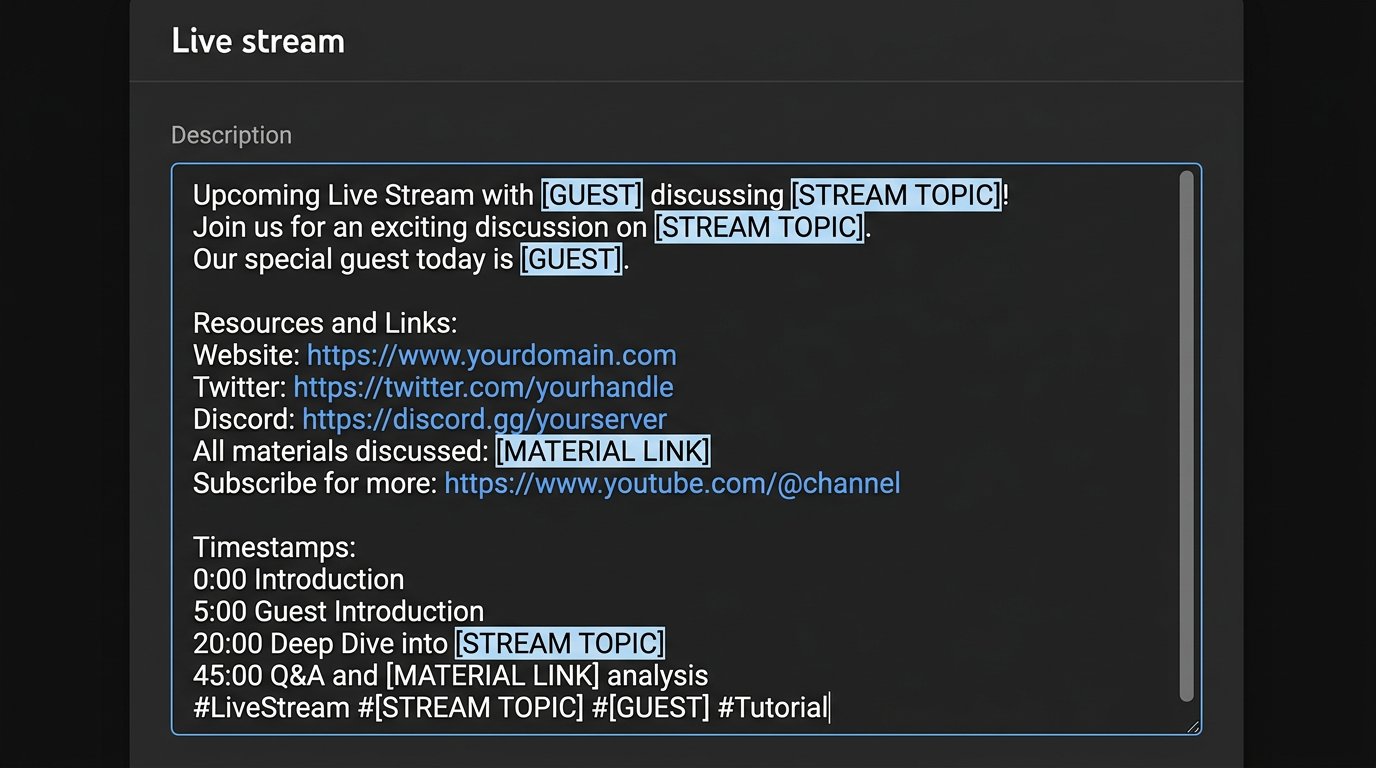
Cómo crear una transmisión de referencia en YouTube Studio
Abre YouTube Studio y ve a la creación de una emisión mediante el botón «Crear» y la opción de iniciar transmisión. En la sección de gestión de transmisiones, elige programar un nuevo stream. Los nombres de las opciones pueden variar ligeramente según el idioma de la interfaz y las actualizaciones de Studio, pero el trabajo se realiza en la ficha de la transmisión programada.
Crea una plantilla aparte para la sección habitual: emisión de juego, entrevista, formato de conversación o stream conjunto. Dale un nombre interno claro, por ejemplo «PLANTILLA — entrevista». No dejes ese nombre para una emisión futura: la ficha puede hacerse pública si cambias la visibilidad o la inicias por error.
La desventaja de la ficha de referencia es que hay que mantenerla actualizada. Cuando cambies el enlace a la comunidad, a las donaciones o al contacto de trabajo, actualiza la propia plantilla y el documento de texto externo.
Qué rellenar en la ficha de referencia
En la sección de información, pega la descripción preparada con los bloques permanentes y las marcas para los datos temporales. Elige la categoría, la audiencia y otros parámetros que realmente se repiten dentro de la sección. Si para todos los streams se usa el mismo acceso, configúralo también, pero no cuentes con la copia como sustituto de la revisión final.
Añade enlaces permanentes con breves explicaciones: adónde lleva la dirección y por qué al espectador le conviene entrar. Una lista larga de URL sin etiquetas es difícil de revisar antes del inicio y resulta incómoda de leer en la grabación. El contacto para colaboraciones, las reglas del chat y las notas obligatorias es mejor colocarlos debajo de la descripción del programa.
No rellenes en la plantilla la fecha, la hora, las condiciones de participación puntuales ni los detalles publicitarios. Copiarlos es la principal fuente de errores. Cuanta menos información temporal haya en la plantilla, más rápida será la preparación de una nueva ficha.
Dónde está el botón «Reutilizar configuración»
Para crear una nueva emisión a partir de la plantilla, abre la sección de gestión de transmisiones en YouTube Studio. En ella, busca la creación o programación de una transmisión. Junto a la creación de una nueva ficha está disponible la acción «Reutilizar configuración» o un botón con un nombre similar que abre la lista de emisiones pasadas y programadas.
Elige precisamente la transmisión de referencia de la sección que necesitas, no el último stream realizado. En la lista guíate por el nombre interno de la plantilla, por eso conviene empezar esos nombres con la palabra «PLANTILLA». Tras la selección, Studio crea una nueva ficha basada en la transmisión elegida.
Si el botón no se ve en la primera pantalla, abre el menú de programación del stream o la sección con la lista de transmisiones. En distintas versiones de la interfaz, la acción puede mostrarse como un botón aparte o como una variante de creación de una transmisión programada.
Cómo reutilizar la configuración paso a paso
- Abre YouTube Studio y ve a la gestión de transmisiones.
- Elige crear o programar una nueva emisión.
- Pulsa «Reutilizar configuración».
- Encuentra la ficha de referencia por el nombre y selecciónala.
- Confirma la creación de una nueva transmisión a partir de la plantilla.
- Abre la información de la ficha creada y sustituye todas las marcas variables.
- Revisa el acceso, la hora de inicio, el diseño y los parámetros de conexión.
- Guarda los cambios antes del inicio de la emisión.
No edites la ficha de referencia para cada programa. De lo contrario, quedarán en ella los datos de la emisión anterior y la siguiente reutilización de la configuración copiará una base ya estropeada.
Se copia la descripción al reutilizar la configuración
Sí, al reutilizar la configuración, Studio traslada la descripción guardada de la transmisión elegida a la nueva ficha. Los enlaces permanentes, las reglas, los contactos y las marcas para rellenar aparecerán automáticamente en el campo de descripción. No hace falta pegar la plantilla a mano si se guardó en la transmisión de origen.
Junto con la descripción se trasladan también otros datos de la ficha, así que revisa el título, la categoría, las etiquetas, la configuración de audiencia, la visibilidad y los parámetros adicionales. Presta atención también al diseño y a los parámetros del stream: la nueva transmisión puede conservar valores que encajan con la plantilla pero no con el programa concreto.
La desventaja de este método es directa: no solo se copia el texto permanente útil, sino también todo lo que olvidaste quitar de la plantilla. Un invitado antiguo, un concurso terminado o una mención a un socio pueden acabar en el nuevo anuncio.
Qué hay que reconfigurar tras crear la copia
Justo después de copiar, abre la sección de información y recorre la descripción de arriba abajo. Sustituye el tema, el formato del programa, el nombre del invitado, los enlaces a los materiales, las condiciones vigentes y las notas publicitarias. Si la emisión está vinculada a un juego concreto, revisa su nombre en el texto, la categoría y las etiquetas.
- el título y las primeras líneas de la descripción;
- la fecha y la hora de inicio programada;
- todas las marcas entre corchetes;
- los enlaces al invitado, al evento, al servidor o a los materiales del programa;
- la miniatura, si la emisión necesita un visual de anuncio aparte;
- la visibilidad y el acceso de los espectadores;
- las condiciones del sorteo, las notas publicitarias y las restricciones;
- los parámetros de conexión y la clave de transmisión, si se usan en tu escenario.
No conviene considerar la miniatura como parte inmutable de la plantilla. Aunque Studio la haya trasladado a la nueva ficha, para un programa con un tema propio es mejor subir el visual actualizado a mano.
Cómo distribuir los bloques en la descripción del stream
Haz que el orden de los bloques sea el mismo dentro de cada sección. El espectador encontrará más rápido el enlace que necesita y al moderador le resultará más fácil revisar la ficha antes del inicio. Primero coloca la información del programa, después los enlaces necesarios en esta emisión y solo después los contactos permanentes del canal.
- el tema de la emisión y una breve explicación de lo que va a pasar;
- el enlace a los materiales, al invitado, al servidor o a la página del evento;
- las condiciones de participación, si corresponden a este programa;
- los enlaces permanentes a la comunidad, al apoyo y a otras plataformas;
- las reglas del chat, los contactos y las notas obligatorias.
La desventaja de este orden es que los enlaces permanentes quedan más abajo y no siempre se ven sin desplegar el texto. Si la dirección es importante precisamente para la emisión actual, duplícala al principio de la descripción y en el mensaje fijado del chat.
Ejemplo de plantilla de descripción para una transmisión
Esta estructura se puede guardar en la transmisión de referencia y en un documento aparte. En la nueva ficha, sustituye las marcas y elimina las líneas innecesarias por completo. Un bloque vacío sobre el invitado o el código promocional queda peor que su ausencia.
[TEMA DE LA EMISIÓN]
[BREVE: QUÉ HABRÁ EN EL STREAM]
[ENLACE AL MATERIAL / SERVIDOR / EVENTO]
[INVITADO Y SUS PLATAFORMAS]
[CONDICIONES DE PARTICIPACIÓN O ACLARACIÓN IMPORTANTE]
Apoyar el canal: [ENLACE PERMANENTE]
Comunidad: [ENLACE PERMANENTE]
Otras plataformas: [ENLACE PERMANENTE]
Reglas del chat: [ENLACE O REGLA BREVE]
Colaboraciones: [CONTACTO]
[MARCADO PUBLICITARIO O AVISO LEGAL]
Cuándo se necesitan plantillas distintas para las secciones
Una sola plantilla es cómoda solo para emisiones del mismo tipo. Una entrevista requiere un bloque sobre el invitado y enlaces a sus plataformas. Un stream de juego puede necesitar las reglas de entrada al servidor, la lista de mods o el formato de participación de los espectadores. Para una emisión comercial a menudo se necesitan condiciones de la oferta y notas publicitarias aparte.
Crea una transmisión de referencia independiente para cada formato habitual. No intentes meter todas las variantes en un único texto enorme: tendrá demasiadas líneas opcionales y crecerá la probabilidad de olvidar un bloque antiguo.
La desventaja de varias plantillas es que habrá que actualizarlas de forma sincronizada. Cuando cambien las reglas del chat, el enlace de apoyo o el contacto, revisa cada transmisión de referencia, no solo la que usaste por última vez.
Qué enlaces no se deben dejar en la parte permanente
No incluyas en la base de la plantilla enlaces con plazo limitado, formularios de registro para un evento único, códigos promocionales puntuales ni páginas de campañas terminadas. Después de la emisión pueden quedar inaccesibles o inducir a error a los espectadores de la grabación.
Usa con cuidado los enlaces acortados. Ocupan menos espacio, pero ocultan la dirección de destino. Si el enlace es de afiliado o requiere marcado, pon una explicación junto a él y no lo escondas al final de una lista común.
En la plantilla solo deben quedar enlaces útiles para el espectador también después de terminar la emisión. Todo lo que esté vinculado a un plazo, a un tema o a un socio de un programa concreto, añádelo al preparar la nueva ficha.
Lista de comprobación de la descripción antes del inicio
Después de reutilizar la configuración, lee la nueva ficha como si fueras un espectador. Empieza por las primeras líneas: explican el tema de la emisión antes de desplegar la descripción completa. Luego abre los enlaces importantes y asegúrate de que llevan a las páginas correctas sin restricciones de acceso.
- se han sustituido el tema, la fecha, la hora y el nombre del invitado;
- se han eliminado todas las marcas entre corchetes;
- no hay códigos promocionales, concursos ni condiciones antiguas de la emisión anterior;
- los enlaces a los materiales y a las plataformas están actualizados;
- la miniatura corresponde al nuevo programa;
- la categoría, las etiquetas y la audiencia corresponden al formato;
- la visibilidad y la hora de inicio están elegidas correctamente;
- se han revisado las notas publicitarias y las reglas de participación.
La desventaja de la lista de comprobación es que hay que repasarla incluso para una sección habitual. Pero ayuda a detectar antes de la publicación una fecha antigua, un código promocional olvidado, un enlace desactualizado o la miniatura de la emisión anterior.
Last Articles
Qué cambió en el diseño y la funcionalidad Actualizamos el sitio para que trabajar con él sea más rápido y cómodo. Los cambios principales afectan a ..
Good afternoon, I've collected all the news during this time.: 1. The main news is that prices for twitch viewers have been greatly reduced, while Tw..
1. Utilice el código promocional "December2025" para un 15% de descuento para todos nuestros espectadores2. Hemos reducido hasta el 1 de enero los pre..
Los servicios de Twitch son trabajando de manera estable, por lo que estamos listos para cooperar con escuadrones, revendedores, propietarios de s..
Nosotros hemos actualizado completamente nuestros servicios de visualización de Twitch, y ahora están trabajando estable. Solo usamos direcciones ..
Hello everyone! Today, we are announcing a new feature—"Twitch Viewer Configurator". Now, you can customize any plan for your Twitch channel. Choo..
Greetings, I have compiled a guide for streamers, which will be very relevant at the moment. Now YouTube and twitch have disabled monetization from vi..
We have finally developed the APINow it will be more convenient for our partner sites to work with us.To update the maximum tariffs for YouTube, an up..
Debido a la enorme popularidad de los servicios de asociación y del programa de referencia, hemos creado una tabla de cooperación. La esencia es muy s..
Nuestros Servicios para Streamers








Nuestros Servicios para Creadores de Contenido






