
Configuración de VOD Audio Track en OBS para Twitch sin música en el archivo
Qué hace VOD Audio Track en OBS
VOD Audio Track permite enviar a Twitch dos mezclas de audio diferentes. La pista principal va a la emisión en directo: la escuchan los espectadores durante la transmisión. Una pista aparte se usa para el archivo de la transmisión: el VOD.
La pista VOD se compone de las fuentes seleccionadas antes de enviar la emisión a Twitch. Se puede no añadir la música, pero dejar el micrófono, el juego, las alertas y otros sonidos necesarios. La música seguirá sonando en el directo si se deja en la pista principal de streaming.
Qué hay que activar antes de configurar las pistas
VOD Audio Track funciona para la transmisión en Twitch. En los ajustes del canal debe estar activada la conservación de transmisiones anteriores; de lo contrario, el archivo no aparecerá y no habrá nada que comprobar. Además, OBS debe emitir precisamente en Twitch, no solo grabar vídeo en el ordenador.
La función no modifica los archivos ya publicados ni las grabaciones locales. Si la música ya ha entrado en un VOD publicado, configurar nuevas pistas no la quitará de ahí. Para comprobarlo hará falta una nueva emisión corta o una nueva grabación local.
Separa la música del juego y del sonido del sistema
La música debe llegar a OBS como una fuente aparte. Si el reproductor, el juego, el navegador y Discord caen en un mismo canal «Audio de escritorio», no se podrá quitar solo la música del archivo: junto con ella habrá que excluir todo el sonido del sistema.
Para separarlos se usa la captura de audio de una aplicación concreta, un dispositivo de salida aparte o el enrutamiento virtual. La captura de aplicación es más fácil de configurar, pero puede dejar de funcionar tras reiniciar el reproductor o cambiar de dispositivo. El enrutamiento virtual da más control, pero es más difícil de mantener tras actualizaciones y cambios en el sistema.
Comprueba que la música no se captura dos veces
Abre la escena para la emisión y pon música. En el mezclador de audio de OBS debe reaccionar una fuente de música aparte. Si al mismo tiempo se mueve el indicador de «Audio de escritorio» u otro canal general, la música ya se está capturando en dos sitios.
En ese esquema no basta con quitar la fuente de música de la pista VOD: su copia seguirá en el archivo a través de la captura del sistema. Desactiva por turnos las fuentes sospechosas y observa los indicadores. Si la música se sigue oyendo tras desactivar su canal aparte, en el mezclador queda un duplicado.
Activa una pista VOD aparte en los ajustes de salida
En OBS abre los ajustes de salida y cambia al modo avanzado. En la pestaña de transmisión elige la pista para la emisión en directo y luego activa Twitch VOD Track y asígnale otra pista.
Los números de las pistas se pueden elegir según tu propio esquema, pero deben ser distintos. El número no importa por sí mismo: sirve para marcar en las propiedades avanzadas de audio justo la pista que OBS enviará a Twitch como VOD.
El inconveniente de este esquema es que es fácil olvidar añadir una nueva fuente a la pista del archivo. Entonces en el VOD faltarán el micrófono, el juego o la alerta, aunque en el directo todo suene bien.
Asigna las pistas a las fuentes en el mezclador de audio
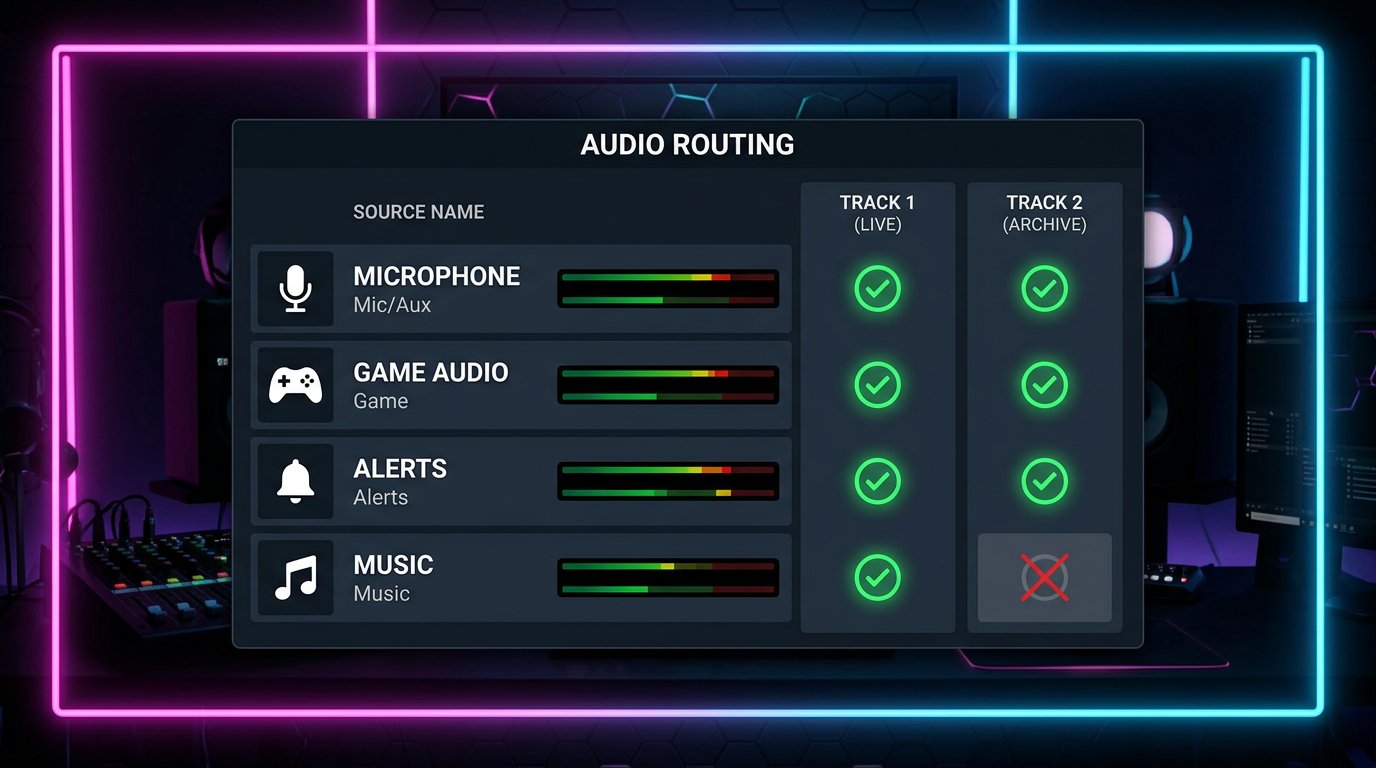
En el mezclador de audio abre las propiedades avanzadas de audio. Para cada fuente marca la pista del directo y la pista VOD. La pista principal debe contener todo el sonido que necesitan los espectadores en la emisión en directo. En la pista del archivo deja solo las fuentes permitidas y necesarias.
- Micrófono: pista del directo y pista VOD.
- Sonido del juego: pista del directo y pista VOD.
- Alertas: pista del directo y VOD, si se necesitan en la grabación.
- Chat de voz: pista del directo y VOD, si se puede conservar.
- Música: solo pista del directo, sin la pista Twitch VOD.
No desactives la música de la pista principal si la necesitan los espectadores. Solo hay que quitar la marca de la pista elegida para el archivo de Twitch.
No dejes la pista VOD vacía
En la pista del archivo debe haber al menos una fuente. Si se quita de todos los canales, Twitch puede guardar el VOD sin sonido. La opción mínima es dejar el micrófono, pero normalmente también se añaden al archivo el juego y otros sonidos importantes de la emisión.
Comprueba no solo la ausencia de música, sino también la presencia de audio útil. El silencio total en el VOD suele significar que la pista está vacía o que se quitó por accidente la marca de la fuente necesaria. No es necesariamente un problema del lado de Twitch.
Ten en cuenta la monitorización, el navegador y la tarjeta de captura
La música puede volver al archivo a través de la monitorización de la fuente, el navegador, la tarjeta de captura o el dispositivo de salida. Por ejemplo, el reproductor se añade como canal aparte, pero su sonido va a la vez a los auriculares y se vuelve a capturar por «Audio de escritorio».
Revisa con especial atención las fuentes con modo de monitorización. Si la monitorización se dirige a un dispositivo que OBS captura como sonido del sistema, aparece una duplicación. El inconveniente del enrutamiento manual es que tras cambiar los auriculares, el dispositivo de salida o la escena hay que comprobarlo de nuevo.
Configura la grabación local aparte del VOD de Twitch
Twitch VOD Track se refiere al flujo para Twitch, no al archivo en el ordenador. En la pestaña de grabación de OBS se eligen por separado las pistas de audio que irán al archivo local. Estos ajustes no se sincronizan automáticamente con los del VOD.
Para comprobarlo se puede grabar la pista usada para el archivo y escucharla en un reproductor o editor con selección manual de la pista de audio. En ella deben estar la voz y el juego, pero no la música. El inconveniente de esta comprobación es que la grabación local confirma el enrutamiento de OBS, pero no sustituye la comprobación del VOD de Twitch ya listo.
Cómo comprobar el VOD listo tras una emisión de prueba
Lanza una emisión de prueba corta con el micrófono, el juego, la música, las alertas y el chat de voz activados. Cuando termine la transmisión, espera a que Twitch procese el archivo. El tiempo de procesamiento depende de la duración de la emisión y de la carga de la plataforma.
Abre la transmisión guardada en el archivo del canal o desde el panel del autor y escucha varios fragmentos: el principio, el medio y el momento con música. El esquema que funciona es así: la voz, el juego y las fuentes elegidas se oyen de forma continua, y la música no está. Si a la vez desaparecen la voz y el juego, la pista VOD está mal configurada o vacía.
No te guíes por la vista previa de OBS, el sonido en los auriculares ni el directo: ahí se usa la mezcla principal del directo. Si Twitch marcó o silenció aparte un fragmento del VOD, eso no confirma que el enrutamiento haya funcionado. El archivo hay que escucharlo igualmente y comprobar la composición del sonido.
Se puede dejar el chat de voz y las alertas en el archivo
El chat de voz y las alertas se pueden dejar en la pista VOD si los necesitan los espectadores al ver la grabación. El chat de voz por sí mismo no hace problemático el archivo, pero conviene tener en cuenta las normas de la plataforma, el consentimiento de los participantes para la grabación y el contenido de las conversaciones.
Tampoco hay que excluir automáticamente las alertas del VOD. Comprueba si contienen música, sonidos de vídeos ajenos u otros materiales sobre los que no tengas derechos. El inconveniente de excluir las alertas es simple: el archivo perderá los eventos de la emisión y puede parecer incompleto. Si en las alertas hay sonido de riesgo, es más seguro sustituirlo o separarlo del VOD.
Qué hacer si la música sigue o desaparece el sonido necesario
Si hay música en el archivo, primero comprueba si está quitada la marca de la pista VOD en la fuente de música. Luego revisa «Audio de escritorio», el navegador, la tarjeta de captura y la monitorización. Lo más habitual es que la música siga por una segunda copia de la señal, no por una pista elegida mal.
Si en el VOD no hay voz, juego o alertas, abre las propiedades avanzadas de audio y asegúrate de que la fuente necesaria tiene activada la pista del archivo. Después de añadir una nueva escena, dispositivo o fuente, repite la prueba: OBS no asigna las pistas por ti.
Lista de comprobación antes de la emisión
- En Twitch está activada la conservación de transmisiones anteriores.
- En OBS está activado Twitch VOD Track y para él se ha elegido una pista aparte.
- La música llega como fuente aparte y no se duplica a través del sonido del sistema.
- A la música solo se le ha quitado la pista VOD, y en el micrófono y el juego está activada.
- Se han hecho una comprobación local y una emisión de prueba corta con revisión del VOD ya listo.
Last Articles
Qué cambió en el diseño y la funcionalidad Actualizamos el sitio para que trabajar con él sea más rápido y cómodo. Los cambios principales afectan a ..
Good afternoon, I've collected all the news during this time.: 1. The main news is that prices for twitch viewers have been greatly reduced, while Tw..
1. Utilice el código promocional "December2025" para un 15% de descuento para todos nuestros espectadores2. Hemos reducido hasta el 1 de enero los pre..
Los servicios de Twitch son trabajando de manera estable, por lo que estamos listos para cooperar con escuadrones, revendedores, propietarios de s..
Nosotros hemos actualizado completamente nuestros servicios de visualización de Twitch, y ahora están trabajando estable. Solo usamos direcciones ..
Hello everyone! Today, we are announcing a new feature—"Twitch Viewer Configurator". Now, you can customize any plan for your Twitch channel. Choo..
Greetings, I have compiled a guide for streamers, which will be very relevant at the moment. Now YouTube and twitch have disabled monetization from vi..
We have finally developed the APINow it will be more convenient for our partner sites to work with us.To update the maximum tariffs for YouTube, an up..
Debido a la enorme popularidad de los servicios de asociación y del programa de referencia, hemos creado una tabla de cooperación. La esencia es muy s..
Nuestros Servicios para Streamers








Nuestros Servicios para Creadores de Contenido






