
Modo espectador seguro de CS2 para transmitir partidas y praccs
Qué datos expone el modo espectador de CS2
El modo espectador muestra más de lo que ve un jugador en vivo: las posiciones de aliados y rivales en el radar, cámara libre, cambios entre jugadores, modelos de rayos X, inventario, killfeed y tiempos de rotación. Para el rival, la transmisión puede convertirse en una fuente de información incluso sin mirar directamente el mapa desde arriba.
El riesgo no existe solo en una partida oficial. En un pracc se puede revelar el planteamiento temprano, la colocación en el retake, la ruta habitual de un jugador o el plan de salida. En una serie de mapas también son peligrosos los clips: una jugada preparada mostrada en el primer mapa puede repetirse más tarde.
La protección principal es el retardo de la transmisión. Un HUD y un overlay ocultos solo reducen el volumen de la filtración.
Elige el retardo para pracc, liga y FACEIT
Para un pracc normal, donde solo transmites tu propia perspectiva, pon al menos 120 segundos. Esto basta para que la posición mostrada normalmente haya perdido actualidad para la siguiente ronda, pero el formato sigue siendo relativamente ágil para el chat.
Para partidas de liga, clasificatorias y FACEIT es más seguro usar 180 segundos. Si en la transmisión hay un slot de observer, el radar de todo el equipo, cámara libre o una vista de caster de ambos bandos, pon 300 segundos o no emitas así hasta el final del mapa. Al observar una partida desde fuera, un retardo de dos minutos puede no cubrir toda la ronda y la rotación posterior.
La desventaja de un retardo largo es evidente: el chat reacciona más tarde a los eventos, la interacción durante la ronda casi desaparece y los espectadores pueden irse a ver la partida sin retardo.
Dónde poner el retardo en OBS y en la plataforma
En OBS abre «Archivo» → «Configuración» → «Avanzado» → «Retardo de transmisión». Activa el retardo, indica la duración en segundos y deja activada la opción de guardar el punto de corte. Esta opción es útil si necesitas detener la transmisión rápido y no emitir los últimos segundos del búfer tras una filtración accidental.
Si el retardo lo añade la propia plataforma, búscalo en el panel de control de la transmisión o en la configuración del canal antes de iniciar el directo. No acumules varios retardos sin comprobarlo: OBS y la plataforma pueden sumar una pausa total mayor de la esperada.
Comprueba el resultado desde un teléfono o un segundo ordenador. No compares el indicador de OBS, sino un evento real: por ejemplo, el momento de inicio de la ronda o la aparición de un mensaje en el killfeed. El audio del equipo y la imagen deben llegar a la transmisión con el mismo desfase.
Qué se puede y qué no se puede configurar en los servidores de FACEIT y de las ligas
En las partidas de FACEIT el jugador no obtiene acceso a la configuración del servidor del modo observer y no puede fijar sv_delay por sí mismo. Los parámetros del servidor, los slots de observador y el acceso a la demo los define la plataforma o el organizador. En ese caso, pon el retardo para tu transmisión personal en OBS o en el panel de la plataforma.
No cuentes con una cuenta spectator, una demo en tiempo real o un slot de observer ajeno como solución alternativa. Las reglas de una liga concreta pueden prohibir el stream personal, exigir un retardo fijo o permitir solo la perspectiva del jugador.
La desventaja de este enfoque es que el formato del stream depende del reglamento. A veces la opción segura es dejar una pantalla de espera durante la partida y mostrar el análisis y las repeticiones después de la serie.
Deja en la transmisión solo tu propia perspectiva
Para un streamer participante, el modo más seguro es su propia pantalla durante la ronda en vivo. Mientras estás vivo, la audiencia recibe la misma información que tú. Tras morir, no cambies a cámara libre, no abras el mapa táctico y no muestres la vista del rival.
La observación normal de un compañero tras morir tampoco es del todo segura: el espectador verá su posición, su puntería, sus granadas y una posible salida. Con un retardo de 180 segundos el riesgo es notablemente menor, pero ante la sospecha de stream sniping es mejor cambiar de inmediato a una pantalla segura.
La desventaja de la propia perspectiva es que el espectador se pierde los frags en otra parte del mapa, los intercambios y las acciones importantes de los compañeros. La transmisión se parecerá menos a una retransmisión completa de la partida.
Desactiva las herramientas de observer si tienes acceso al servidor
En tu propio servidor de entrenamiento o en un servidor de pracc están disponibles los comandos de consola del observador. El comando spec_show_xray 0 desactiva los modelos de rayos X, y spec_autodirector 0 desactiva el cambio automático de cámara a la acción que ocurre. Introdúcelos en la consola antes de empezar la transmisión y luego reconéctate al observador para comprobar el resultado.
La cámara libre, la selección de jugador y el acceso al slot de observer normalmente los define el servidor. Para ello el administrador puede usar ajustes del servidor como mp_forcecamera y los permisos de los observadores, pero un participante de la partida no podrá cambiarlos en FACEIT ni en una liga cerrada. Si el servidor deja disponible la cámara libre, la disciplina del operador sigue siendo la única protección además del retardo.
La desventaja de desactivar los rayos X y el autodirector es que la imagen se empobrece y al observador le cuesta más captar los momentos clave. Esto solo se justifica donde la seguridad importa más que la realización.
Oculta el radar y el HUD sobrante en CS2 u OBS
En los ajustes estándar de CS2 no hay un interruptor independiente de «ocultar el radar pero dejar el resto del HUD». En el menú «Configuración» → «Juego» → «Radar» puedes cambiar el tamaño del radar, la escala del mapa, la rotación y el centrado del jugador, pero no quitar el minimapa por completo.
Para ocultar por completo la interfaz del juego usa el comando cl_drawhud 0. Elimina todo el HUD, incluidos el radar, la salud, la munición y la mayor parte de los elementos auxiliares. Puedes devolver la interfaz con el comando cl_drawhud 1. Esta opción sirve para una escena de observer, pero es casi inútil para jugar en primera persona: tú mismo dejas de ver datos importantes.
Es más práctico tapar solo la zona peligrosa en OBS. En la escena añade «Captura de juego» y, encima, una «Fuente de color» o un rótulo gráfico preparado. Colócalo sobre el radar y bloquea la fuente en la lista de la escena. Otra opción es seleccionar la fuente del juego, mantener Alt y recortar los bordes en la vista previa. El recorte quitará parte del encuadre, por eso el rótulo suele ser más cómodo.
La desventaja del overlay es que puede descolocarse tras cambiar la resolución, la relación de aspecto u otra fuente de captura. Compruébalo después de actualizar CS2 y antes de cada partida.
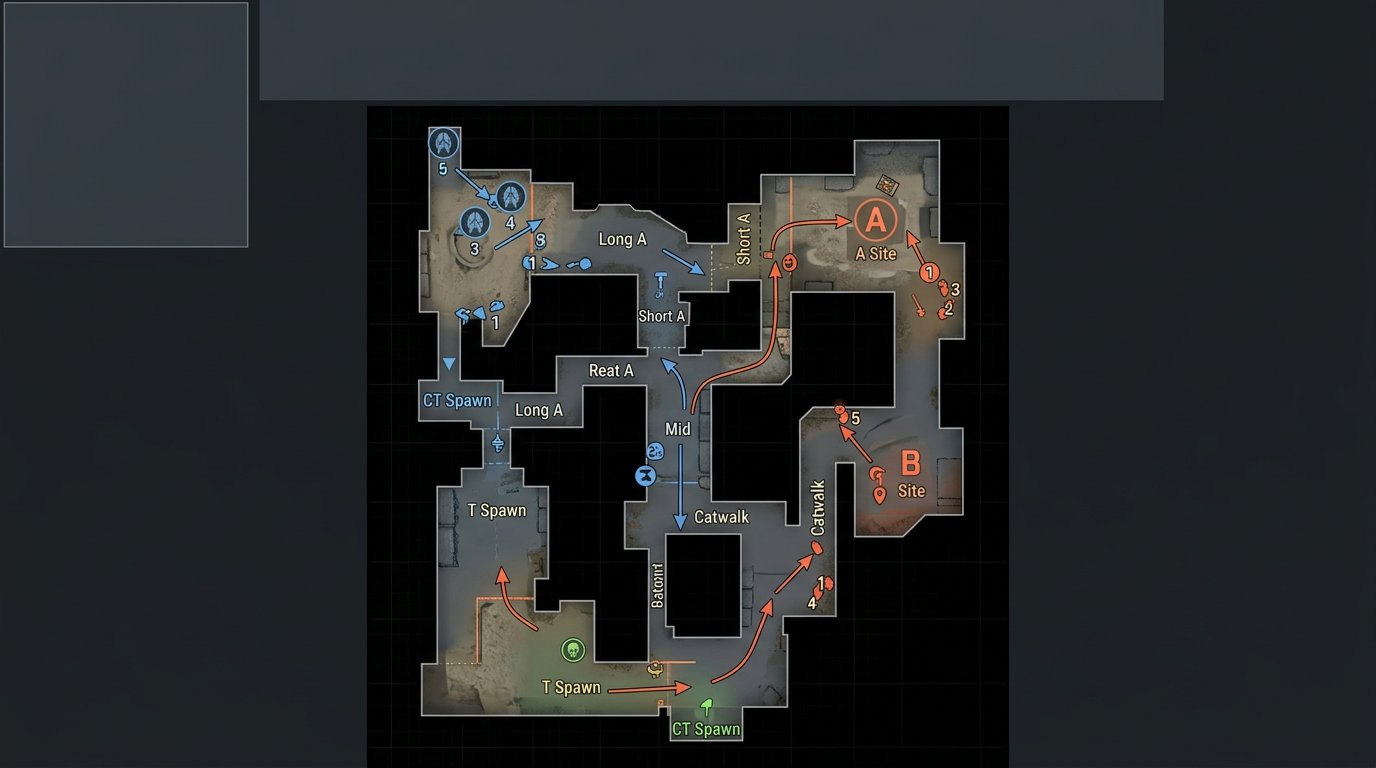
No olvides el killfeed, el marcador y las notificaciones
El radar no es la única fuente de filtración. El killfeed muestra el orden de los contactos, el marcador puede revelar al jugador observado y un mensaje de conexión o de pausa puede confirmar la plantilla y el estado de la partida. En el modo observer también son peligrosos los cambios bruscos de cámara: a menudo delatan dónde empieza el contacto.
Si usas un overlay, no tapes solo la esquina superior del radar. Revisa por separado la parte superior de la pantalla con el killfeed, los mensajes centrales del servidor, el chat y la zona del marcador al mantener pulsada la tecla de puntuación. No muestres la ventana de la consola: en ella pueden quedar la IP del servidor, mensajes internos y nombres de configuraciones privadas.
La desventaja de las máscaras densas es que al espectador le cuesta más entender el marcador, la economía y el número de jugadores vivos. No intentes taparlo todo con un único banner grande: es mejor preparar una escena segura aparte para la observación.
Separa la escena de juego, la escena de observer y la escena de pausa
Haz como mínimo tres escenas: juego en primera persona, modo observer con el HUD tapado y escena de pausa segura. En la escena de pausa no debe haber captura del escritorio, del navegador, de Discord, de la lista de amigos, del panel del anticheat ni de la ventana del lobby.
Asigna una tecla de acceso rápido para pasar a la escena de pausa. Es necesaria tras morir, durante una pausa técnica, mientras carga el mapa y ante cualquier error con el overlay. Elige una combinación que no se cruce con los binds de CS2, el push-to-talk y el control de la grabación.
La desventaja de tener varias escenas es que es fácil confundirlas en un momento de tensión. Ponles nombres claros y antes de la partida comprueba el orden en la lista de OBS.
No emitas la voz del equipo antes que el vídeo
Si el retardo está configurado en OBS, el audio de esas mismas fuentes normalmente se retrasa junto con el vídeo. El problema aparece cuando la voz del equipo se envía a la plataforma por una ruta separada, se activa mediante un bot externo o se añade a otro flujo sin el mismo retardo.
Durante la prueba, un jugador debe hacer un call corto y otro debe realizar una acción visible en pantalla. En la grabación comprueba que la voz no llega antes que la imagen. La opción más segura para una partida competitiva es no emitir la comunicación del equipo en la transmisión pública.
La desventaja de desactivar la voz es que el stream pierde reacciones en vivo y parte de las explicaciones. Sincronizar el audio por separado requiere pruebas: un error de unos segundos puede hacer la transmisión incómoda, y que el sonido se adelante puede ser peligroso.
Lista de comprobación antes de iniciar la transmisión
- Revisa las reglas de la liga, del equipo y de la sala de partida de FACEIT para la retransmisión personal.
- Pon 120 segundos para pracc, 180 segundos para liga o FACEIT, 300 segundos para una transmisión con observer.
- Abre la transmisión desde un segundo dispositivo y mide el retardo real.
- Comprueba que OBS emite la escena correcta y no la captura del escritorio.
- Asegúrate de que el rótulo tapa por completo el radar con tu resolución y formato de pantalla.
- En tu servidor, desactiva spec_show_xray y spec_autodirector si usas un observador.
- Comprueba que la voz del equipo no se adelanta al vídeo y que la tecla de pausa funciona.
Controla las repeticiones, los clips y las grabaciones de la serie actual
El retardo solo protege la transmisión en directo. No publiques clips del mapa actual antes de que termine la serie si en ellos se ven planteamientos, posiciones en el retake o una ruta poco habitual. Incluso un momento antiguo puede indicarle al rival que el equipo prepara una salida repetida.
Antes de publicar la grabación, revisa la muerte del jugador, las pausas, la pantalla de carga, los cambios de escena y el final del mapa. Es justo en esos puntos donde suelen aparecer la interfaz de observer, la ventana de voz, el escritorio o un radar sin tapar.
La desventaja de la revisión manual es que lleva tiempo después de una transmisión larga. El corte automático es más rápido, pero no entiende el contexto competitivo y puede elegir el momento más sensible de la partida.
Last Articles
Qué cambió en el diseño y la funcionalidad Actualizamos el sitio para que trabajar con él sea más rápido y cómodo. Los cambios principales afectan a ..
Good afternoon, I've collected all the news during this time.: 1. The main news is that prices for twitch viewers have been greatly reduced, while Tw..
1. Utilice el código promocional "December2025" para un 15% de descuento para todos nuestros espectadores2. Hemos reducido hasta el 1 de enero los pre..
Los servicios de Twitch son trabajando de manera estable, por lo que estamos listos para cooperar con escuadrones, revendedores, propietarios de s..
Nosotros hemos actualizado completamente nuestros servicios de visualización de Twitch, y ahora están trabajando estable. Solo usamos direcciones ..
Hello everyone! Today, we are announcing a new feature—"Twitch Viewer Configurator". Now, you can customize any plan for your Twitch channel. Choo..
Greetings, I have compiled a guide for streamers, which will be very relevant at the moment. Now YouTube and twitch have disabled monetization from vi..
We have finally developed the APINow it will be more convenient for our partner sites to work with us.To update the maximum tariffs for YouTube, an up..
Debido a la enorme popularidad de los servicios de asociación y del programa de referencia, hemos creado una tabla de cooperación. La esencia es muy s..
Nuestros Servicios para Streamers








Nuestros Servicios para Creadores de Contenido






