
Restricción de multimedia en el grupo de Telegram durante el anuncio del stream
Por qué limitar la multimedia tras el anuncio del stream
Tras el anuncio de la emisión en un grupo activo aparecen rápidamente memes, clips, capturas de pantalla, animaciones GIF y archivos. El mensaje con la hora de inicio, el enlace a la plataforma o el cambio de horario se va hacia arriba. Parte de los espectadores no lo ve, incluso si entra al chat poco antes de la transmisión.
La prohibición de adjuntos deja la posibilidad de comentar el stream por texto, pero elimina las previsualizaciones pesadas y el flood accidental. La prohibición de multimedia no sustituye el fijado del anuncio. El mensaje con el enlace principal y la hora de inicio hay que fijarlo de todos modos.
Qué acciones desactivar en los permisos del grupo
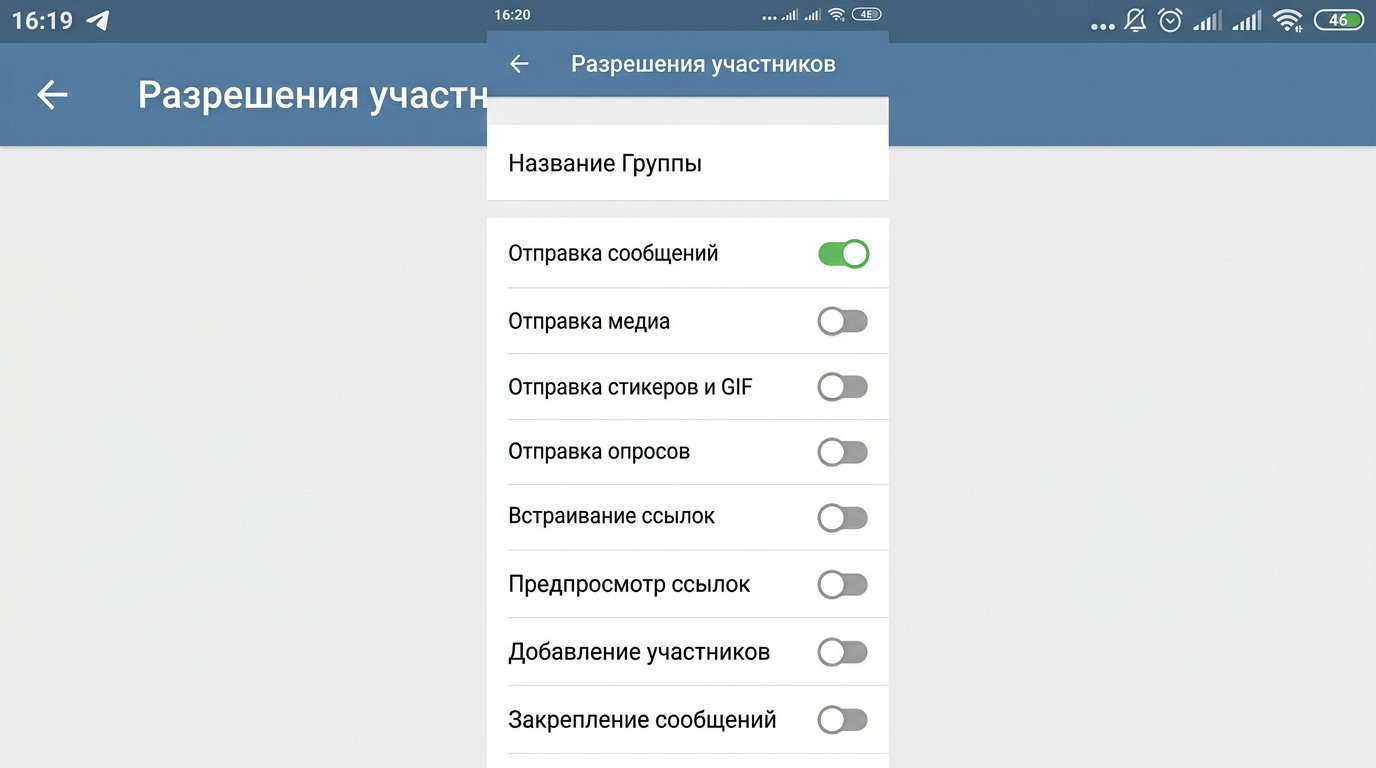
Para un modo temporal no hace falta cerrar el chat por completo. En la sección «Permisos» se puede dejar a los participantes los mensajes de texto y desactivar por separado el envío de multimedia. Esto limita las fotos, vídeos, documentos, música, mensajes de voz y de vídeo.
Con interruptores separados se desactivan los stickers y las animaciones GIF, las encuestas, así como la vista previa de enlaces. Si los espectadores necesitan compartir enlaces al stream, es mejor no prohibir la vista previa: la tarjeta del enlace ayuda a distinguir el anuncio oficial de una dirección aleatoria.
- «Envío de mensajes» — déjelo activado para preguntas y debate.
- «Envío de multimedia» — desactívelo para quitar fotos, vídeos, archivos y audio.
- «Envío de stickers y GIF» — desactívelo si el chat se llena de reacciones.
- «Envío de encuestas» — desactívelo si las encuestas solo las publica el equipo.
- «Vista previa de enlaces» — desactívela solo si hay un problema real con las tarjetas.
La desventaja de la restricción general es que el espectador no podrá enviar una captura de un error con el stream o un clip con un momento importante. Para esos casos, indique el contacto del moderador o un chat aparte para materiales.
Ruta a la sección «Permisos» en el teléfono y el ordenador
A continuación se indican las rutas para la interfaz en ruso de Telegram. Puede modificarlas el propietario del grupo o un administrador con el derecho «Cambio del perfil del grupo» y la gestión de permisos.
- Android: abra el grupo, pulse su nombre, luego el icono del lápiz y elija «Permisos».
- iPhone: abra el grupo, pulse su nombre, elija «Editar» y luego «Permisos».
- Telegram Desktop: abra el perfil del grupo, pulse «Gestionar grupo» y luego «Permisos».
En la sección desactive «Envío de multimedia» y las demás acciones innecesarias, luego guarde los ajustes. La restricción empieza a aplicarse de inmediato para los participantes normales. Hay que comprobarla desde una cuenta sin derechos de administrador: el propietario y los administradores pueden enviar adjuntos incluso después de la prohibición.
Cómo activar las restricciones antes del anuncio
- Prepare el anuncio: hora de la emisión, enlace a la transmisión y una breve descripción.
- Publique el anuncio y fíjelo en el grupo.
- Añada una regla breve: hasta el inicio de la emisión en el chat están disponibles los mensajes de texto y los enlaces.
- Abra «Permisos» y desactive «Envío de multimedia».
- Si es necesario, desactive los stickers, las animaciones GIF y las encuestas.
- Compruebe los ajustes desde una cuenta de usuario normal.
- Después de la emisión, restablezca los permisos anteriores si la prohibición era temporal.
No cuente con que las restricciones se levanten solas. Si de la conmutación se encarga un moderador, asigne a una persona concreta y la hora en que debe volver a abrir la multimedia. La desventaja del modo manual es que es fácil olvidar devolver los permisos, y los espectadores se quedarán sin adjuntos tras finalizar el stream.
Por qué los administradores y los bots podrán enviar adjuntos
Los permisos del grupo se refieren a los participantes normales. Las restricciones de los participantes no se aplican a los administradores ni a los bots administradores. Por eso el moderador puede publicar una imagen con un recordatorio, y el bot puede enviar un mensaje sobre el inicio de la emisión con un adjunto, mientras los espectadores no pueden subir multimedia.
Esto es cómodo para el modo de anuncio: el equipo conserva la posibilidad de publicar el horario, las portadas, las reglas y los mensajes de servicio. La desventaja es que cualquier administrador obtiene la posibilidad de eludir la restricción. No conceda derechos de administrador a quien solo necesita acceso al debate.
Cómo dar al bot derechos para publicar anuncios
Añada el bot al grupo, luego abra el perfil del grupo → «Administradores» → «Añadir administrador» y seleccione el bot. En los derechos de administrador deje solo lo que necesita para su tarea. Para publicar mensajes, el bot no necesita derechos para eliminar participantes, banear, cambiar el perfil del grupo ni añadir nuevos administradores.
A través de @BotFather se configuran el propio bot, su token, los comandos y el modo de privacidad. Los derechos dentro de un grupo concreto se conceden en el panel de administración de ese grupo, no a través de @BotFather. Si el bot debe leer los mensajes de los participantes para moderar o reaccionar a comandos sin mención, revise sus ajustes de privacidad en @BotFather.
Tras el nombramiento, envíe un comando de prueba o lance una notificación de prueba. Compruebe no solo el texto, sino también la imagen, el vídeo o el archivo que el bot usará en el anuncio. Si el bot no es administrador, la prohibición de multimedia le impedirá publicar adjuntos igual que a los participantes normales.
Qué derechos dejar a los moderadores
Durante el anuncio, el moderador necesita derechos relacionados con el orden en el chat: eliminar mensajes, restringir o bloquear a los infractores, fijar mensajes de servicio. El derecho a publicar adjuntos solo será útil para quienes realmente publican materiales en nombre del equipo.
- eliminar mensajes — para limpiar spam, publicidad y elusión de la prohibición mediante enlaces;
- restringir participantes — para bloquear temporalmente a un infractor;
- bloquear participantes — para el spam reiterado y los enlaces maliciosos;
- fijar mensajes — para el anuncio, las reglas y el aviso de inicio;
- gestionar videollamadas — solo si el moderador ayuda a llevar la transmisión dentro de Telegram.
No conceda a todos los moderadores el derecho «Añadir nuevos administradores» ni la posibilidad de cambiar el perfil del grupo. La desventaja de los derechos amplios es que un error o una cuenta comprometida de un moderador afectará a todo el chat, y no a un solo comentario polémico.
Cuándo restringir a un participante concreto en lugar de a todo el grupo
La prohibición general no es necesaria si la multimedia molesta por unos pocos usuarios y el resto de la audiencia comparte clips y capturas con normalidad. Abra el perfil del participante en el grupo, pulse «Restringir usuario» y desactive las acciones necesarias. Ahí mismo se establece el plazo de la restricción.
La medida puntual conserva el formato de comunicación habitual para la mayoría de los espectadores. Su desventaja es que los moderadores tienen que vigilar constantemente el feed, y una decisión sin reglas claras puede parecer selectiva. Para las infracciones reiteradas, defina de antemano el procedimiento: advertencia, restricción temporal, expulsión del grupo.
Texto de la regla para el fijado y la descripción del grupo
La restricción técnica conviene explicarla con una breve nota junto al anuncio. El espectador debe entender que la prohibición está relacionada con la navegación antes de la emisión, y no con un castigo a toda la audiencia.
Servirá la formulación: «Hasta el inicio del stream en el grupo están disponibles los mensajes de texto y los enlaces. Envíen clips, memes, capturas y archivos después de la emisión o al chat para materiales. Las preguntas sobre la transmisión escríbanlas en un mensaje bajo este anuncio».
La regla no detendrá los intentos de eludir la prohibición con flood de texto, enlaces o símbolos. Su tarea es dar al moderador un motivo claro para eliminar mensajes y dirigir a los espectadores al chat adecuado.
Cuándo se necesita un chat aparte para clips y archivos
Si después de cada emisión los espectadores publican activamente montajes, fan art, grabaciones de momentos y archivos, divida las tareas entre dos grupos. En el principal deje los anuncios, las preguntas al stream y los mensajes del equipo. En el segundo reúna clips, trabajos de los suscriptores y materiales técnicos.
Coloque los enlaces a ambos chats en el anuncio fijado y en la descripción del grupo. Este formato no obliga a prohibir constantemente la multimedia en la comunidad principal. La desventaja es que la audiencia se dividirá, parte de los espectadores no pasará al segundo chat y los moderadores tendrán que vigilar dos feeds.
Last Articles
Qué cambió en el diseño y la funcionalidad Actualizamos el sitio para que trabajar con él sea más rápido y cómodo. Los cambios principales afectan a ..
Good afternoon, I've collected all the news during this time.: 1. The main news is that prices for twitch viewers have been greatly reduced, while Tw..
1. Utilice el código promocional "December2025" para un 15% de descuento para todos nuestros espectadores2. Hemos reducido hasta el 1 de enero los pre..
Los servicios de Twitch son trabajando de manera estable, por lo que estamos listos para cooperar con escuadrones, revendedores, propietarios de s..
Nosotros hemos actualizado completamente nuestros servicios de visualización de Twitch, y ahora están trabajando estable. Solo usamos direcciones ..
Hello everyone! Today, we are announcing a new feature—"Twitch Viewer Configurator". Now, you can customize any plan for your Twitch channel. Choo..
Greetings, I have compiled a guide for streamers, which will be very relevant at the moment. Now YouTube and twitch have disabled monetization from vi..
We have finally developed the APINow it will be more convenient for our partner sites to work with us.To update the maximum tariffs for YouTube, an up..
Debido a la enorme popularidad de los servicios de asociación y del programa de referencia, hemos creado una tabla de cooperación. La esencia es muy s..
Nuestros Servicios para Streamers








Nuestros Servicios para Creadores de Contenido






