
Transferir los widgets de donación de Streamlabs a StreamElements
Qué tener en cuenta antes de la transferencia
Streamlabs y StreamElements utilizan paneles de control diferentes y almacenan la configuración de forma distinta. Por eso, la transferencia completa de los widgets de donación con un solo botón normalmente no es posible. La opción segura es guardar los parámetros manualmente, crear un nuevo esquema en StreamElements, verificarlo por separado y solo después reemplazar las fuentes en OBS.
Los widgets antiguos no desaparecerán de inmediato. Si dejas las fuentes de navegador de Streamlabs en OBS, seguirán funcionando hasta que las elimines, las desactives o las reemplaces. Esto permite preparar el nuevo sistema sin el riesgo de quedarte sin alertas durante la próxima transmisión.
Antes de empezar, define qué funciones se utilizan realmente en el canal:
- la página de donaciones y el enlace para los espectadores;
- las alertas de donaciones, suscripciones, seguidores y otros eventos;
- los objetivos de recaudación, la lista de eventos recientes, el chat y elementos adicionales;
- los textos de las notificaciones, imágenes, animaciones GIF, sonidos y CSS;
- los enlaces en el perfil, los comandos del bot de chat, la descripción de la transmisión y las redes sociales.
No conectes ambos sistemas a los mismos eventos sin necesidad. Si una parte de las notificaciones llega a Streamlabs y otra a StreamElements, un mismo evento puede aparecer dos veces. Elige de antemano qué servicio será el principal para las nuevas donaciones y alertas.
Guarda la configuración de Streamlabs
Abre cada widget de Streamlabs que utilices y registra sus parámetros. Haz capturas de pantalla de todas las pestañas y copia además los valores de texto en un documento aparte. Guarda no solo el aspecto visual, sino también las condiciones de visualización: a menudo se encuentran separadas de la fuente, los colores y la animación.
Para las alertas, anota el tipo de evento, el texto del mensaje, la duración, la posición en pantalla, los tamaños de los elementos, la configuración de la animación de entrada y salida. Guarda por separado la fuente, el tamaño y el color del texto, el color de fondo, los márgenes, la alineación y el orden de visualización del nombre del remitente y del mensaje.
Si los distintos eventos tienen un diseño diferente, guarda la configuración de cada variante. Comprueba la cantidad mínima de donación, el retardo, los filtros, la visualización de mensajes anónimos, los límites de longitud del texto y las condiciones en las que no se muestra la alerta. Los nombres de los parámetros en el nuevo editor pueden ser distintos, por eso lo importante son los valores en sí y la función de cada ajuste.
Descarga los archivos que se utilizan en el diseño: imágenes, GIF, audio y fragmentos de CSS. Si un archivo solo está cargado en Streamlabs, no aparecerá automáticamente en el nuevo widget. Organiza los materiales en carpetas y etiqueta la función de cada archivo para no confundir el sonido de donación con la música de suscripción o de seguidor.
Guarda las URL activas de las fuentes de navegador y los nombres de las escenas de OBS. Si en las escenas hay varias fuentes de Streamlabs, anota de qué se encarga cada una: alerta, objetivo de recaudación, lista de eventos o chat. Las direcciones antiguas servirán para volver a la versión que funcionaba.
Antes de comenzar la transferencia, registra los valores actuales de los objetivos: nombre, límite total, cantidad recaudada, moneda y fecha de finalización. Haz una captura de pantalla aparte del progreso. El historial de pagos y el valor actual del objetivo no pasan a formar parte de la nueva cuenta automáticamente.
Comprueba la importación y la exportación
Antes de la configuración manual, abre el editor de StreamElements y comprueba si en tu versión de la interfaz existen las opciones Import o Export. Esta posibilidad puede referirse al diseño creado dentro de StreamElements, no a una transferencia completa desde Streamlabs. La presencia de un botón de exportación no significa que en el archivo se incluyan el historial de donaciones, los datos de pago o las fuentes de OBS.
Si el editor permite exportar el overlay, primero guarda una copia de seguridad del diseño de StreamElements que ya hayas creado. Si está disponible la importación de un archivo o plantilla compatible, úsala solo después de comprobar el formato. Un archivo exportado desde Streamlabs no debe cargarse en StreamElements si la interfaz no indica directamente que sea compatible.
La exportación puede guardar la estructura de la escena, la posición de los elementos, la configuración de texto o el código del widget personalizado. Sin embargo, las imágenes, los sonidos, los enlaces externos y el CSS pueden requerir una carga aparte. Después de la importación, verifica cada elemento en el editor, y no te limites a comprobar que la escena se abrió sin mensaje de error.
Si no hay una importación compatible, utiliza las capturas de pantalla guardadas y la lista de parámetros. Esto lleva más tiempo, pero permite entender qué ajuste se transfirió y cuál quedó en el sistema antiguo.
Configura la cuenta y la página de donaciones de StreamElements
Inicia sesión en StreamElements con la cuenta de la plataforma de streaming en la que se encuentra el canal que necesitas. Antes de la configuración, comprueba el nombre del canal y los permisos conectados. Si abres el servicio con otro perfil, los nuevos widgets pueden guardarse donde no los esperas.
En la sección relacionada con el apoyo al canal y los pagos, configura el método disponible para recibir donaciones. El servicio puede pedirte que confirmes los datos o que indiques de nuevo los parámetros de pago. Hazlo antes de publicar el nuevo enlace y comprueba la moneda, la cantidad mínima, la posibilidad de donación anónima y las reglas de visualización de los mensajes.
El enlace de donaciones de StreamElements será distinto del enlace de Streamlabs. El historial de transferencias, los pagos pendientes y los parámetros de la página antigua no pasan a formar parte de la nueva cuenta automáticamente. No cierres la página antigua de inmediato, sobre todo si hay pagos sin completar o si los espectadores ya utilizan la dirección anterior.
Mientras no hayas comprobado el nuevo formulario, deja el enlace antiguo en el perfil. Abre la página de StreamElements desde el punto de vista del espectador y asegúrate de que lleva al canal correcto, muestra la moneda adecuada y acepta el mensaje. Para la prueba, utiliza el método de prueba disponible o la opción de menor riesgo, y no una transferencia real al azar.
Crea las alertas y otros widgets
En StreamElements, overlay normalmente significa una escena o lienzo común, y no un widget aparte. Dentro de ese overlay se colocan los elementos: alertas, objetivo, lista de eventos recientes, chat y otros bloques. Por eso, primero crea un overlay común para la escena de OBS que necesites y luego añade en él los elementos individuales.
Si tienes varias escenas con distintos conjuntos de widgets, crea overlays separados o enlaces separados solo donde realmente haga falta. No hagas un overlay aparte para cada alerta sin motivo: ese esquema complica el reemplazo de las fuentes y aumenta el riesgo de conectar un mismo elemento varias veces.
Para la alerta, transfiere los siguientes parámetros:
- los tipos de eventos que deben activar la notificación;
- el texto del título y del mensaje, incluidas las variables de nombre, cantidad y comentario;
- la duración de la visualización, el retardo, el orden de aparición y las condiciones de ocultación;
- la fuente, el tamaño, el estilo, el color, la alineación y los márgenes;
- el tamaño y la posición de la imagen o el GIF;
- la animación de entrada y salida, la velocidad y la forma de desaparecer;
- la cantidad mínima, los filtros, las restricciones de mensajes y las variantes de diseño individuales;
- el sonido del evento, el volumen y la forma de reproducción.
Para el objetivo de recaudación, transfiere el nombre, la cantidad total, la moneda, la fecha de finalización, las etiquetas, el aspecto de la barra de progreso, los colores y la posición. Para la lista de eventos recientes, comprueba el número de líneas, el orden de clasificación, los tipos de eventos mostrados, la longitud del nombre y el formato de la cantidad. Para el chat, guarda por separado el tamaño del área, el fondo, la transparencia, la fuente, el retardo y las reglas de visualización de los mensajes.
Carga las imágenes y los sonidos que guardaste de Streamlabs. Si el CSS utiliza enlaces a imágenes o fuentes, guarda no solo el código en sí, sino también todas las direcciones externas. Copia el CSS en el campo previsto de StreamElements sin cambios y luego comprueba el resultado. Los selectores y la estructura HTML del nuevo widget pueden ser distintos, por eso parte de las reglas puede necesitar adaptación.
Configura los sonidos para cada tipo de evento por separado. Comprueba el archivo seleccionado, el volumen, el momento de reproducción y la repetición. Si en Streamlabs se utilizaba un enlace externo al audio, asegúrate de que esté disponible y no requiera autorización. Si el archivo se cargó en el servicio antiguo, cárgalo de nuevo en el nuevo widget.
Después de guardar, actualiza la vista previa. Asegúrate de que el CSS no oculta el texto, de que la imagen no tapa el mensaje y de que la alerta no se sale de los límites del lienzo. Comprueba un nombre largo, un comentario de varias líneas, una cantidad elevada y los caracteres especiales.
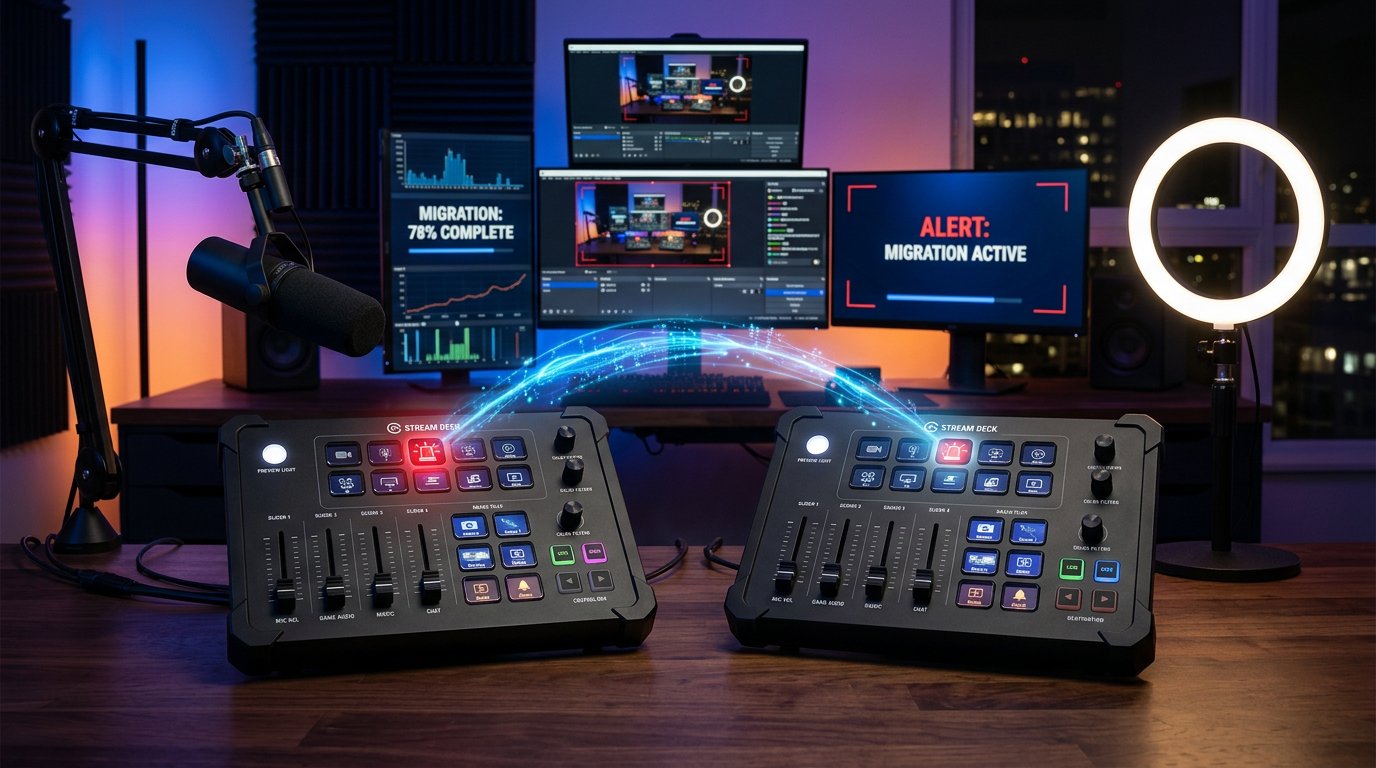
Transfiere manualmente la cantidad actual del objetivo
El nombre del objetivo y el límite total no significan que en StreamElements aparezca automáticamente la cantidad ya recaudada. Abre la captura de pantalla guardada o las estadísticas actuales de Streamlabs y anota el progreso actual, la cantidad objetivo y la moneda. Si la recaudación continúa, registra la fecha y la hora para no perder las nuevas donaciones durante la transferencia.
Crea en StreamElements un nuevo objetivo con el mismo nombre, el límite total y la fecha de finalización. Luego busca en la configuración del objetivo o del widget el campo que se encarga del valor inicial o actual del progreso. El nombre del campo puede variar según la versión de la interfaz. Indica la cantidad recaudada en el sistema antiguo y guarda los cambios.
Si no se admite el establecimiento manual del valor inicial, no aumentes el progreso con una donación de prueba o real. Esto distorsionará el historial de transferencias y puede crear un evento adicional en las alertas. En ese caso, indica el límite total correcto y, para la recaudación actual, elige un método de visualización compatible o comienza un nuevo objetivo con una descripción clara para los espectadores.
Después de guardar, compara el nuevo widget con el antiguo: comprueba el número, el porcentaje, la etiqueta, la moneda y la fecha de finalización. Si el progreso se muestra de forma incorrecta, corrige el objetivo en StreamElements, y no los tamaños de la fuente en OBS. Cuando el resultado coincida, anota el nombre o el identificador del objetivo en tu documento de trabajo.
Comprueba el cambio de progreso con un evento de prueba, si ese modo está disponible. Asegúrate de que la cantidad no se haya restablecido y de que la alerta no aparezca dos veces. Solo después de eso conecta el objetivo a la escena de trabajo.
Reemplaza las fuentes en OBS sin conflictos
Primero crea una escena de prueba o utiliza una copia de la escena de trabajo. Esto permitirá comprobar el nuevo enlace sin cambiar la emisión principal. Copia la URL del overlay de StreamElements y luego realiza los siguientes pasos:
- Abre la escena necesaria en OBS y añade una nueva fuente Browser Source.
- Dale un nombre claro, por ejemplo «SE — alertas y objetivo», para no confundirla con la fuente antigua.
- Pega la URL de StreamElements en el campo de dirección.
- Indica el ancho y el alto correspondientes al lienzo de la escena de OBS.
- Comprueba la posición, la visibilidad y el orden de la fuente en la lista de capas.
- Guarda la fuente y espera a que se cargue el overlay.
- Desactiva temporalmente la visibilidad de la fuente antigua de Streamlabs en esta escena.
- Lanza eventos de prueba y asegúrate de que la notificación aparezca solo una vez.
No añadas la nueva fuente encima de la antigua ni dejes ambas fuentes visibles durante la comprobación. De lo contrario, una misma donación puede mostrar dos alertas a la vez. Si necesitas la fuente antigua como reserva, renómbrala con la etiqueta «antigua» y mantenla oculta.
Comprueba si el mismo overlay está conectado en varias escenas que se muestran simultáneamente mediante grupos, modo estudio o composiciones adicionales. Una misma fuente en distintos lugares puede provocar que la notificación se muestre dos veces.
Si el overlay no se carga, comprueba la URL, la conexión a internet, el tamaño de la fuente y la escena seleccionada. Intenta actualizar el Browser Source. No cambies el CSS y los tamaños al mismo tiempo que reemplazas el enlace: con una sola modificación es más fácil entender la causa del error.
Después de comprobar la escena de prueba, añade la nueva fuente en las demás escenas. Para cada escena, asegúrate por separado de que el antiguo Browser Source esté oculto o eliminado y de que el nuevo esté en el lugar correcto.
Comprueba los eventos y el sonido
Utiliza los eventos de prueba en la configuración de StreamElements para cada tipo de notificación conectado. Comprueba la donación, la suscripción, el seguidor, el cambio de objetivo y otros eventos que realmente se utilicen en el canal. Con probar una sola alerta no basta: distintos eventos pueden activar textos, imágenes y sonidos diferentes.
Verifica el resultado en dos lugares: en la vista previa de StreamElements y directamente en la escena de OBS. Evalúa la posición del texto, la legibilidad del mensaje, el volumen, el funcionamiento de la animación y la ausencia de repetición. Prueba por separado un mensaje largo, caracteres poco habituales y una cantidad elevada.
Comprueba el sonido en el mezclador de OBS y en una grabación de prueba corta. Asegúrate de que el audio no esté desactivado, no esté silenciado por otra fuente y se dirija al canal correcto. Si la alerta se ve pero no se oye, el problema puede estar en la configuración del Browser Source o en el enrutamiento del audio, y no en el archivo en sí.
Si se utiliza un ajuste de control del sonido de la fuente de navegador a través de OBS, compruébalo por separado. Escucha la grabación con el mismo nivel de volumen que tendrá en la transmisión. No te guíes solo por el sonido de los auriculares: los espectadores pueden recibir una mezcla distinta.
Si el mensaje del espectador se muestra en pantalla, comprueba el filtrado de caracteres no deseados y la posibilidad de ocultar texto incorrecto. Compara la duración de la visualización con la configuración anterior: una alerta demasiado corta puede que los espectadores no lleguen a leerla, y una demasiado larga tapará parte de la escena.
Reemplaza los enlaces de donación
Cuando la nueva página, las alertas, el objetivo y el sonido estén comprobados, actualiza el enlace en todos los lugares donde lo ven los espectadores:
- la descripción del canal y los paneles del perfil;
- los mensajes fijados y los comandos del bot de chat;
- la descripción de la transmisión y las plantillas de anuncios;
- los perfiles de redes sociales y las páginas de la comunidad;
- los vídeos, las publicaciones y otros materiales donde se indique el formulario antiguo.
Si la dirección se muestra en el texto de una alerta, en la descripción de un panel o en un widget personalizado, reemplázala también ahí. Comprueba por separado los comandos del bot: el enlace puede estar escondido en una respuesta automática y no aparecer en la descripción principal del canal.
Primero actualiza el perfil principal y el mensaje fijado, luego abre el canal desde el punto de vista del espectador. Comprueba que el nuevo enlace lleve a la página correcta y que la dirección antigua ya no aparezca en un lugar visible. Después, cambia las demás plataformas.
No cierres la página de donaciones antigua de inmediato. Puede seguir apareciendo en publicaciones antiguas, y los espectadores pueden tener transferencias sin completar. Cuando el nuevo formulario esté comprobado y los enlaces principales actualizados, informa a la audiencia del cambio con una publicación aparte o un mensaje en la transmisión.
Realiza las primeras emisiones después de la transferencia con los paneles de StreamElements y OBS abiertos. Si un evento no aparece o la alerta se activa de forma incorrecta, entenderás más rápido si el problema está en el formulario de donación, en el procesamiento del evento, en el overlay o en la fuente de navegador.
Guarda un esquema de reserva
No elimines las fuentes Browser Source antiguas justo después del reemplazo. Déjalas ocultas en la escena o guarda una copia aparte de la colección de escenas. Guarda también una copia de seguridad de la configuración de Streamlabs, los archivos de diseño, el CSS, los sonidos, las imágenes y la lista de URL antiguas.
Si el nuevo overlay deja de cargarse, ocúltalo temporalmente y vuelve a la fuente antigua. Si el problema está solo en un elemento, no reemplaces toda la escena: comprueba la URL, la visibilidad, el tamaño de la fuente, la configuración del evento y el overlay conectado.
Después de varias transmisiones comprobadas, puedes eliminar las fuentes innecesarias de la colección de trabajo. Es mejor guardar el archivo aparte. Te servirá si necesitas restaurar el diseño anterior, comparar parámetros o recuperar parte de los elementos.
Orden breve de los pasos
- Haz una lista de la página de donaciones, las alertas, los objetivos y otros widgets de Streamlabs.
- Guarda las capturas de pantalla, los textos, el CSS, las imágenes, los sonidos, los valores actuales de los objetivos y las URL antiguas.
- Comprueba las funciones de importación y exportación disponibles, sin contar con una transferencia completa desde Streamlabs.
- Conecta el canal correcto en StreamElements y configura la página de donaciones.
- Crea un overlay común para la escena y transfiere manualmente las alertas y otros elementos.
- Carga los sonidos y las imágenes, pega el CSS, comprueba las condiciones de visualización y el aspecto.
- Crea el objetivo e indica el progreso actual manualmente, si la interfaz lo permite.
- Añade el nuevo Browser Source en la escena de prueba de OBS, sin eliminar el antiguo.
- Comprueba los eventos, el sonido, la posición de los elementos, los mensajes largos y la ausencia de duplicados.
- Reemplaza los enlaces en el perfil, el bot, las descripciones y las redes sociales.
- Realiza varias emisiones con el esquema de reserva y elimina las fuentes antiguas solo después de comprobarlo.
Last Articles
Qué cambió en el diseño y la funcionalidad Actualizamos el sitio para que trabajar con él sea más rápido y cómodo. Los cambios principales afectan a ..
Good afternoon, I've collected all the news during this time.: 1. The main news is that prices for twitch viewers have been greatly reduced, while Tw..
1. Utilice el código promocional "December2025" para un 15% de descuento para todos nuestros espectadores2. Hemos reducido hasta el 1 de enero los pre..
Los servicios de Twitch son trabajando de manera estable, por lo que estamos listos para cooperar con escuadrones, revendedores, propietarios de s..
Nosotros hemos actualizado completamente nuestros servicios de visualización de Twitch, y ahora están trabajando estable. Solo usamos direcciones ..
Hello everyone! Today, we are announcing a new feature—"Twitch Viewer Configurator". Now, you can customize any plan for your Twitch channel. Choo..
Greetings, I have compiled a guide for streamers, which will be very relevant at the moment. Now YouTube and twitch have disabled monetization from vi..
We have finally developed the APINow it will be more convenient for our partner sites to work with us.To update the maximum tariffs for YouTube, an up..
Debido a la enorme popularidad de los servicios de asociación y del programa de referencia, hemos creado una tabla de cooperación. La esencia es muy s..
Nuestros Servicios para Streamers








Nuestros Servicios para Creadores de Contenido






