
Transferir moderadores de Twitch a un nuevo canal: guía paso a paso
¿Se pueden transferir los moderadores de Twitch automáticamente?
Si has creado un canal nuevo independiente, Twitch no transferirá la lista de moderadores automáticamente. La plataforma no tiene un botón estándar para exportar los roles del canal antiguo e importarlos al nuevo. El rol de moderador está vinculado a un canal concreto, por lo que hay que asignarlo de nuevo.
La situación es distinta si no has creado un canal nuevo, sino que solo has cambiado el nombre de una cuenta existente. En ese caso, el canal sigue siendo el mismo y los roles asignados normalmente se conservan. Aun así, antes de cambiar la configuración conviene revisar la lista en el panel de control.
Cómo obtener la lista de moderadores del canal antiguo
Abre el chat del canal antiguo como propietario y escribe el comando /mods. Twitch mostrará los usuarios que tienen derechos de moderador. Copia o anota los nombres en un documento aparte. Revisa la escritura con atención: caracteres parecidos y espacios de más pueden hacer que el rol se asigne al usuario equivocado.
Si te resulta incómodo revisar la lista en el chat, abre el Creator Dashboard y busca la sección de gestión de roles del canal. Los nombres de los apartados pueden variar según el idioma de la interfaz y sus actualizaciones. Allí puedes comprobar además moderadores, VIP, editores y otros roles. El comando /mods solo muestra moderadores, así que el resto de usuarios no aparecerá en esa lista.
Qué revisar antes de la transferencia
No es obligatorio asignar en el nuevo canal a cada persona de la lista antigua. Con el tiempo, parte de los moderadores puede haber dejado de entrar a las transmisiones, cambiado de cuenta o ya no ayudar con el chat. Pregunta al equipo activo quién está dispuesto a continuar.
- Compara los nombres de usuario actuales con la lista antigua.
- Anota por separado los bots, VIP y editores si los necesitas en el nuevo canal.
- Define de antemano quién se encargará de vigilar el chat durante las primeras transmisiones.
La configuración de AutoMod, las palabras bloqueadas y la lista de usuarios bloqueados no forman parte de la transferencia de moderadores. Hay que revisarlos y configurarlos por separado.
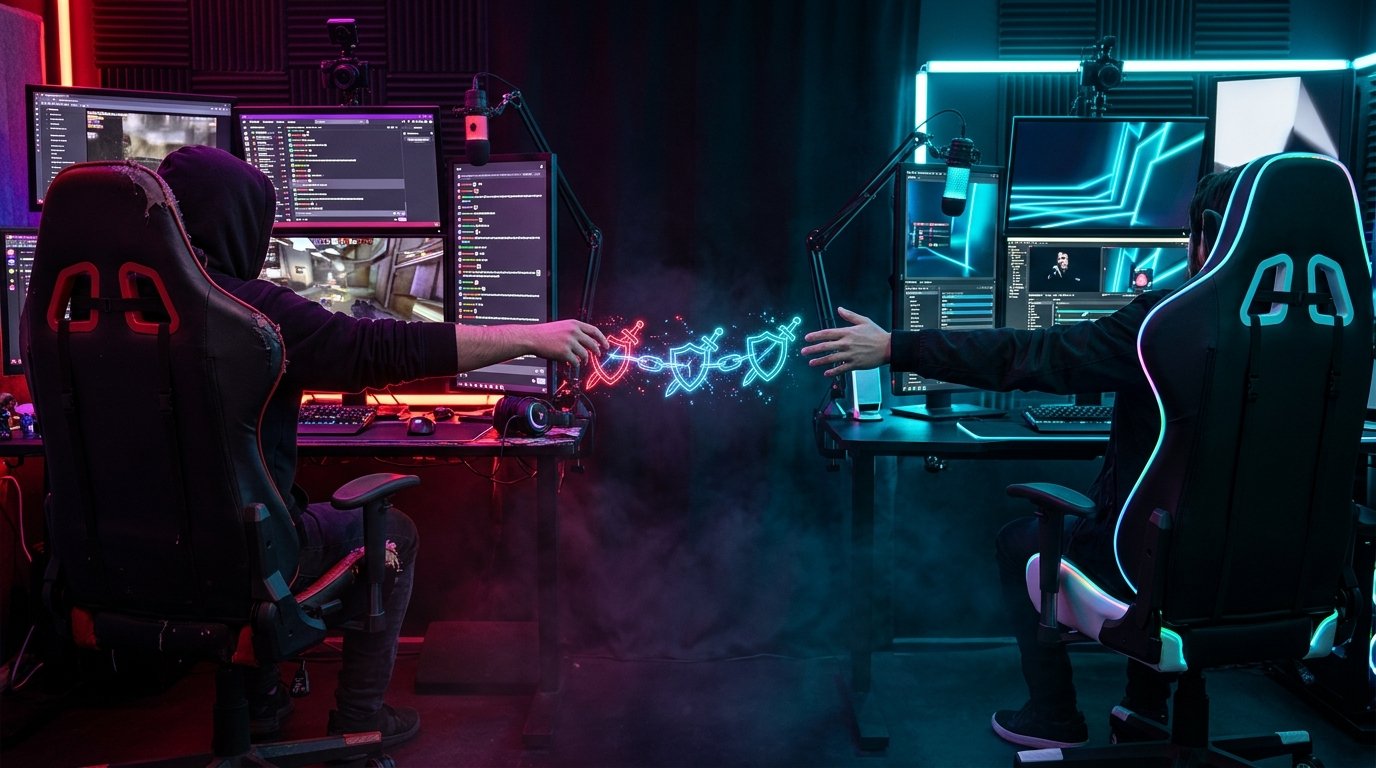
Cómo asignar moderadores en el nuevo canal
Entra al chat del nuevo canal como propietario y, para cada usuario, envía el comando /mod nombre_de_usuario. Por ejemplo: /mod username. Twitch asignará el rol de moderador a la cuenta indicada. No pegues toda la lista en una sola línea: los comandos deben enviarse por separado.
También puedes asignar el rol desde la gestión de roles del Creator Dashboard. Busca la sección de roles del canal, elige añadir moderador, introduce el nombre de usuario y confirma la acción. Este método es más cómodo si la lista es pequeña o si quieres comprobar de inmediato las cuentas ya añadidas.
Si alguien ya no necesita los permisos, usa el comando /unmod nombre_de_usuario o elimínalo de la lista de roles en el panel de control. Primero asegúrate de estar trabajando en el nuevo canal.
Cómo comprobar el resultado y la configuración
Después de la asignación, vuelve a ejecutar el comando /mods en el nuevo canal o abre la lista de roles en el panel de control. Compárala con el documento que preparaste. Si un usuario no aparece, revisa la escritura del nombre y asegúrate de que el comando se envió desde la cuenta con derechos de propietario del canal.
Pide a los moderadores que entren al nuevo chat y comprueben las herramientas disponibles. Si es necesario, configura AutoMod, las palabras bloqueadas, las reglas del chat y los parámetros de notificaciones. Si en el canal antiguo usabas un bot, también hay que revisar por separado su conexión y sus permisos.
No compartas la contraseña de tu cuenta con otras personas para asignar roles. Para la transferencia basta con los comandos estándar de Twitch y la sección de gestión de roles. Los servicios externos para conceder permisos de forma masiva requieren una revisión aparte y no son necesarios para una lista normal.
Orden de acciones resumido
- En el canal antiguo, ejecuta /mods y guarda los nombres de los moderadores.
- Elimina de la lista a los usuarios inactivos y confirma las cuentas actuales del equipo.
- En el nuevo canal, asigna cada moderador con el comando /mod nombre_de_usuario o desde el Creator Dashboard.
- Revisa por separado los roles, la configuración de AutoMod, los bots y otros elementos de moderación.
Last Articles
Qué cambió en el diseño y la funcionalidad Actualizamos el sitio para que trabajar con él sea más rápido y cómodo. Los cambios principales afectan a ..
Good afternoon, I've collected all the news during this time.: 1. The main news is that prices for twitch viewers have been greatly reduced, while Tw..
1. Utilice el código promocional "December2025" para un 15% de descuento para todos nuestros espectadores2. Hemos reducido hasta el 1 de enero los pre..
Los servicios de Twitch son trabajando de manera estable, por lo que estamos listos para cooperar con escuadrones, revendedores, propietarios de s..
Nosotros hemos actualizado completamente nuestros servicios de visualización de Twitch, y ahora están trabajando estable. Solo usamos direcciones ..
Hello everyone! Today, we are announcing a new feature—"Twitch Viewer Configurator". Now, you can customize any plan for your Twitch channel. Choo..
Greetings, I have compiled a guide for streamers, which will be very relevant at the moment. Now YouTube and twitch have disabled monetization from vi..
We have finally developed the APINow it will be more convenient for our partner sites to work with us.To update the maximum tariffs for YouTube, an up..
Debido a la enorme popularidad de los servicios de asociación y del programa de referencia, hemos creado una tabla de cooperación. La esencia es muy s..
Nuestros Servicios para Streamers








Nuestros Servicios para Creadores de Contenido






