
Cómo rastrear el paso de un espectador de un VK Clip al stream
Qué se considera una transición de un VK Clip al stream
Una transición desde un VK Clip y la visualización de la emisión son acciones distintas. El usuario puede ver el vídeo, hacer clic en el enlace, abrir la página del streamer, pasar a Twitch u otra plataforma, pero no iniciar la emisión. Por eso, al comprobar, hay que separar al menos dos indicadores: los clics en el enlace y los espectadores que aparecieron en la emisión.
Para la mayoría de los streamers no hace falta un embudo de marketing complejo. Es más práctico empezar con una correlación sencilla: publicas un clip, registras la hora de publicación y luego observas las transiciones por el enlace y el cambio del online en el stream. Si se repite el mismo enfoque varias veces, queda más claro qué vídeos atraen a espectadores interesados.
Aun así, los valores exactos pueden no coincidir. Una misma persona puede abrir el enlace varias veces, pasar desde el móvil y el ordenador o ver la emisión más tarde. La aplicación de VK y el navegador pueden no transmitir la fuente original a la página de la plataforma de streaming. Por eso la analítica muestra una referencia y la relación entre el clip y la emisión, no una lista completa de las personas que llegaron desde el vídeo.
Primero elige un método de comprobación sencillo
Si necesitas entender si un clip concreto aportó online adicional, empieza sin página intermedia. Publica el vídeo con un enlace al horario o a la página del stream, anota la hora de publicación, las visualizaciones y las reacciones unas horas después y, durante la emisión, compara estos datos con el pico de espectadores. Este método no muestra el número exacto de clics, pero responde rápido a la pregunta principal: ¿hubo una afluencia notable de audiencia tras la publicación?
Para comparar vídeos de forma regular necesitas un enlace distinto para cada publicación. Puede ser una sola dirección con diferentes etiquetas UTM o varias URL cortas. Por ejemplo, para un clip se usa el valor clip_01 y para otro, clip_02. Por esa parte de la dirección separarás después las visitas y no mezclarás los resultados de todos los vídeos.
Un esquema más detallado es necesario si quieres entender en qué etapa se pierden los usuarios: no vieron el enlace, hicieron clic pero no esperaron a que cargara la página o abrieron el stream pero no se quedaron en la emisión. En este caso te serán útiles Yandex Metrica, VK Pixel y las estadísticas de la propia plataforma de streaming.
Dónde colocar el enlace para que se pueda hacer clic
Al crear el clip, revisa la pantalla de edición o publicación. Si en tu versión de VK está disponible el elemento "Enlace", "Añadir enlace" o un enlace en el sticker, pega la URL justo en ese campo, indica la dirección de la página y termina la publicación. El nombre del elemento puede variar según el perfil, la comunidad y las distintas versiones de la aplicación.
Una dirección de texto escrita sobre el vídeo no se vuelve clicable. Lo mismo se aplica a la URL que el espectador ve solo en la propia imagen. Puede teclear la dirección manualmente o ir al perfil del autor, pero ese camino no siempre aparecerá en las estadísticas del clip.
Si en el editor no hay un campo aparte para el enlace, usa los lugares clicables disponibles: el enlace en el perfil, el botón de la comunidad, la publicación fijada o la descripción de la página. En el propio clip indica una llamada clara: por ejemplo, avisa de que el enlace está en el perfil y añade la hora de la próxima emisión. No cuentes con que una URL larga en la descripción funcione automáticamente como botón.
Comprueba el resultado desde otra cuenta y desde el móvil. Abre el clip publicado, haz clic en el enlace, asegúrate de que se abre la página correcta y no la vista en modo autor. Si el enlace lleva a través del perfil, comprueba de antemano que el botón necesario se ve sin tener que buscarlo.
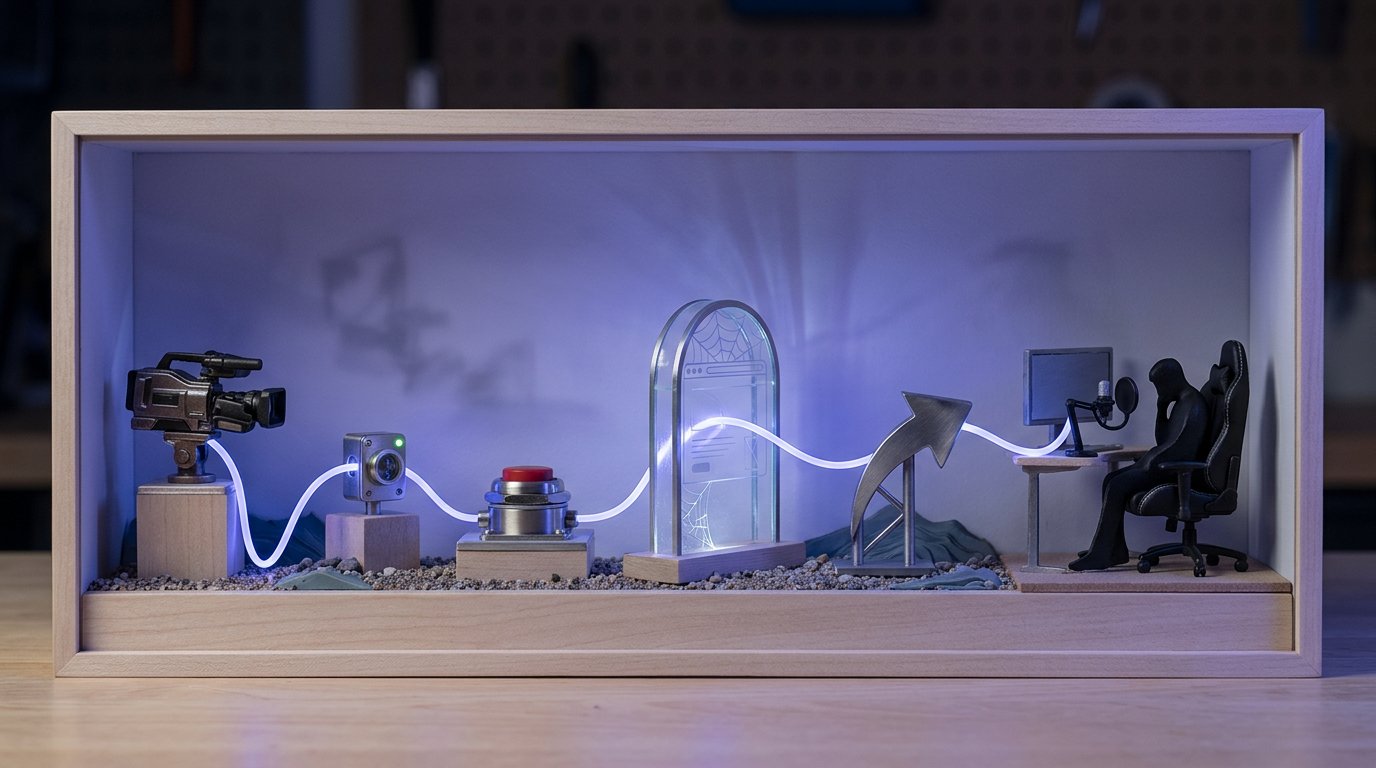
Qué es una página intermedia y cuándo hace falta
Una página intermedia no es un servicio aparte de VK, sino una página normal en tu sitio web entre el clip y el stream. Por ejemplo, el espectador pasa a la dirección tu-dominio.ru/vk-clip-01, ve el botón "Ver el stream" y hace clic en él. En esta página está instalado un contador de analítica, por lo que puedes registrar la visita y el clic, y luego enviar al usuario a Twitch.
Otra opción es la redirección técnica. Creas en tu sitio una dirección como tu-dominio.ru/go/clip-01, y el servidor la redirige de inmediato a la página de la emisión. En este caso tú controlas la propia dirección, y la transición se puede contar por el registro del servidor o por un sistema de estadísticas de enlaces. Externamente, el espectador casi no ve la etapa intermedia.
La redirección directa es cómoda, pero tiene una limitación: Yandex Metrica no llegará a cargarse en la página si el navegador se va instantáneamente a Twitch. Para un informe en Metrica es más fiable usar una página intermedia completa con botón. Si basta con el número de solicitudes a la URL, servirán los registros del servidor o las estadísticas de un servicio de enlaces cortos, por ejemplo Bitly.
No crees esa página solo por un clip si necesitas una comprobación normal del resultado. Está justificada cuando comparas publicaciones con regularidad, lanzas publicidad o quieres medir acciones concretas antes de pasar al stream.
Añade etiquetas UTM al enlace
Las etiquetas UTM no cuentan las transiciones por sí solas. Transmiten a Yandex Metrica u otro sistema de analítica la información sobre la fuente. El contador debe estar instalado en la página que el usuario abre tras el clic; de lo contrario, las etiquetas quedarán solo como parte de la URL y no aparecerán en el informe.
Para VK Clips puedes usar esta estructura: fuente vk, canal clips, campaña stream y, en content, la designación del vídeo concreto. Ejemplo de enlace: tu-dominio.ru/go/stream?utm_source=vk&utm_medium=clips&utm_campaign=stream&utm_content=clip_01. Si la dirección lleva a una página intermedia, después de ella debe haber un botón con el paso a Twitch u otra plataforma.
Haz que el valor de utm_content sea comprensible dentro de unas semanas. Puedes incluir en él el número del vídeo o un nombre corto del tema: clip_01, clip_game o clip_schedule. No uses el mismo valor para todas las publicaciones, o en el informe obtendrás una suma total sin desglose por clips.
Tras la configuración, abre el enlace tú mismo. Comprueba si los parámetros se conservaron tras la redirección, si la página cargó y si no apareció un error. Algunas configuraciones del servidor eliminan todo lo que va después del signo de interrogación. En tal caso, las etiquetas UTM desaparecerán antes de que el usuario llegue al informe.
Cómo ver las estadísticas del propio VK Clip
Las estadísticas de VK ayudan a evaluar cuánto alcance e interés generó el vídeo. En el perfil del autor o de la comunidad, abre la sección con los clips, elige la publicación deseada y busca el menú con datos o estadísticas. En la aplicación móvil esto suele estar en la tarjeta del clip o en el menú de acciones junto a la publicación. Los nombres de los apartados y el conjunto de indicadores pueden cambiar.
Fíjate en las visualizaciones, el alcance, las reacciones, los comentarios y las republicaciones. Si para tu tipo de página está disponible la estadística de transiciones, comprueba aparte los clics en el enlace externo. No los confundas con las visualizaciones: la visualización muestra el alcance del vídeo y el clic, la acción del usuario después de verlo.
Las páginas verificadas de VK pueden tener un bloque aparte de estadísticas de enlaces externos. Revisa en el panel de la página las secciones "Estadísticas", "Enlaces" o "Transiciones por enlaces" y activa la recopilación si la interfaz ofrece ese interruptor. No hay un apartado universal para todas las páginas: la disponibilidad depende del tipo de página y del conjunto actual de herramientas de VK. Si no existe el bloque necesario, la verificación por sí sola no sustituye al contador de tu sitio.
Registra los datos de cada clip en una sola tabla: fecha y hora de publicación, visualizaciones, alcance, clics, si VK los muestra, y el online en el stream. Así podrás comparar los vídeos entre sí y no sacar conclusiones de un único pico casual.
Configura un objetivo en Yandex Metrica
Para medir las transiciones, instala el contador de Yandex Metrica en la página intermedia o en el sitio donde está colocado el botón de paso al stream. Luego, en la configuración del contador, crea un objetivo de tipo "evento JavaScript" y asigna un identificador, por ejemplo stream_from_vk_clip. En los informes aparecerá el número de usuarios para los que se envió este evento.
El evento debe enviarse al hacer clic en el botón "Ver el stream". Para ello, el desarrollador añade la llamada al objetivo con tu número de contador y el identificador del evento: ym(número_contador, 'reachGoal', 'stream_from_vk_clip'). Si no usas tu propio script, el objetivo se puede configurar por el clic en un elemento de la página, si esa opción está disponible en la interfaz de Metrica.
Comprueba el objetivo en modo de prueba: abre la URL con etiquetas UTM, haz clic en el botón y asegúrate de que la visita y la consecución del objetivo aparecieron en el informe. Si primero se ejecuta la redirección, el evento debe enviarse antes del cambio de página. De lo contrario, el navegador puede cerrar la página antes de que Metrica transmita los datos.
En el informe por fuentes, filtra utm_source igual a vk, utm_medium igual a clips y luego compara los valores de utm_content. Así verás qué vídeo aportó las visitas y cuántos usuarios llegaron a hacer clic en el botón de transición. Esto es más útil que contar solo las visitas: parte de los espectadores puede abrir la página pero no continuar el camino hacia la emisión.
Para qué sirve VK Pixel
VK Pixel se instala en tu propio sitio, no dentro de un clip ya publicado. El píxel ayuda a registrar las visitas a la página desde VK, crear audiencias para publicidad y transmitir eventos sobre las acciones del usuario. Por ejemplo, se puede marcar la visita a la página del stream o el clic en el botón de transición.
VK Pixel no muestra automáticamente cuántos espectadores llegaron concretamente a Twitch. Funciona hasta que el usuario abandona tu sitio. Por eso se usa junto con las etiquetas UTM y las estadísticas de la plataforma de streaming, y no en lugar de ellas.
Si usas tanto Yandex Metrica como VK Pixel, no sumes sus indicadores mecánicamente. Los distintos sistemas contabilizan de forma diferente las visitas repetidas, las cookies, los navegadores integrados y las restricciones del usuario. Compara la dirección de los cambios: qué clip obtuvo más transiciones y cuál aportó un aumento notable de audiencia en la emisión.
Coteja los datos con las estadísticas de Twitch u otra plataforma
En Twitch abre el panel del autor y el informe de la emisión finalizada. Consulta la hora de inicio, el número medio y máximo de espectadores, los cambios del online y otros indicadores disponibles. Si emites en otra plataforma, usa sus estadísticas integradas: en VK, YouTube y otros servicios el conjunto de informes es distinto.
Compara no solo el número final de espectadores, sino también el intervalo de tiempo. Si el clip se publicó una hora antes de la emisión, estudia los cambios del online tras la publicación y durante el inicio de la emisión. Si el vídeo salió con la emisión ya en marcha, compara varios minutos antes de la publicación con varios minutos después.
Los datos de Twitch no siempre mostrarán la fuente como VK. Una transición a través de la aplicación, una dirección intermedia, un navegador integrado o un marcador guardado pueden eliminar la información del referente. Por eso la coincidencia directa del informe de Twitch con los clics en Metrica no es frecuente.
Los contadores en OBS tampoco determinan la fuente del espectador. OBS puede mostrar datos técnicos de la emisión o indicadores conectados de la plataforma, pero no sabe de qué clip llegó el usuario. Para la fuente de la transición hacen falta URL con etiquetas, un contador en el sitio o preguntar a los espectadores en el chat.
Cómo entender en qué etapa se pierden los usuarios
Primero compara el alcance del clip y los clics. Muchas visualizaciones con pocas transiciones suelen significar que la llamada a la acción no se ve, que el enlace está lejos o que el espectador no entiende por qué abrirlo ahora. Comprueba también si no hay que buscar la URL manualmente en el perfil.
Luego compara los clics con las visitas a la página intermedia. Si hay más clics, revisa la redirección, la carga en móvil, la conservación de las etiquetas UTM y la disponibilidad de la página sin autorización. Si hay visitas pero pocos clics en el botón, mejora la propia pantalla de transición: indica el nombre del stream, la hora de la emisión y un botón llamativo.
La última etapa es comparar la consecución del objetivo con el online de la emisión. El usuario pudo cerrar la página, posponer la visualización o llegar a la emisión más tarde. Por eso evalúa no solo los primeros minutos, sino también un periodo acordado tras la publicación, igual para todos los clips.
Errores al comprobar las transiciones
No uses una sola URL sin etiquetas en todos los vídeos si quieres comparar su eficacia. Un enlace común mostrará el flujo total, pero no responderá qué clip lo generó. Tampoco cuentes cada clic como un nuevo espectador: las aperturas repetidas y las comprobaciones técnicas distorsionan el número de usuarios.
No saques conclusiones de una sola emisión. El online depende del tema de la emisión, la hora de publicación, las notificaciones a los suscriptores y el propio contenido del clip. Es mejor comparar varias publicaciones con una llamada similar y la misma forma de colocar el enlace.
Comprueba el enlace después de cualquier cambio en el sitio. Asegúrate de que lleva a la emisión actual, se abre desde el móvil, no requiere autorización innecesaria y no pierde los parámetros tras la redirección. Si usas una página intermedia, mide no solo su carga, sino también el clic en el botón de transición.
Orden breve de comprobación
- Coloca el enlace en un elemento clicable de VK o indica a los espectadores el camino a través del perfil y la publicación fijada.
- Crea un enlace aparte para el clip o añade un valor único de utm_content.
- Dirige la URL a una página con contador o a tu propia redirección, si bastan las estadísticas del servidor.
- Configura el objetivo "transición al stream" en Yandex Metrica y, si hace falta, el evento en VK Pixel.
- Tras la publicación, compara las visualizaciones y los clics en VK, las visitas y los objetivos en el sitio, así como los cambios del online en Twitch u otra plataforma.
- Separa los clics de los espectadores y ten en cuenta el desfase entre ver el clip y el inicio de la emisión.
Last Articles
Qué cambió en el diseño y la funcionalidad Actualizamos el sitio para que trabajar con él sea más rápido y cómodo. Los cambios principales afectan a ..
Good afternoon, I've collected all the news during this time.: 1. The main news is that prices for twitch viewers have been greatly reduced, while Tw..
1. Utilice el código promocional "December2025" para un 15% de descuento para todos nuestros espectadores2. Hemos reducido hasta el 1 de enero los pre..
Los servicios de Twitch son trabajando de manera estable, por lo que estamos listos para cooperar con escuadrones, revendedores, propietarios de s..
Nosotros hemos actualizado completamente nuestros servicios de visualización de Twitch, y ahora están trabajando estable. Solo usamos direcciones ..
Hello everyone! Today, we are announcing a new feature—"Twitch Viewer Configurator". Now, you can customize any plan for your Twitch channel. Choo..
Greetings, I have compiled a guide for streamers, which will be very relevant at the moment. Now YouTube and twitch have disabled monetization from vi..
We have finally developed the APINow it will be more convenient for our partner sites to work with us.To update the maximum tariffs for YouTube, an up..
Debido a la enorme popularidad de los servicios de asociación y del programa de referencia, hemos creado una tabla de cooperación. La esencia es muy s..
Nuestros Servicios para Streamers








Nuestros Servicios para Creadores de Contenido






