
Cómo comprobar los derechos de administrador de una comunidad de VKontakte
Dónde consultar el rol asignado
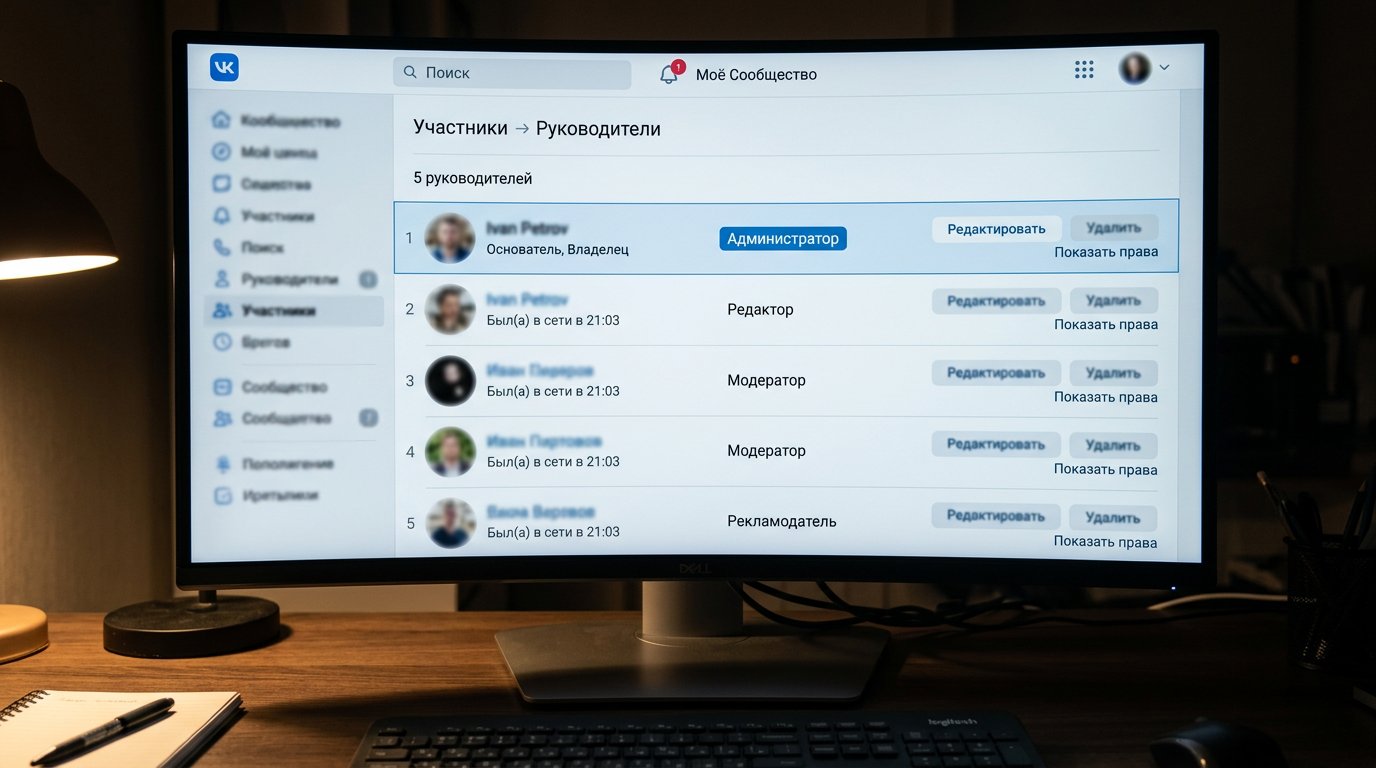
El rol técnico se indica en la lista de responsables de la comunidad. Si junto al perfil aparece «Administrador», la asignación está vigente en el momento de la comprobación. Otra etiqueta significa que el acceso se concedió dentro del rol correspondiente, aunque en el equipo se llame administrador a esa persona.
El botón «Gestión» por sí solo no confirma los derechos de administrador: algunas herramientas también están disponibles para otros responsables. Para una tarea concreta, además del nombre del rol, es importante comprobar el acceso a la sección necesaria.
Cómo encontrar tu rol en el ordenador
Inicia sesión en VKontakte con el perfil personal al que se le asignó el acceso. Abre la comunidad correspondiente, pulsa «Gestión» y ve a «Participantes» → «Responsables». Encuentra tu perfil y consulta la etiqueta que aparece junto a él.
Verifica el perfil por el enlace, no solo por el nombre y la foto: un empleado puede tener varias cuentas y distintas personas pueden tener páginas parecidas. Si en la fila del responsable está disponible la opción «Mostrar derechos», puedes abrirla para consultar las facultades.
Cómo comprobar el rol en la aplicación
Abre la página de la comunidad en la aplicación de VKontakte y busca el icono de gestión o el engranaje. En la gestión, ve a los participantes, luego a los responsables y encuentra el perfil correspondiente.
Los nombres y la ubicación de las opciones pueden variar según la versión de la interfaz. En una pantalla pequeña a veces es más difícil encontrar la sección necesaria; en ese caso, prueba a abrir la versión completa del sitio en el navegador. Esta no añadirá al perfil los derechos que le faltan.
Qué hacer si la lista no está disponible
Primero comprueba la cuenta: los derechos están vinculados a un perfil concreto, no a una persona ni a un dispositivo. Por ejemplo, iniciar sesión desde el teléfono del trabajo con otro perfil no transferirá a este la asignación.
Si la lista de responsables no se abre, pide al propietario o a un responsable con acceso a las asignaciones que compruebe el perfil por el enlace. El inconveniente de esta comprobación es que el resultado hay que recibirlo de otra persona. Además, la ausencia de la lista en pantalla no demuestra que el perfil no tenga ningún derecho en la comunidad.
Cómo comprobar los derechos de otro empleado
En la lista «Responsables», encuentra la página del empleado y compara su enlace con el que usa para trabajar. Después consulta el rol asignado y, si la interfaz lo permite, abre la información sobre sus derechos.
En el trabajo remoto, la lista se puede mostrar en una demostración de pantalla o enviar una captura de pantalla ocultando los datos personales innecesarios. La captura tiene una limitación: fija la asignación solo en el momento de la imagen. Para una comprobación actualizada hay que abrir la lista de nuevo.
Cómo comprobar las publicaciones y los mensajes
Para comprobar el trabajo con el contenido, abre el formulario de creación de una publicación en la comunidad. Para trabajar con las solicitudes, ve a los mensajes de la comunidad y asegúrate de que los diálogos necesarios están disponibles. La sección abierta confirma el acceso a la visualización o al formulario, pero no necesariamente a enviar y guardar.
Si es importante comprobar el envío, acuerda la prueba de antemano con el responsable y utiliza un diálogo con un colega. El inconveniente de la comprobación es que crea un mensaje real. Es mejor no usar la conversación de un suscriptor para la prueba.
Cómo comprobar los ajustes de la comunidad
En la gestión, abre exactamente la sección que necesitas para trabajar: por ejemplo, los ajustes de la comunidad o la lista de responsables. El acceso a una sección no implica permiso para modificar otras. Si la página se abre pero el botón de guardar no está disponible o el cambio no se guarda, comprueba el rol y las facultades para esa tarea.
No elimines publicaciones, participantes ni responsables para hacer la prueba. Incluso un cambio que se puede revertir puede afectar al funcionamiento de la comunidad, por lo que la comprobación del guardado debe acordarse de antemano.
Cómo comprobar el acceso a la cuenta publicitaria
Los derechos de la comunidad y de la cuenta publicitaria se comprueban por separado. Abre la cuenta correspondiente con el perfil de trabajo y comprueba el acceso a las herramientas necesarias para la tarea. La composición de usuarios de la cuenta y sus facultades se pueden consultar con la persona que gestiona los accesos a ella.
Un administrador de la comunidad no necesariamente tiene acceso a la publicidad. También es posible lo contrario: un especialista trabaja con los anuncios, pero no puede cambiar los ajustes de la comunidad. Comprobar solo uno de estos accesos no sustituye la comprobación del otro.
Cómo obtener o cambiar los derechos
Envía al responsable de las asignaciones el enlace al perfil y enumera las tareas: publicaciones, moderación, respuestas en los mensajes o gestión de los ajustes. Con esta lista es más fácil elegir las facultades sin un acceso innecesario. Un rol amplio es cómodo para la gestión, pero ofrece más posibilidades de las que necesita un empleado que solo publica entradas.
Después de la asignación, vuelve a abrir la comunidad con el mismo perfil y comprueba las secciones necesarias. Si el acceso no ha aparecido, conviene verificar la asignación y actualizar la página antes de repetir la comprobación.
Cómo revocar el acceso al terminar el trabajo
El responsable que gestiona las asignaciones puede encontrar al empleado en la lista «Responsables», cambiar su rol o quitarlo de la lista. Antes hay que verificar el enlace al perfil para no afectar a otro miembro del equipo.
Comprueba por separado el acceso a la cuenta publicitaria y a las herramientas conectadas: eliminar el rol en la comunidad no necesariamente los cancela. No hace falta передавать contraseñas, códigos de inicio de sesión ni tokens para confirmar los derechos. Si ya se ha передадо la contraseña, cámbiala y revisa las sesiones activas y las conexiones de la cuenta.
Last Articles
Qué cambió en el diseño y la funcionalidad Actualizamos el sitio para que trabajar con él sea más rápido y cómodo. Los cambios principales afectan a ..
Good afternoon, I've collected all the news during this time.: 1. The main news is that prices for twitch viewers have been greatly reduced, while Tw..
1. Utilice el código promocional "December2025" para un 15% de descuento para todos nuestros espectadores2. Hemos reducido hasta el 1 de enero los pre..
Los servicios de Twitch son trabajando de manera estable, por lo que estamos listos para cooperar con escuadrones, revendedores, propietarios de s..
Nosotros hemos actualizado completamente nuestros servicios de visualización de Twitch, y ahora están trabajando estable. Solo usamos direcciones ..
Hello everyone! Today, we are announcing a new feature—"Twitch Viewer Configurator". Now, you can customize any plan for your Twitch channel. Choo..
Greetings, I have compiled a guide for streamers, which will be very relevant at the moment. Now YouTube and twitch have disabled monetization from vi..
We have finally developed the APINow it will be more convenient for our partner sites to work with us.To update the maximum tariffs for YouTube, an up..
Debido a la enorme popularidad de los servicios de asociación y del programa de referencia, hemos creado una tabla de cooperación. La esencia es muy s..
Nuestros Servicios para Streamers








Nuestros Servicios para Creadores de Contenido






