
Enlace de Discord independiente para espectadores de Twitch: creación y control
Por qué crear una invitación independiente para Twitch
Un enlace independiente ayuda a entender cuántas personas llegan al servidor específicamente desde los streams. Se puede colocar en la descripción del canal, en un panel de Twitch, en un mensaje de bot o en un comando de chat. Si el enlace acaba en spam o empieza a atraer cuentas sospechosas, desactivarás solo ese enlace sin afectar a las invitaciones para amigos, moderadores, socios y otras plataformas.
La principal desventaja de este enfoque es que el enlace por sí solo no confirma que la persona que entró realmente haya visto la transmisión. Cualquiera que haya recibido la invitación en el chat puede reenviarla. Por eso no conviene abrir a los nuevos miembros todos los canales y permisos justo después de entrar.
Prepara el canal al que llegarán los nuevos miembros
Antes de crear la invitación, elige el canal de entrada. Normalmente es un canal de texto con las normas, noticias, información sobre roles y enlaces a las secciones principales del servidor. El recién llegado debe ver de inmediato a dónde ir después, y no caer en un chat general activo sin contexto.
El canal de entrada no tiene que ser el chat principal de la comunidad. Es más cómodo dejar en él solo mensajes útiles y limitar la posibilidad de escribir hasta obtener el rol básico. La desventaja de esta opción es que parte de los espectadores no completará los pasos adicionales y se irá del servidor. Pero el acceso abierto para todas las cuentas nuevas aumenta el riesgo de spam, flood y enlaces no deseados.
Cómo crear una invitación en Discord
Abre el servidor de Discord correspondiente y elige el canal por el que entrarán los espectadores de Twitch. Puedes crear una invitación desde el menú del canal o desde la sección con la lista de miembros del servidor. Tras crearla, Discord mostrará el enlace listo y te permitirá pasar a sus ajustes.
- Elige el canal de texto de entrada.
- Abre el menú del canal y crea una invitación.
- Pasa a los ajustes adicionales o avanzados del enlace.
- Indica la duración y el límite de usos, si los necesitas.
- Copia la invitación y guárdala con una etiqueta clara.
Etiqueta el enlace según la fuente: Twitch, panel del canal, comando de chat, anuncio del directo. Los espectadores no verán el nombre, pero te ayudará a no confundir las invitaciones en la lista del servidor.
Elige la duración y el límite de usos
Para un enlace en un panel permanente de Twitch es adecuada una invitación sin caducidad corta, si estás dispuesto a revisarla con regularidad y sustituirla cuando sea necesario. Para un enlace que un moderador envía solo durante el directo, es más cómodo un plazo limitado. Así la invitación antigua dejará de funcionar tras finalizar la actividad.
El límite de entradas resulta útil para un stream cerrado, un reclutamiento para el equipo, un canal de prueba o un rol temporal. La desventaja del límite es evidente: puede agotarse justo cuando los espectadores intentan entrar al servidor. Para un enlace normal bajo la transmisión, esto genera consultas innecesarias a los moderadores.
No uses un mismo enlace permanente para todas las plataformas. De lo contrario, será imposible distinguir la fuente de los nuevos miembros y, si hay problemas, tendrás que cambiar la invitación en todas partes a la vez.
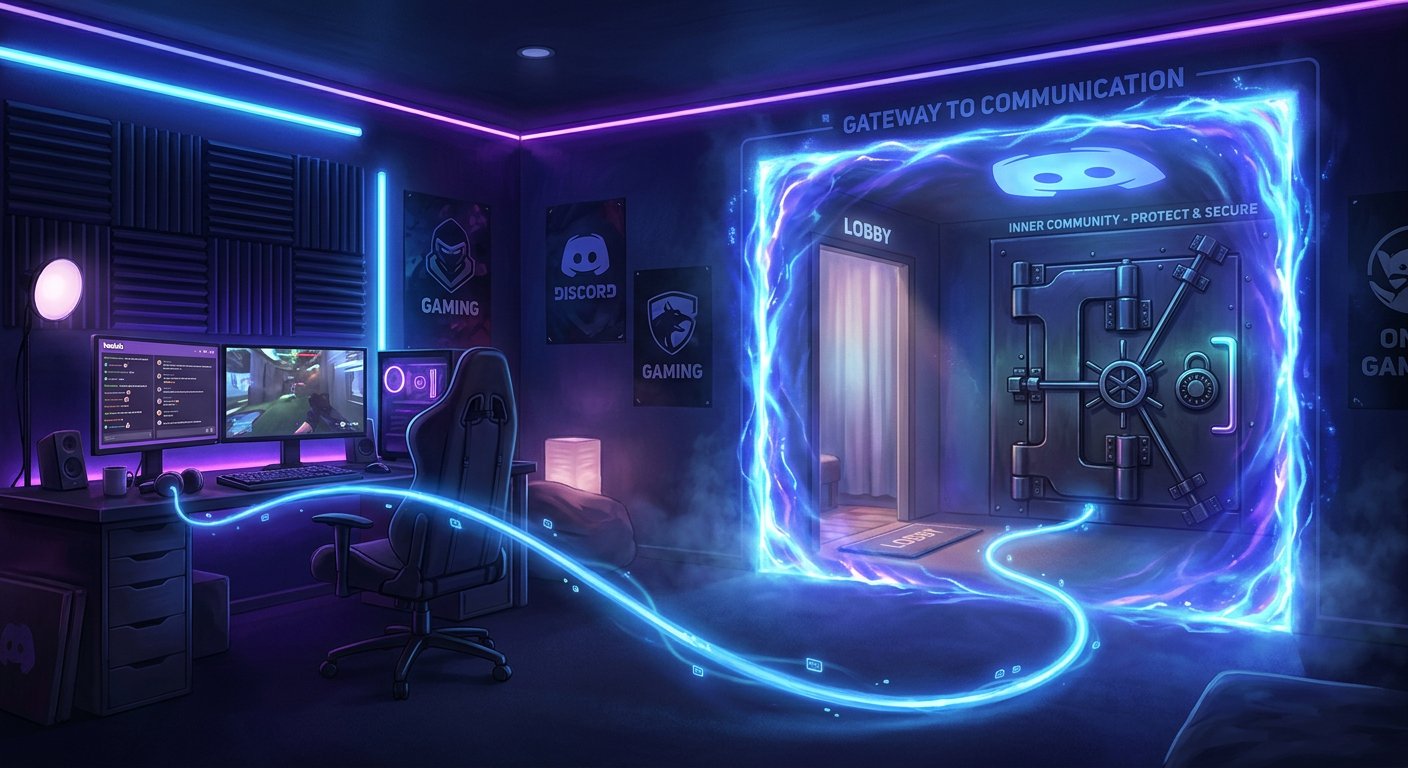
Coloca el enlace donde el espectador lo espera
El lugar principal para la invitación es el panel bajo la transmisión o la sección con la información del canal de Twitch. Junto a él conviene explicar brevemente qué hay en el servidor: anuncios, búsqueda de compañeros de equipo, comunicación después de los directos, roles para espectadores habituales. Una descripción neutral funciona mejor que camuflar el enlace como un mensaje urgente o un sorteo.
- Añade la invitación a un panel de Twitch con una descripción clara.
- Configura un comando del bot de chat para quienes preguntan por Discord en el directo.
- Proporciona el enlace actualizado a los moderadores.
- Usa una invitación aparte en publicaciones y anuncios si quieres comparar fuentes.
El comando en el chat es cómodo, pero los espectadores pueden invocarlo con demasiada frecuencia. Limita la frecuencia de activación o deja su uso a los moderadores. La desventaja de la segunda opción es que la persona no recibirá el enlace al instante si los moderadores están ocupados.
Limita los permisos de los novatos y configura los roles
No lleves a los nuevos miembros directamente a un chat general con total libertad de acción. Para el rol básico puedes prohibir las menciones masivas, el envío de enlaces, archivos adjuntos y la creación de hilos donde no sea necesario. Estas restricciones no sustituyen la moderación, pero reducen el daño de bots y raids.
La asignación automática de rol tras la entrada ahorra tiempo, sobre todo durante el directo. Su desventaja es que los spammers también obtendrán automáticamente el acceso básico. Una opción más prudente es el rol tras una reacción, una respuesta a una pregunta o una verificación manual. La verificación manual es más fiable, pero crea una cola y los moderadores tendrán que vigilar constantemente el canal de entrada.
Dónde consultar los usos de la invitación
Las estadísticas deben consultarse en la lista de invitaciones del propio servidor, no en los ajustes de Twitch. Abre el servidor y ve a sus ajustes, luego busca la sección de invitaciones. En esa lista Discord muestra los enlaces activos, el canal de entrada, la duración, el límite establecido y el número de usos.
Compara el nombre de la invitación con el lugar donde está publicada. Si la invitación del panel de Twitch se ha usado notablemente más que las demás, eso mostrará la afluencia desde esa fuente, pero no dará información exacta sobre cada espectador. La persona pudo obtener el enlace de un amigo, de un mensaje en el chat o de una captura antigua.
Revisar la lista es útil después de un raid, de una mención del canal por otro streamer, de una actividad publicitaria o de la aparición de cuentas sospechosas. La desventaja del contador integrado es que muestra el hecho del uso del enlace, pero no explica la calidad de la audiencia ni los motivos por los que los miembros abandonan el servidor.
Cómo desactivar el enlace sin eliminar a los miembros
Si una invitación concreta ha empezado a atraer bots, abre la lista de invitaciones del servidor y elimina precisamente ese enlace. Las nuevas entradas a través de él dejarán de funcionar. Después crea un reemplazo, actualiza el panel de Twitch, el comando del bot y los mensajes guardados de los moderadores.
Eliminar la invitación no elimina del servidor a quienes ya entraron con ella. Solo cierra las entradas futuras. A los miembros que ya se han unido hay que revisarlos por separado: si es necesario, limitarles el acceso, eliminar las cuentas sospechosas o activar una verificación más estricta para los novatos.
No elimines todos los enlaces sin necesidad. Si el problema está relacionado con una sola invitación para Twitch, desactívala y deja operativas las invitaciones para moderadores, amigos y secciones cerradas. La desventaja de un reemplazo rápido es que los enlaces antiguos en clips, publicaciones y mensajes dejarán de abrirse, por lo que hay que buscarlos y actualizarlos periódicamente.
Comprueba la vigencia del enlace antes del directo
Antes del stream, abre la invitación en una ventana aparte o pide a un moderador que la compruebe desde otra cuenta. Asegúrate de que el enlace no ha caducado, de que el límite no se ha agotado y de que el novato llega al canal correcto. Comprueba también el comando del bot de chat: a menudo conserva la invitación antigua tras el reemplazo.
Un enlace independiente para Twitch no protege al servidor de todas las entradas no deseadas, pero ofrece una fuente de tráfico controlada. Cuando las invitaciones están separadas por plataformas, es más fácil hacer seguimiento de la actividad, cerrar el enlace problemático y no detener el acceso para toda la comunidad.
Last Articles
Qué cambió en el diseño y la funcionalidad Actualizamos el sitio para que trabajar con él sea más rápido y cómodo. Los cambios principales afectan a ..
Good afternoon, I've collected all the news during this time.: 1. The main news is that prices for twitch viewers have been greatly reduced, while Tw..
1. Utilice el código promocional "December2025" para un 15% de descuento para todos nuestros espectadores2. Hemos reducido hasta el 1 de enero los pre..
Los servicios de Twitch son trabajando de manera estable, por lo que estamos listos para cooperar con escuadrones, revendedores, propietarios de s..
Nosotros hemos actualizado completamente nuestros servicios de visualización de Twitch, y ahora están trabajando estable. Solo usamos direcciones ..
Hello everyone! Today, we are announcing a new feature—"Twitch Viewer Configurator". Now, you can customize any plan for your Twitch channel. Choo..
Greetings, I have compiled a guide for streamers, which will be very relevant at the moment. Now YouTube and twitch have disabled monetization from vi..
We have finally developed the APINow it will be more convenient for our partner sites to work with us.To update the maximum tariffs for YouTube, an up..
Debido a la enorme popularidad de los servicios de asociación y del programa de referencia, hemos creado una tabla de cooperación. La esencia es muy s..
Nuestros Servicios para Streamers








Nuestros Servicios para Creadores de Contenido






