
Cómo añadir un código QR del canal de Telegram al stream en OBS y Streamlabs
Qué enlace se necesita para el código QR del canal de Telegram
El código QR contiene un enlace mediante el cual el espectador llegará al canal de Telegram. Para un canal público sirve una dirección pública del tipo t.me/nombre_del_canal. Se puede usar en un overlay permanente: el enlace no cambia y el espectador ve directamente la página del canal.
Para un canal privado se necesita un enlace de invitación. Este da acceso a cualquiera que escanee el código durante el directo. La desventaja de esta opción es que el enlace puede reenviarse fuera de tu audiencia. Si el acceso debe ser temporal, crea una invitación aparte y revócala después del stream.
Antes de generar el código QR, abre el enlace en otro dispositivo o en un navegador sin iniciar sesión. Comprueba que lleva al canal correcto y no a un perfil personal, a un chat o a una invitación antigua.
Cómo crear el archivo del código QR para el overlay
El código QR se puede obtener con las herramientas de Telegram, si esta función está disponible en la versión de la aplicación que uses, o mediante un generador de códigos QR. Pega solo el enlace del canal, sin texto explicativo. Para OBS y Streamlabs es más cómodo guardar el resultado en PNG: ese archivo conserva los bordes nítidos de los módulos al escalarlo.
- Copia el enlace público o de invitación del canal de Telegram.
- Pega la dirección en un generador de códigos QR.
- Elige un código cuadrado con elementos negros sobre fondo blanco.
- Guarda un PNG de al menos 800 por 800 píxeles.
- Escanea el archivo con la cámara del móvil antes de añadirlo a la escena.
No recortes el margen blanco alrededor del código QR. Esta zona libre ayuda a la cámara a separar el código del fondo. El marco solo se permite por fuera: no debe invadir la zona blanca ni los módulos del código.
Diseño y tamaño del código QR para la transmisión
Para una escena en Full HD con un lienzo de 1920 por 1080 píxeles, toma como referencia un tamaño del código de al menos 200 por 200 píxeles. Este es el límite inferior para un overlay permanente. Un rango de trabajo más fiable es de 240–320 píxeles por lado, o aproximadamente el 12–17% del ancho del fotograma.
Si el código QR se muestra solo en una pausa, en la pantalla final o en una escena aparte con una llamada a suscribirse, se puede aumentar hasta 350–500 píxeles por lado. La desventaja de un bloque grande es evidente: tapa el juego, la cámara o los subtítulos. En la escena principal es mejor usar la versión compacta y dejar la grande para las pausas.
Si emites en 1280 por 720 píxeles, no reduzcas el código proporcionalmente demasiado: intenta dejar al menos 160–200 píxeles por lado. En ese caso, es mejor usar un archivo PNG mayor que el tamaño mostrado para que los bordes sigan siendo nítidos tras la codificación del vídeo.
Dónde colocar el código QR en la escena
Normalmente el código QR se coloca en una esquina libre, superior o inferior. Deja un margen respecto a los bordes del fotograma: para 1920 por 1080 basta con empezar con 30–50 píxeles. No superpongas el código sobre la cara, la interfaz del juego, los subtítulos, las notificaciones de suscripciones ni el chat activo.
El fondo bajo el código debe ser de un solo color. Si en la esquina elegida la imagen cambia a menudo, añade debajo del PNG un fondo claro opaco o traslada el bloque a otra parte de la escena. La semitransparencia, los degradados, los colores neón y la animación detrás del código QR empeoran la lectura.
- No coloques texto, iconos ni marcos encima del código QR.
- No estires el código en ancho o alto por separado.
- No uses módulos transparentes ni patrones claros sobre fondo oscuro.
- No muestres varios códigos QR para enlaces distintos uno al lado del otro.
Cómo añadir el código QR en OBS
Primero crea una carpeta para la decoración del stream y coloca allí el archivo PNG. No lo muevas después de configurarlo: si OBS no encuentra el archivo en la ruta anterior, la fuente quedará vacía. Es práctico guardar junto a él las variantes para la escena principal, la pausa y la pantalla final.
- Abre la escena necesaria en OBS.
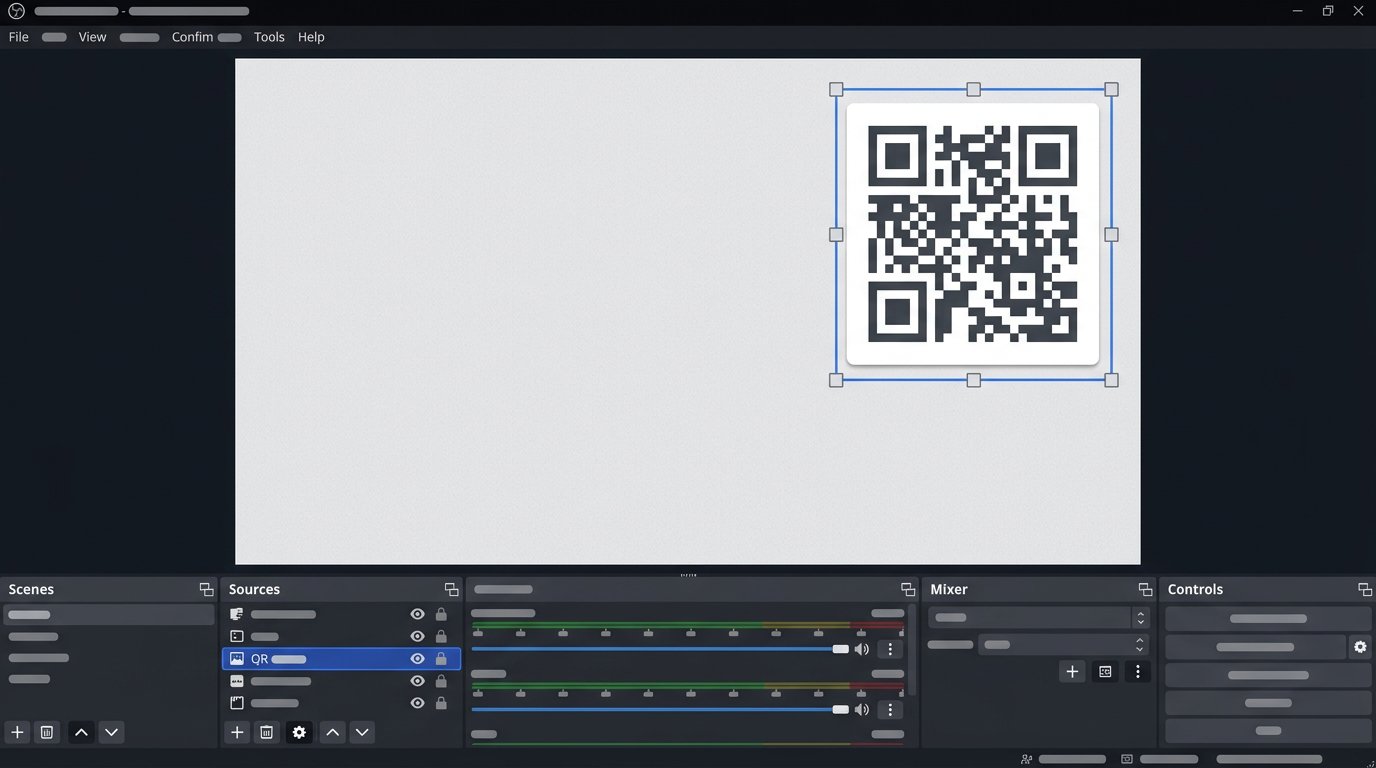
- En el bloque «Fuentes», pulsa el botón de añadir y elige «Imagen».
- Ponle un nombre a la fuente, por ejemplo «Telegram QR», y confirma la creación.
- En la ventana de propiedades, pulsa para seleccionar el archivo e indica el PNG guardado.
- Tras añadirlo, selecciona la fuente en la previsualización y arrástrala a una esquina libre.
Para un ajuste preciso, haz clic con el botón derecho sobre la fuente, abre la sección de transformación y elige editar transformación. En un lienzo de 1920 por 1080 puedes fijar un tamaño de 280 por 280 píxeles. Para la esquina superior derecha con un margen de 40 píxeles, indica la posición X 1600 e Y 40. Las coordenadas se cuentan desde la esquina superior izquierda.
Cómo escalar y fijar el código QR en OBS
Cambia el tamaño con los marcadores de las esquinas, no con los laterales: así el cuadrado mantiene las proporciones. Si el PNG original tiene la forma correcta pero tras los ajustes se ha vuelto rectangular, restablece la transformación y vuelve a escalarlo. Un código QR deformado puede parecer casi normal, pero dejar de leerse.
Cuando hayas elegido la posición, activa el icono del candado junto a la fuente en la lista de OBS. Esto protegerá el código QR de desplazamientos accidentales mientras trabajas con la escena. La desventaja del bloqueo es que, al cambiar la decoración o la resolución del lienzo, no hay que olvidar quitarlo y comprobar las coordenadas de nuevo.
Si el código solo se necesita de forma puntual, desactiva el icono del ojo de la fuente o prepara una escena aparte. Un código permanente es más fácil de configurar, pero los espectadores dejan de fijarse en él rápidamente. Una escena aparte atrae más la atención, aunque requiere cambiar durante el directo.
Cómo añadir el código QR en Streamlabs
En Streamlabs Desktop el principio es el mismo: abre la escena necesaria, en la lista de fuentes añade una fuente de imagen y elige el archivo PNG con el código QR. Cuando aparezca en el lienzo, muévelo a la esquina y cambia el tamaño con el marcador de la esquina.
Para Full HD, fija el tamaño mostrado en un rango de 240–320 píxeles por lado. Si el editor muestra los parámetros de posición y tamaño, usa las mismas referencias que para OBS: con un código de 280 por 280 y un margen de 40 píxeles, la esquina superior derecha quedará aproximadamente en X 1600 e Y 40.
Tras la configuración, bloquea la capa con el icono del candado en la lista de fuentes. La desventaja es que es fácil olvidar un elemento bloqueado al actualizar la escena. Después de cambiar la resolución, el marco de la cámara o la ubicación del chat, comprueba que el código QR no tapa una parte importante del fotograma.
Texto junto al código QR y momento de mostrarlo
El código por sí solo no siempre explica al espectador por qué debe escanearlo. Añade al lado un texto breve: «Anuncios y grabaciones, en Telegram» o «Escanea para suscribirte». Coloca el texto al lado o debajo del código, pero no encima. No es obligatorio duplicar al lado la dirección larga de Telegram.
Di la llamada a la acción en voz alta cuando el código QR aparezca en pantalla. El espectador necesita tiempo para abrir la cámara, apuntarla a la pantalla y confirmar el acceso. Una inserción demasiado corta entre escenas puede no dar resultado, aunque el código se lea técnicamente.
El enlace en la descripción del stream es necesario como vía alternativa. Parte de los espectadores ve el directo desde el móvil y no podrá escanear el código QR con ese mismo dispositivo. Un enlace normal permite ir al canal sin una segunda pantalla.
Cómo comprobar el código QR tras la compresión de Twitch o YouTube
Comprueba el código no solo en la ventana de previsualización de OBS o Streamlabs. Abre una grabación de prueba o el directo real en otro dispositivo, elige la calidad de visualización habitual e intenta escanear el código con la cámara del móvil. Después repite la comprobación con una calidad de vídeo más baja.
- Comprueba el código QR en la pantalla del móvil, la tablet y el monitor.
- Asegúrate de que la cámara lo lee con una escena de juego clara y oscura.
- Comprueba que las notificaciones, el chat o los subtítulos no tapan el código.
- Verifica que tras el acceso se abre el canal de Telegram correcto.
- Si se usa una invitación, asegúrate de que no está revocada ni limitada.
Si tras la compresión de la plataforma el código no se escanea, primero auméntalo a 280–320 píxeles para 1080p. Después elimina la transparencia, los efectos de fondo y el marco fino. Si el problema persiste, crea un nuevo PNG sin logotipo dentro y comprueba que OBS no estira la imagen en un solo eje.
Errores al mostrar el código QR en el stream
No muestres el código sin contexto en los primeros minutos del directo, cuando la audiencia aún se está reuniendo. Es mejor mostrarlo después de un bloque útil, durante una pausa, al hablar con el chat o antes de terminar la transmisión. Repite la llamada en el momento adecuado y no mantengas en pantalla varios enlaces que compitan entre sí.
No prometas en Telegram lo que no hay en el canal. Si allí se publican anuncios, grabaciones, materiales o noticias, dilo claramente. Un canal vacío o que se actualiza poco no retendrá suscriptores, aunque el código QR se vea bien y se escanee rápido.
Para evaluar los accesos se puede usar un enlace aparte para los streams, si el método de publicación elegido permite controlarlo. En un canal público, el enlace principal suele dejarse sin redirecciones: es más comprensible para el espectador. La desventaja de los acortadores externos es que pueden generar desconfianza o abrirse con retraso.
Last Articles
Qué cambió en el diseño y la funcionalidad Actualizamos el sitio para que trabajar con él sea más rápido y cómodo. Los cambios principales afectan a ..
Good afternoon, I've collected all the news during this time.: 1. The main news is that prices for twitch viewers have been greatly reduced, while Tw..
1. Utilice el código promocional "December2025" para un 15% de descuento para todos nuestros espectadores2. Hemos reducido hasta el 1 de enero los pre..
Los servicios de Twitch son trabajando de manera estable, por lo que estamos listos para cooperar con escuadrones, revendedores, propietarios de s..
Nosotros hemos actualizado completamente nuestros servicios de visualización de Twitch, y ahora están trabajando estable. Solo usamos direcciones ..
Hello everyone! Today, we are announcing a new feature—"Twitch Viewer Configurator". Now, you can customize any plan for your Twitch channel. Choo..
Greetings, I have compiled a guide for streamers, which will be very relevant at the moment. Now YouTube and twitch have disabled monetization from vi..
We have finally developed the APINow it will be more convenient for our partner sites to work with us.To update the maximum tariffs for YouTube, an up..
Debido a la enorme popularidad de los servicios de asociación y del programa de referencia, hemos creado una tabla de cooperación. La esencia es muy s..
Nuestros Servicios para Streamers








Nuestros Servicios para Creadores de Contenido






