
Escena de pausa en OBS: configuración del temporizador de regreso
Por qué se necesita una escena aparte para la pausa
La escena de pausa separa la pausa técnica de la parte principal de la emisión. El espectador ve que la transmisión continúa, entiende el motivo de la ausencia y se orienta por el tiempo de regreso. En lugar de un fotograma vacío, un juego congelado o una webcam encendida por accidente, en la emisión queda una pantalla bien diseñada.
Normalmente en esa escena se colocan un fondo, un texto breve, una cuenta atrás y, si hace falta, música. El requisito principal es que el cambio se haga con una sola acción. Si antes de la pausa hay que cambiar el texto a mano, abrir un sitio aparte o buscar la fuente adecuada, es fácil mostrar un temporizador incorrecto.
Cómo montar una escena de pausa básica en OBS
Crea una escena nueva en el panel de escenas y ponle un nombre claro: «Pausa», «Descanso» o BRB. El nombre no aparecerá en la transmisión, pero ayudará a no confundirla con la pantalla de inicio, la escena final o una plantilla técnica.
Añade una fuente de fondo: una imagen, un color sólido, un vídeo corto en bucle o una animación. Después coloca el texto con el mensaje de pausa y el temporizador. Deja espacio libre entre los elementos, sobre todo alrededor de los números. El temporizador debe leerse no solo en el monitor, sino también en la pantalla del teléfono.
Para un stream vertical es mejor hacer una escena aparte. Trasladar el diseño horizontal a un encuadre estrecho suele dar como resultado un texto demasiado pequeño y elementos recortados.
Qué fuentes son adecuadas para la pantalla de pausa
La escena mínima consta de fondo, texto y cuenta atrás. Con eso basta para que el espectador entienda el estado de la transmisión. Añade elementos adicionales solo cuando no distraigan del tiempo de regreso.
- Una imagen sirve para un fondo estático, un marco o la identidad visual.
- Un archivo multimedia se usa para un fondo de vídeo, una animación o un vídeo ya preparado con la cuenta atrás.
- Una fuente de texto es necesaria para mensajes fijos: «Pausa» o «Vuelvo pronto».
- Una fuente de navegador muestra un widget de temporizador o una página HTML local.
- Una fuente de audio aparte permite poner música solo durante la pausa.
La desventaja de una escena compleja es la carga sobre el ordenador. Varios vídeos, animaciones y páginas de navegador pueden provocar retrasos al cambiar o pérdida de fotogramas. Si el stream va al límite de recursos, deja un fondo estático y una sola fuente de temporizador.
Texto estático en lugar de un temporizador exacto
La opción más sencilla es una fuente de texto con la frase «Vuelvo en unos minutos». Se puede dar formato con las herramientas de OBS: elegir fuente, color, contorno, sombra y alineación. Este método sirve para pausas muy cortas, cuando la precisión no importa.
Esta solución tiene una desventaja clara: el texto no cambia solo. Si la pausa se alarga o termina antes, el espectador verá información desactualizada. Además, habrá que editar el texto antes de cada pausa si indicas un plazo de regreso.
No conviene escribir una hora exacta como texto normal si los planes cambian a menudo. El mensaje «vuelvo a una hora concreta» queda peor que un temporizador vacío cuando la promesa no coincide con el desarrollo de la emisión.
Temporizador mediante una fuente de navegador de OBS
Una fuente de navegador permite mostrar en OBS una cuenta atrás desde un widget o una página web. En la configuración del servicio elegido normalmente se indica la duración, la fuente, los colores y la transparencia del fondo, y después se obtiene un enlace para insertarlo en OBS.
Añade una fuente nueva de tipo «Navegador», pega la dirección de la página e indica las dimensiones según el área del temporizador en el diseño. No estires un widget pequeño a toda la pantalla: los números pueden perder nitidez y a veces los elementos ocultos de la interfaz de la página se vuelven visibles en el encuadre.
- Configura la duración y el aspecto del temporizador en el widget elegido.
- Copia el enlace para la fuente de navegador.
- Crea en OBS una fuente de navegador nueva y pega la dirección.
- Define el ancho y el alto según tu diseño.
- Comprueba el fondo, el tamaño de los números y la posición del elemento en la vista previa.
- Haz una grabación local de prueba y revisa el fotograma final.
Comprueba en qué momento empieza la cuenta atrás. Algunas páginas inician el temporizador en cuanto se cargan, otras guardan su estado. Si la fuente funciona en segundo plano, la cuenta atrás puede terminar incluso antes de cambiar a la escena de pausa.
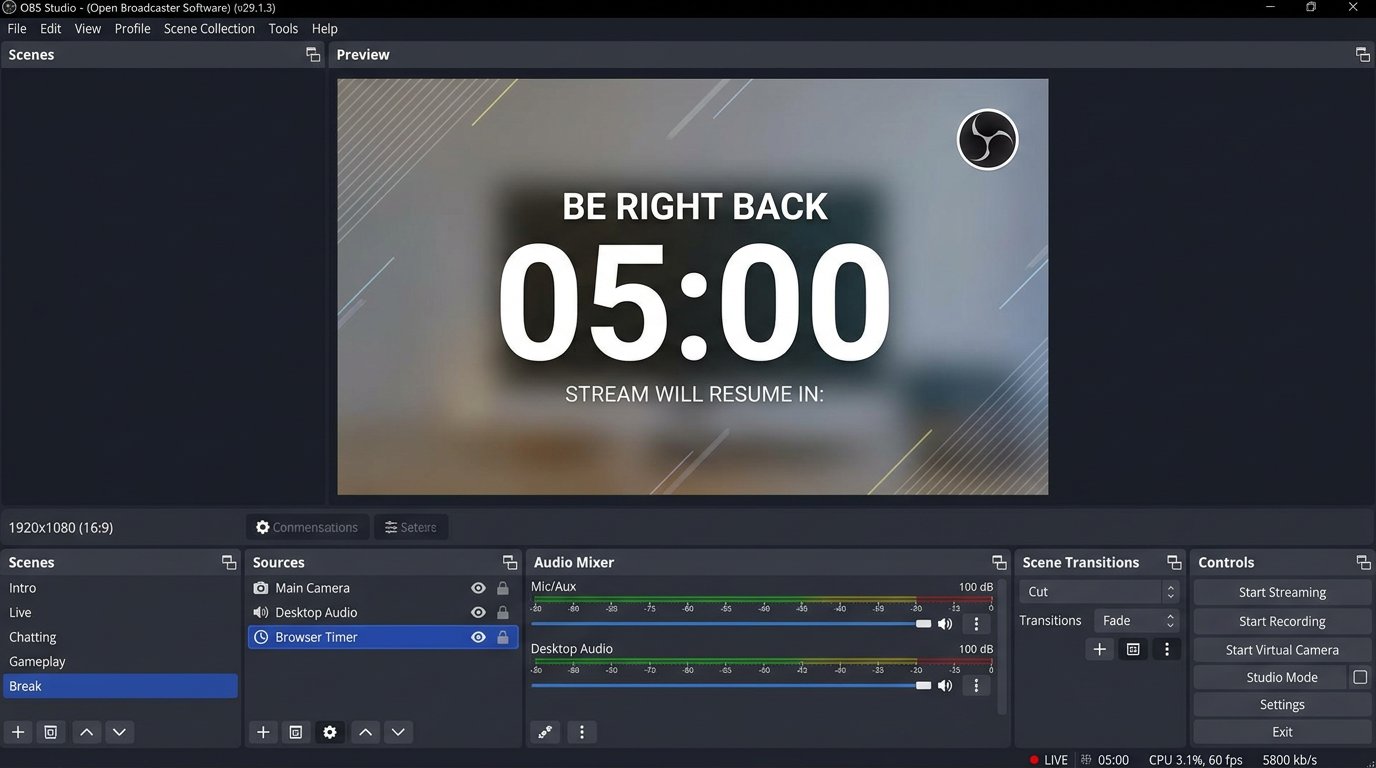
Reinicio del temporizador al cambiar de escena
Para pausas de la misma duración, configura la fuente de navegador de modo que la página se actualice al activar la escena y, si hace falta, se descargue cuando la fuente esté oculta. La formulación de los parámetros puede variar entre versiones de OBS, pero la idea es la misma: en cada nuevo cambio la página se abre de nuevo y lanza una cuenta atrás fresca.
Asigna una tecla de acceso rápido aparte para la escena de pausa y otra para volver al juego, a la cámara o a la escena de conversación. Así la pausa se activa sin buscar la opción correspondiente en la interfaz de OBS.
La desventaja del reinicio automático es la duración fija. Si hoy hace falta una pausa corta y la próxima vez una más larga, habrá que cambiar la configuración del widget, cambiar a otra fuente o usar escenas distintas para intervalos diferentes.
Actualización manual de la fuente para pausas de distinta duración
Si la duración de las pausas cambia, la fuente de navegador se puede actualizar a mano. Primero cambia el valor en el widget o en el archivo local, después actualiza la página de la fuente y solo entonces cambia a la escena.
Este enfoque da más control: se puede indicar cada vez la duración necesaria de la pausa. Pero tiene una desventaja: durante la emisión es fácil saltarse un paso. Por ejemplo, cambiar el valor del temporizador pero olvidar actualizar la fuente de navegador. Como resultado, en la transmisión aparecerá la cuenta atrás antigua.
Para no comprobarlo ya en directo, activa el modo de vista previa o haz una grabación local corta. Asegúrate de que el temporizador arranca con el valor correcto y no muestra el resto de la pausa anterior.
Temporizador HTML local sin servicio externo
Una página HTML local se guarda en el ordenador y se abre en la fuente de navegador de OBS. No necesita internet, y el aspecto y la duración se pueden cambiar en un editor de texto normal. Esto es cómodo si no quieres depender de la disponibilidad de un sitio de terceros.
En el archivo se crea un bloque para mostrar el tiempo y un script que reduce la cantidad de segundos una vez por segundo. El valor inicial se indica en segundos: por ejemplo, para una pausa de cinco minutos se indica la cantidad correspondiente de segundos. Al terminar la cuenta atrás, en lugar de los números se puede mostrar el mensaje «Vuelvo pronto».
Añade una fuente de navegador, activa el uso de un archivo local y selecciona la página HTML creada. Si en los estilos de la página se indica un fondo transparente, en la emisión quedarán solo los números y el texto, y el fondo de la escena se verá debajo.
Cómo cambiar la duración del temporizador local
Para una nueva pausa, abre el archivo HTML, cambia el número inicial de segundos, guarda los cambios y actualiza la fuente de navegador en OBS. Si está activada la actualización al activar la escena, la nueva versión puede cargarse al cambiar a ella. Esto hay que comprobarlo aparte: el comportamiento depende de la configuración de la fuente y de la propia página.
El archivo local hay que comprobarlo después de cada cambio en el código. Un error en el script, una ruta incorrecta o el modo de archivo local desactivado pueden dejar en la escena un área vacía en lugar del temporizador.
La desventaja de este método es la necesidad de editar el archivo a mano. No es tan cómodo para el streamer que no quiere meterse en HTML y JavaScript. Para tareas sencillas, un widget ya hecho se configura más rápido.
Cuenta atrás hasta la hora de regreso y vídeo ya preparado
El temporizador puede contar no una duración fija, sino el tiempo hasta una hora concreta. Esta opción es útil para una pausa larga planificada. La página compara la hora del sistema del ordenador con la hora de regreso indicada y muestra el intervalo restante.
La desventaja de la cuenta atrás hasta una hora exacta es la dependencia del reloj del sistema y de los planes del streamer. Si la hora del ordenador está mal configurada o la pausa tuvo que alargarse, los datos en la escena serán incorrectos. Para pausas cortas, una cuenta atrás fija suele ser más sencilla y fiable.
Otra opción es un vídeo preparado de antemano con fondo, animación y cuenta atrás. Añádelo como fuente multimedia y activa el reinicio al activar la escena. La ventaja es el mínimo de fuentes en OBS. La desventaja es que la duración del vídeo no se puede cambiar rápido, y al terminar el vídeo hará falta repetirlo, una escena nueva u otra fuente.
Sonido, micrófono y privacidad durante la pausa
Cambiar a la escena de pausa no siempre desconecta los dispositivos de audio globales. El micrófono, el sonido del sistema, el chat de voz y las notificaciones pueden seguir en la emisión aunque la cámara y el juego estén ocultos. Comprueba de antemano el comportamiento de las fuentes en el mezclador.
Si durante la pausa hace falta silencio, desconecta o silencia el micrófono con una acción aparte o con la configuración de la escena. Si se planea música, usa solo contenido para el que tengas derechos de transmisión. La desventaja de la música es que puede molestar en la comunicación por canales de voz, distraer a los espectadores y crear problemas para la grabación de la transmisión.
Asegúrate también de que en la escena no hay captura del escritorio, de la ventana de un mensajero, del panel de notificaciones ni de la fuente de cámara. La pantalla de pausa debe ocultar no solo la imagen, sino también todo lo que no piensas mostrar a los espectadores.
Comprobación de la escena antes de iniciar la transmisión
- El temporizador se lee en el teléfono y no queda tapado por otros elementos.
- La cuenta atrás empieza después de cambiar a la escena, no en segundo plano.
- La fuente de navegador se actualiza correctamente antes de una nueva pausa.
- Las teclas de acceso rápido no entran en conflicto con el juego, los programas de captura ni el control del sonido.
- En la escena no hay webcam, escritorio, mensajes personales ni notificaciones.
- El micrófono, el sonido del sistema y la música funcionan como está previsto para la pausa.
- Al terminar la cuenta atrás, el espectador entiende que la transmisión continúa.
Last Articles
Qué cambió en el diseño y la funcionalidad Actualizamos el sitio para que trabajar con él sea más rápido y cómodo. Los cambios principales afectan a ..
Good afternoon, I've collected all the news during this time.: 1. The main news is that prices for twitch viewers have been greatly reduced, while Tw..
1. Utilice el código promocional "December2025" para un 15% de descuento para todos nuestros espectadores2. Hemos reducido hasta el 1 de enero los pre..
Los servicios de Twitch son trabajando de manera estable, por lo que estamos listos para cooperar con escuadrones, revendedores, propietarios de s..
Nosotros hemos actualizado completamente nuestros servicios de visualización de Twitch, y ahora están trabajando estable. Solo usamos direcciones ..
Hello everyone! Today, we are announcing a new feature—"Twitch Viewer Configurator". Now, you can customize any plan for your Twitch channel. Choo..
Greetings, I have compiled a guide for streamers, which will be very relevant at the moment. Now YouTube and twitch have disabled monetization from vi..
We have finally developed the APINow it will be more convenient for our partner sites to work with us.To update the maximum tariffs for YouTube, an up..
Debido a la enorme popularidad de los servicios de asociación y del programa de referencia, hemos creado una tabla de cooperación. La esencia es muy s..
Nuestros Servicios para Streamers








Nuestros Servicios para Creadores de Contenido






