
Ocultar las coordenadas y la IP del servidor en el stream
Qué datos de Minecraft pueden aparecer en el aire
Las coordenadas no solo llegan a la imagen a través de la pantalla de depuración F3. Las muestran los clientes con HUD, los mods, las minimapas, los mapas a pantalla completa, los mensajes tras morir, los comandos de teletransporte, los warps, los puntos de casa y las notificaciones de plugins. A veces no hay cifras, pero el lugar se puede deducir igualmente por la ruta, los portales, los caminos, un bioma poco común, las construcciones cercanas o la vista desde la ventana de la base.
La IP o el dominio del servidor se revelan más a menudo a través de la lista de servidores, la conexión directa, el launcher, un error de inicio de sesión, el historial de conexiones y el navegador. Aún más peligroso es el panel de hosting, la consola del servidor, los logs y los archivos de configuración: ahí puede haber direcciones internas, puertos, tokens e IP de jugadores.
Ocultar la imagen no sustituye la protección del servidor
Las coordenadas se pueden quitar de la interfaz y no mostrar los menús peligrosos. Con la dirección es más complicado: si el dominio está publicado en Discord, en un monitor, en la descripción del canal o ya lo conocen los jugadores, ocultar la lista de servidores no lo hará privado. OBS protege de una fuga accidental, no de una dirección que ya está difundida.
Oculta los datos en la imagen y configura por separado el acceso al servidor. Para un mundo privado hacen falta whitelist, roles, protecciones de terreno y control de invitaciones. Para un servidor público importan más la protección frente a conexiones no deseadas, la moderación, las copias de seguridad y la disposición a que la dirección sea encontrada o transmitida a otros jugadores.
No abras F3 ni las pantallas de depuración en la escena de juego
En Java Edition, F3 muestra las coordenadas exactas, la dimensión, la dirección de la mirada, datos sobre los chunks, la versión del cliente e información técnica del mundo. Al espectador le basta un solo fotograma: la grabación se puede pausar, ampliar la imagen y copiar los valores necesarios.
Si necesitas F3 para navegar o comprobar el juego, cambia primero a una escena segura. Lo mismo vale para los menús de depuración de los mods, la pantalla de estadísticas, la lista de modificaciones y las superposiciones técnicas. Este enfoque tiene una desventaja: hay que crear el hábito de cambiar de escena antes de pulsar la tecla, no después.
Desactiva las coordenadas en el HUD y en los ajustes del mundo
En Bedrock Edition las coordenadas se pueden activar en los parámetros del mundo y mostrarse de forma permanente. Antes del stream, compruébalas en el propio mundo, no solo en el menú del cliente. En Java Edition las coordenadas suelen añadirlas los mods, los paquetes de cliente, las minimapas y los paneles de HUD independientes.
Revisa la interfaz durante el juego, en pausa, en el inventario, en la pantalla de muerte y después de teletransportarte. Comprueba por separado la distancia hasta casa, la dirección hacia la marca de waypoint, el nombre de la región, las notificaciones de entrada en una zona protegida y las sugerencias de los mods de navegación. Desactivar por completo estos elementos hace que los desplazamientos sean menos cómodos, sobre todo en mapas grandes.
Configura la minimapa y el mapa a pantalla completa
La minimapa revela la base incluso sin coordenadas. En ella se pueden ver la línea de costa, la red de túneles, las granjas, el portal, los caminos, los contornos de las construcciones y la dirección del movimiento. El mapa a pantalla completa suele mostrar aún más: las coordenadas del cursor, las etiquetas de los puntos, la ruta y las marcas privadas.
Oculta los nombres de los puntos de waypoint, las coordenadas del cursor, el camino a casa y las marcas que no se pueden mostrar a los espectadores. Si el mod no permite ocultar los elementos necesarios por separado, abre el mapa solo con una pantalla de sustitución. La desventaja es que tendrás que orientarte sin el mapa en la imagen o hacer pausas breves durante la navegación.
Revisa el chat, los comandos y los mensajes del sistema
El chat del juego revela a menudo coordenadas a través de comandos de casa, warp, teletransporte, búsqueda de estructuras, muerte y protección del territorio. Los plugins pueden enviar el punto de una zona protegida, de un clan, de un jugador, de la última muerte o del lugar donde se activó una restricción. Los mensajes privados de la administración también pueden aparecer en la ventana general del chat.
Antes del stream, prueba los comandos habituales en un entorno seguro y observa qué respuestas recibe el cliente. Introduce los comandos con coordenadas solo después de cambiar a la pantalla de sustitución. Ocultar el chat tiene una desventaja: los espectadores pueden no ver parte de la comunicación y de los eventos del juego, así que para el chat normal es mejor dejar un formato limpio aparte, sin mensajes técnicos.
Usa en OBS la captura de la ventana de Minecraft
Para la escena de juego es más seguro la fuente «Captura de ventana», seleccionada sobre la ventana de Minecraft. No captura el launcher, el navegador, el explorador, el mensajero, el panel de hosting ni otras ventanas del escritorio. Esto no ocultará F3, el mapa o el chat dentro del juego, pero reduce notablemente el riesgo de mostrar la IP y los datos de servicio fuera del cliente.
Comprueba que en la vista previa de OBS esté seleccionado precisamente el juego, sin la barra de tareas, ventanas vecinas ni notificaciones del sistema. Después de cambiar el launcher, el paquete, el modo de pantalla o la versión del cliente, vuelve a mirar la fuente: la captura de ventana a veces se queda en negro, se engancha a otra ventana o deja de funcionar por permisos distintos de ejecución de OBS y del juego.
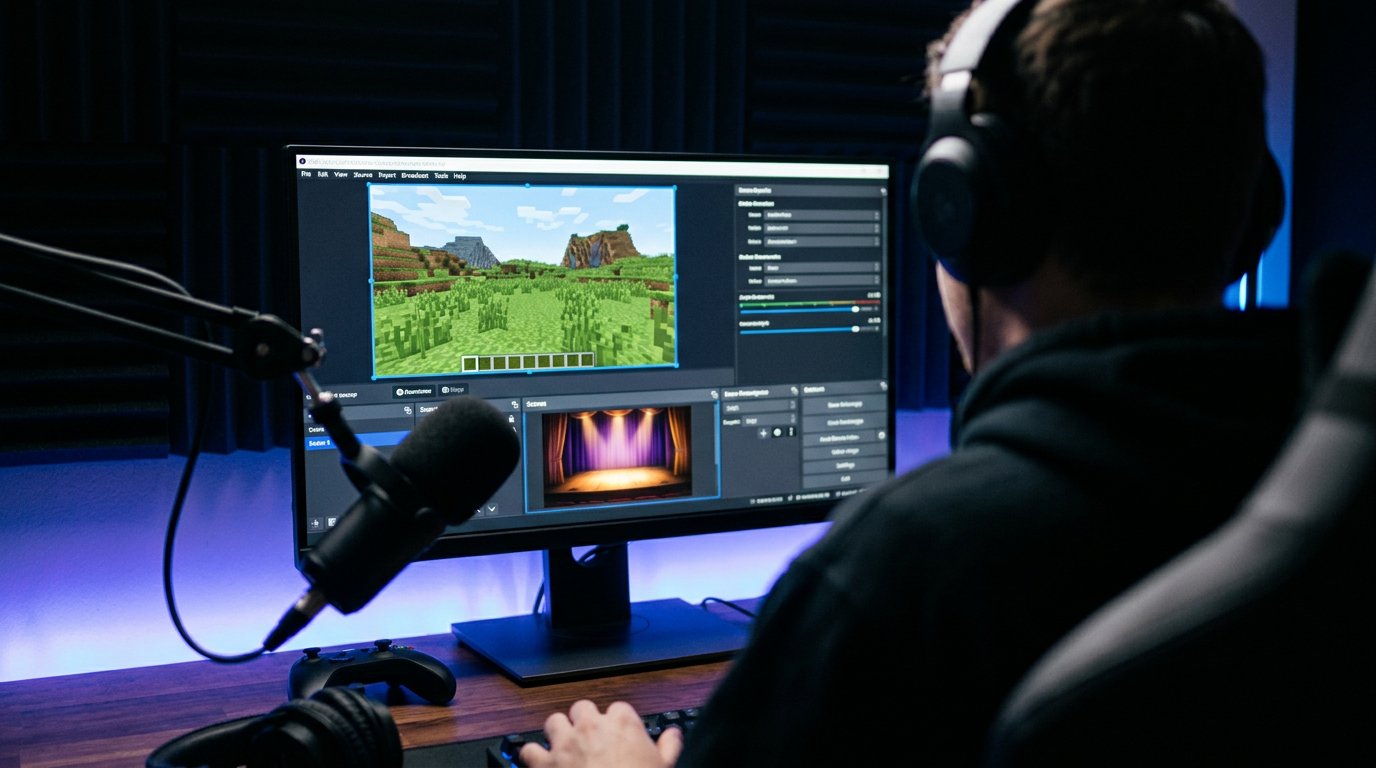
Prepara una escena aparte para las acciones peligrosas
La pantalla de sustitución es necesaria para entrar al servidor, abrir el launcher, la lista de servidores, la conexión directa, el mapa, los comandos y las ventanas técnicas. En ella no debe haber captura del escritorio, de la ventana de Minecraft, del navegador ni fuentes de notificaciones. Sirve una imagen estática, una pantalla de comunicación segura o una escena preparada de antemano con cámara.
Asigna atajos de teclado distintos para la escena de juego y para la pantalla de sustitución, que no se crucen con el control de Minecraft, los mods y el chat de voz. Comprueba el cambio con una grabación local. La desventaja de la pantalla de sustitución es que las pausas se notan, y un error en el atajo puede provocar el efecto contrario.
Oculta la IP en el cliente y en el launcher
No muestres la lista de servidores ni la ventana de conexión directa en la escena de juego. En ellas puede haber dominios, IP, puertos, la descripción del proyecto, enlaces, el historial de conexiones y los nombres de mundos de prueba internos. Aunque los jugadores entren a través de un dominio, no conviene considerar la dirección segura para mostrarla en público sin una decisión aparte del dueño del servidor.
Antes del stream, elimina de la lista visible las direcciones técnicas, los servidores de prueba y los registros de la administración. En el launcher, cierra las pestañas con la cuenta, los ajustes, los logs y la configuración de inicio. La desventaja de limpiar la lista es que las direcciones guardadas habrá que mantenerlas en una configuración aparte o restaurarlas después del stream.
No muestres el panel de hosting, la consola ni los logs
La dirección que introducen los jugadores puede diferir de la IP real del servidor: a veces delante del servidor de juego se usa un dominio, un proxy u otra capa de protección. Pero la IP técnica del panel de control, los registros DNS, la consola y la configuración revela el esquema interno del proyecto y suele ser más valiosa para un atacante que la dirección pública de entrada.
No abras en el aire los logs de conexiones, los archivos de configuración, la consola, el panel de hosting ni los códigos de reserva. Ahí puede haber IP de jugadores, tokens de bots, rutas de archivos, puertos de servicio y datos de administradores. Para un stream técnico es mejor preparar un servidor de prueba aparte con configuraciones limpias.
Desactiva las notificaciones externas y las ventanas sobrantes
Una notificación del navegador, del correo, de Discord, del launcher o del panel del servidor puede revelar la dirección de forma indirecta: a través de un enlace al mundo, un mensaje de un moderador, el nombre de un canal cerrado o el log de un bot. Estas fugas ocurren especialmente cuando el juego funciona en ventana y el streamer cambia accidentalmente entre aplicaciones.
Activa el modo sin notificaciones, cierra las pestañas innecesarias y lleva el chat de moderación a un monitor que no entre en la captura. La desventaja del segundo monitor es que la ventana se puede arrastrar accidentalmente a la imagen, así que sigue siendo mejor no usar la captura del escritorio para la escena principal de juego.
No lleves a los espectadores hasta la base en tiempo real
Un HUD oculto no salva la base si el stream muestra el camino desde el spawn hasta la entrada. Los espectadores pueden seguir la dirección, los biomas, el tiempo de viaje, el ferrocarril, los portales, las bifurcaciones y los puntos de referencia visibles. Después del stream, la ruta se puede revisar y repetir sin coordenadas exactas.
No muestres el acercamiento a un objeto secreto desde el aire, ni los túneles discretos y los puntos de salida de los portales. El retardo de la transmisión dificulta el seguimiento instantáneo, pero no elimina los datos de la grabación. Su desventaja es que el chat reacciona más tarde y la interacción con la audiencia se debilita.
Limita el acceso y los permisos de los jugadores
Para un servidor cerrado usa whitelist, invitaciones personales y roles con los permisos mínimos necesarios. No des acceso a los comandos, los logs y los menús administrativos a quien no lo necesite. En un proyecto público configura por separado las protecciones de terreno, las reglas, la moderación y las copias de seguridad del mundo.
La protección del territorio y las copias de seguridad son necesarias aunque las coordenadas no hayan aparecido nunca en el aire. Las restricciones complican la entrada a nuevos jugadores y aumentan la carga de los moderadores, pero una fuga accidental de la dirección o de la ruta no se convierte de inmediato en acceso a construcciones valiosas.
Qué hacer después de una fuga de IP o de coordenadas
Si en el aire apareció una dirección, unas coordenadas o datos técnicos, cambia a la pantalla de sustitución y detén la muestra de la ventana peligrosa. Después del stream, elimina o recorta la grabación, los clips y los fragmentos cortos con la fuga. Esto no garantiza que la información desaparezca: los espectadores podrían haber guardado el fotograma, pero reduce el número de nuevas visualizaciones.
Evalúa qué se mostró exactamente: un dominio público, la IP de entrada, una dirección interna del host, las coordenadas de la base o la ruta hacia ella. Si es necesario, cambia la dirección de entrada, actualiza las invitaciones, limita el acceso y traslada los objetos valiosos. Cambiar la dirección genera molestias a los jugadores y requiere comprobar las conexiones.
Comprueba el stream con una grabación local antes de empezar
Haz una grabación corta y recorre el escenario habitual: inicio del cliente, entrada al servidor, inventario, chat, muerte, teletransporte, pausa, mapa, salida al menú y cambio de escenas. Revisa el archivo a tamaño completo, no solo la vista previa de OBS: las etiquetas pequeñas y las notificaciones se notan más en él.
Repite la comprobación después de instalar un mod, cambiar el launcher, actualizar el paquete, añadir un widget o reconfigurar las escenas. La única desventaja de la grabación de prueba es el tiempo empleado, pero ayuda a encontrar una fuga antes de que la vean los espectadores.
Lista de comprobación antes del stream de Minecraft
- En la escena de juego de OBS se usa la «Captura de ventana» de Minecraft, no la captura del escritorio.
- En la vista previa no hay barra de tareas, navegador, launcher, mensajeros ni notificaciones externas.
- La pantalla de sustitución se cambia con un atajo de teclado y no contiene captura del juego ni de la pantalla.
- F3, el HUD con coordenadas, la pantalla de depuración y las superposiciones técnicas no se abren en la imagen.
- En la minimapa están ocultas las marcas privadas, la ruta a la base, los nombres de los puntos y las coordenadas del cursor.
- Los comandos, el chat, los mensajes de muerte, de warps y de zonas protegidas no muestran coordenadas.
- La lista de servidores, la conexión directa y el launcher se abren solo con la pantalla de sustitución.
- El panel de hosting, la consola, los logs y las configuraciones no están añadidos a las fuentes de OBS.
- Las notificaciones están desactivadas y las ventanas de moderación están fuera del área de captura.
- Se ha grabado y revisado un vídeo de prueba con la entrada al servidor y el cambio de escenas.
Last Articles
Qué cambió en el diseño y la funcionalidad Actualizamos el sitio para que trabajar con él sea más rápido y cómodo. Los cambios principales afectan a ..
Good afternoon, I've collected all the news during this time.: 1. The main news is that prices for twitch viewers have been greatly reduced, while Tw..
1. Utilice el código promocional "December2025" para un 15% de descuento para todos nuestros espectadores2. Hemos reducido hasta el 1 de enero los pre..
Los servicios de Twitch son trabajando de manera estable, por lo que estamos listos para cooperar con escuadrones, revendedores, propietarios de s..
Nosotros hemos actualizado completamente nuestros servicios de visualización de Twitch, y ahora están trabajando estable. Solo usamos direcciones ..
Hello everyone! Today, we are announcing a new feature—"Twitch Viewer Configurator". Now, you can customize any plan for your Twitch channel. Choo..
Greetings, I have compiled a guide for streamers, which will be very relevant at the moment. Now YouTube and twitch have disabled monetization from vi..
We have finally developed the APINow it will be more convenient for our partner sites to work with us.To update the maximum tariffs for YouTube, an up..
Debido a la enorme popularidad de los servicios de asociación y del programa de referencia, hemos creado una tabla de cooperación. La esencia es muy s..
Nuestros Servicios para Streamers








Nuestros Servicios para Creadores de Contenido






