
Cómo proteger los mensajes privados y el BattleTag en WoW durante el stream
Qué datos pueden aparecer en pantalla
En World of Warcraft, el espectador no solo puede ver el texto de una conversación privada. Las notificaciones emergentes, la ventana de amigos de Battle.net, las invitaciones a grupo, las solicitudes de hermandad, los mensajes de comunidad y el historial de chat también suponen un riesgo. El BattleTag a veces no aparece en el propio diálogo, sino junto a una notificación, en la lista de amigos o en la ventana de invitación. Si toda la interfaz del juego entra en pantalla, ocultar una sola línea del chat no es suficiente.
Hay que revisar la configuración precisamente en la escena de OBS que se usa en la emisión. La ventana del juego en el monitor principal puede parecer segura, pero en la zona capturada puede quedar el panel de chat, las notificaciones o una segunda pantalla.
Activa el modo streamer en los ajustes de WoW
En las versiones actuales del cliente de WoW hay un modo para streamers que limita la visualización de parte de los datos personales. Los nombres de las secciones y los interruptores disponibles pueden variar según la versión del juego y el idioma del cliente, así que tras activarlo conviene abrir los paneles sociales y comprobar el resultado por cuenta propia. Presta especial atención a la lista de amigos, a los mensajes de Battle.net y a las invitaciones.
Este modo es útil como capa básica de protección, pero no sustituye la configuración del chat ni de OBS. No hace seguros todos los addons, no borra el historial antiguo de mensajes y no evita que el nombre del personaje o el BattleTag aparezcan en una ventana de interfaz no estándar. Su desventaja es que parte de la información social habitual puede volverse menos cómoda de leer durante el juego.
Crea una pestaña de chat aparte para la emisión
La opción más fiable es no mostrar en el stream la pestaña principal, donde llegan los susurros, los mensajes de amigos y las notificaciones del sistema. Crea una pestaña de chat aparte para la emisión y deja en ella solo los canales necesarios: combate, botín, grupo, banda o hermandad, según el formato de la transmisión. En los ajustes de filtros de la pestaña, desactiva los mensajes privados y las categorías que puedan revelar datos personales.
La pestaña principal con las conversaciones privadas puedes dejarla aparte y moverla a un lugar donde no entre en la escena. La desventaja de este método es que es fácil pasar por alto mensajes importantes: una invitación de un compañero de equipo o un aviso de un moderador puede quedarse en la pestaña oculta.
Elimina el historial de mensajes privados antes de la emisión
El filtro de la pestaña no siempre resuelve el problema si en la zona visible ya ha quedado una conversación antigua. Antes de iniciar la emisión, borra o cierra el chat que se usó para diálogos privados y asegúrate de que, al recargar la interfaz, no vuelve a su sitio anterior. Si usas un addon de chat, revisa sus pestañas independientes, el registro de mensajes y las ventanas emergentes.
Los addons suelen guardar el historial entre sesiones de juego, añaden etiquetas de cuenta o muestran mensajes por encima de la interfaz estándar. Desactivar ese addon antes del stream puede ser más seguro que intentar configurarlo sobre la marcha. La desventaja es que puedes perder funciones cómodas: copiar enlaces, filtros avanzados, búsqueda rápida de mensajes.
Desactiva las notificaciones emergentes y el sonido de susurro
Incluso un chat oculto no te salva de una notificación emergente. Revisa las notificaciones de mensajes nuevos, invitaciones, solicitudes de amistad, actividad de la comunidad y mensajes de Battle.net. Si la interfaz o un addon muestra el texto del susurro en una ventana aparte, hay que desactivarlo o sacarlo fuera de la zona capturada. También conviene desactivar el sonido del mensaje privado: no revela el BattleTag, pero puede llamar la atención de los espectadores hacia un diálogo oculto.
No cuentes con el estado «No molestar» como bloqueo de las conversaciones. Ayuda a indicar que estás ocupado, pero no sustituye a los filtros ni garantiza que el mensaje no aparezca en la interfaz. Ignorar por completo a un jugador concreto también funciona solo contra ese jugador y puede dificultar la comunicación con el grupo o la banda.
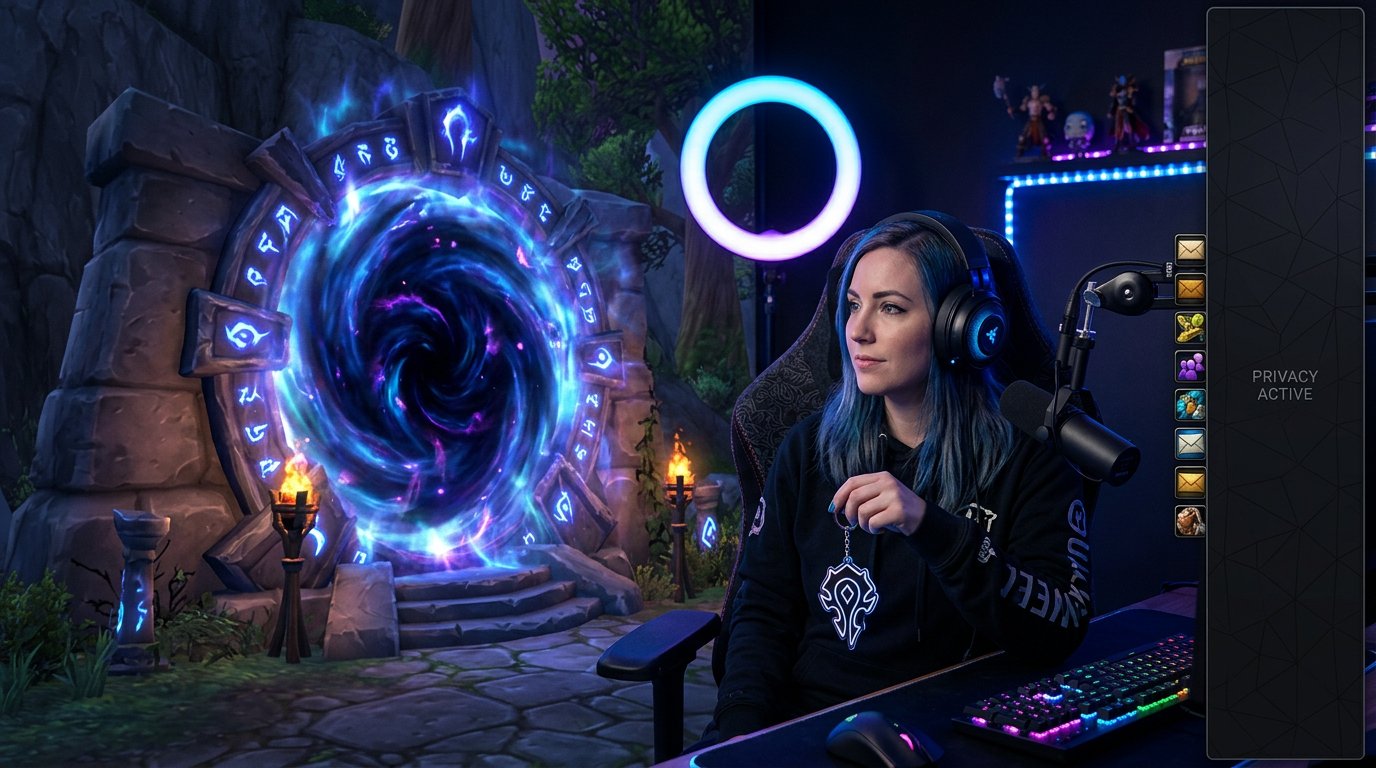
No muestres las ventanas sociales en la escena principal
El BattleTag aparece casi siempre al abrir funciones sociales: la lista de amigos, la ventana de Battle.net, una invitación a grupo o un diálogo con un amigo. Crea una escena de OBS aparte para las pausas, la configuración del grupo y la comunicación fuera del juego. En la escena de juego no abras estas ventanas, aunque el modo streamer esté activado. Si necesitas aceptar una invitación, cambia a una pantalla de espera o desactiva temporalmente la captura del juego.
Recortar la interfaz en OBS oculta solo una zona fija, pero no protege de las ventanas que aparecen en el centro de la pantalla. La desventaja de una escena aparte es que tendrás que cambiar manualmente, y un error con la tecla de acceso rápido puede acabar mostrando los datos personales de todos modos.
Configura la captura de World of Warcraft en OBS
Para un stream de juego, normalmente es más seguro usar la captura de una ventana o juego concreto que la captura de toda la pantalla. Así no entrarán en pantalla los mensajeros, el navegador, las carpetas de trabajo ni las notificaciones del sistema. Esto no oculta los elementos del propio WoW: el chat, el BattleTag y las ventanas emergentes del juego seguirán siendo visibles si están dentro del cliente.
Si se usa la captura de pantalla, desactiva las notificaciones del sistema operativo y cierra los programas que puedan mostrar el nombre de la cuenta, mensajes o correo. No coloques en el segundo monitor la ventana de Battle.net, Discord, un navegador con tu cuenta personal o el panel de control del canal, si ese monitor a veces se añade a la escena. La desventaja de la captura de ventana es que, tras cambiar el modo de pantalla o reiniciar el cliente, la fuente de OBS puede necesitar una revisión de nuevo.
Revisa los addons, las macros y los avisos de la interfaz
Los addons de banda y sociales pueden mostrar notificaciones de invitaciones, mensajes, solicitudes y estados de amigos por encima de la interfaz del juego. Revisa por separado los addons de chat, búsqueda de grupo, hermandad, calendario y gestión de banda. Si un addon muestra una notificación con el nombre del remitente, asegúrate de que no aparece ahí el BattleTag ni otro identificador de cuenta.
Revisa las macros y los atajos que abren ventanas sociales. Pulsar una tecla de acceso rápido por accidente durante el combate puede mostrar la lista de amigos directamente en la emisión. Es cómodo trasladar esas acciones a combinaciones que no se usen en el juego, o quitarlas temporalmente antes de la transmisión. La desventaja es que algunas acciones rápidas se volverán más lentas, sobre todo al formar grupo.
Prueba la protección antes de salir en directo
Inicia una grabación local o un stream de prueba privado y pide a un conocido que te envíe un mensaje privado, una invitación a grupo y una solicitud de amistad. Abre los paneles del juego necesarios, cambia las escenas de OBS, minimiza y restaura el cliente. Comprueba qué ocurre tras recargar la interfaz, cambiar de personaje y volver a entrar en el juego: es justo en esos momentos cuando el chat y los addons pueden recuperar su posición estándar.
- Asegúrate de que el susurro no se ve en la pestaña de chat del stream.
- Revisa las notificaciones de invitaciones y mensajes de Battle.net.
- Abre la lista de amigos solo en la escena de prueba o fuera de la captura.
- Mira la grabación a pantalla completa: un BattleTag pequeño es fácil de pasar por alto en la vista previa de OBS.
- Comprueba si los addons muestran el historial antiguo de conversaciones privadas.
Qué hacer si un mensaje privado ya ha aparecido en pantalla
Cambia de inmediato a una escena segura o detén temporalmente la captura del juego. No intentes cerrar la ventana mientras sigue en directo: los espectadores la verán durante más tiempo. Después, cambia el ajuste que provocó la aparición del mensaje y repite la prueba. Si la grabación se guarda en local, marca el momento de la filtración para cortarlo del VOD o limitar el acceso a la grabación en la plataforma.
Eliminar el fragmento no anula el hecho de que la información se pudo ver en directo. Por eso es mejor limitar de antemano los canales visibles, quitar las ventanas sociales de la escena principal y probar la interfaz después de cada actualización importante de WoW o de cada conjunto de addons.
Last Articles
Qué cambió en el diseño y la funcionalidad Actualizamos el sitio para que trabajar con él sea más rápido y cómodo. Los cambios principales afectan a ..
Good afternoon, I've collected all the news during this time.: 1. The main news is that prices for twitch viewers have been greatly reduced, while Tw..
1. Utilice el código promocional "December2025" para un 15% de descuento para todos nuestros espectadores2. Hemos reducido hasta el 1 de enero los pre..
Los servicios de Twitch son trabajando de manera estable, por lo que estamos listos para cooperar con escuadrones, revendedores, propietarios de s..
Nosotros hemos actualizado completamente nuestros servicios de visualización de Twitch, y ahora están trabajando estable. Solo usamos direcciones ..
Hello everyone! Today, we are announcing a new feature—"Twitch Viewer Configurator". Now, you can customize any plan for your Twitch channel. Choo..
Greetings, I have compiled a guide for streamers, which will be very relevant at the moment. Now YouTube and twitch have disabled monetization from vi..
We have finally developed the APINow it will be more convenient for our partner sites to work with us.To update the maximum tariffs for YouTube, an up..
Debido a la enorme popularidad de los servicios de asociación y del programa de referencia, hemos creado una tabla de cooperación. La esencia es muy s..
Nuestros Servicios para Streamers








Nuestros Servicios para Creadores de Contenido






