
Cómo preparar un stream de GTA VI sin spoilers de la trama
Por qué un spoiler puede aparecer en el stream antes incluso de empezar a jugar
El espectador puede encontrarse con un spoiler de la trama no solo dentro de la propia retransmisión. Aparece en el título, la portada, la notificación de inicio del directo, la descripción y el fotograma elegido automáticamente para la grabación. A veces basta una palabra, una expresión facial del personaje o un detalle del fondo para que el espectador entienda qué ocurre después en la historia.
Conviene ser especialmente cuidadoso al preparar las primeras partidas de GTA VI. El espectador puede abrir la página principal de la plataforma, el feed de suscripciones o una notificación en el móvil y ver el titular sin siquiera entrar al directo. Por eso, la información con spoilers debe quedar fuera de todos los elementos que se muestran antes de ver la emisión.
El objetivo de la configuración es mantener un contexto claro. El espectador debe ver de inmediato que se trata de un stream de GTA VI, de una partida o de una sesión de juego concreta. Al mismo tiempo, en el título y la miniatura no debe haber alusiones a acontecimientos, personajes, misiones, consecuencias de las decisiones ni al resultado de la partida.
Cómo crear un título de stream neutro
En un título seguro basta con indicar el juego y el formato del directo. Sirven opciones como «GTA VI — partida desde cero», «Stream de GTA VI: seguimos jugando» o «GTA VI — sesión de juego». Si tienes varios episodios, puedes añadir el número de la entrega, pero solo si por sí mismo no revela la fase de la historia. Es mejor no acompañar el número del episodio con el nombre de la misión ni con una descripción del lugar donde transcurre la acción.
No conviertas el título en un anuncio del acontecimiento. Expresiones como «después del final», «encuentro secreto», «nuevo desenlace», «traición» o «la misión más importante» ya generan expectación y pueden revelar más de lo que parece. Incluso sin nombres ni detalles concretos, el espectador recibe una pista sobre el rumbo de la historia.
Ten cuidado con las reacciones emocionales: «no me lo esperaba», «vaya giro», «ahora todo encaja» o «esto ha sido duro». Para el espectador que aún no ha llegado a ese momento, esa frase también puede convertirse en un spoiler. Tampoco ayudan los puntos suspensivos, los signos de interrogación ni las formulaciones misteriosas: indican que en el directo ocurre algo importante.
Utiliza la frase «sin spoilers» con precisión. Si solo proteges la presentación, escribe «sin spoilers de la trama en el título y la miniatura». Si en el propio directo se comentan o se muestran acontecimientos del juego, es más honesto indicarlo aparte: «posibles spoilers de la trama». Así la advertencia no crea una impresión falsa sobre el contenido de la retransmisión.
Qué quitar de la miniatura de GTA VI
La opción más segura es una portada neutra con el nombre de GTA VI, tu nick o el diseño reconocible del canal. Puedes usar un fotograma de juego tranquilo si no contiene una escena de la trama, el nombre de una misión, un personaje importante, un estado inusual del mundo del juego ni un objeto que el espectador deba descubrir a lo largo de la partida.
Revisa no solo el objeto principal de la imagen, sino también el fondo. En el fondo pueden aparecer el rostro de un personaje, un vehículo, una ubicación, un texto de la interfaz, una marca en el mapa u otro detalle que tenga importancia después de la partida. Un primer plano no siempre es más seguro que un plano general: atrae más la atención hacia un elemento concreto y puede convertir un detalle imperceptible en el foco principal.
No añadas a la portada flechas, círculos, signos de interrogación ni rótulos como «¿quién es?», «¿qué ha pasado?» o «final». Estos elementos comunican deliberadamente al espectador que en la imagen hay un misterio importante. Aunque la escena en sí no revele el acontecimiento directamente, la pista visual puede arruinar la experiencia.
Si un fotograma genera dudas, es mejor sustituirlo que intentar explicarle al espectador qué está viendo exactamente. Una portada neutra con el logotipo del juego, tu nick y un rótulo claro suele ser más adecuada que una captura de pantalla llamativa pero potencialmente con spoilers.
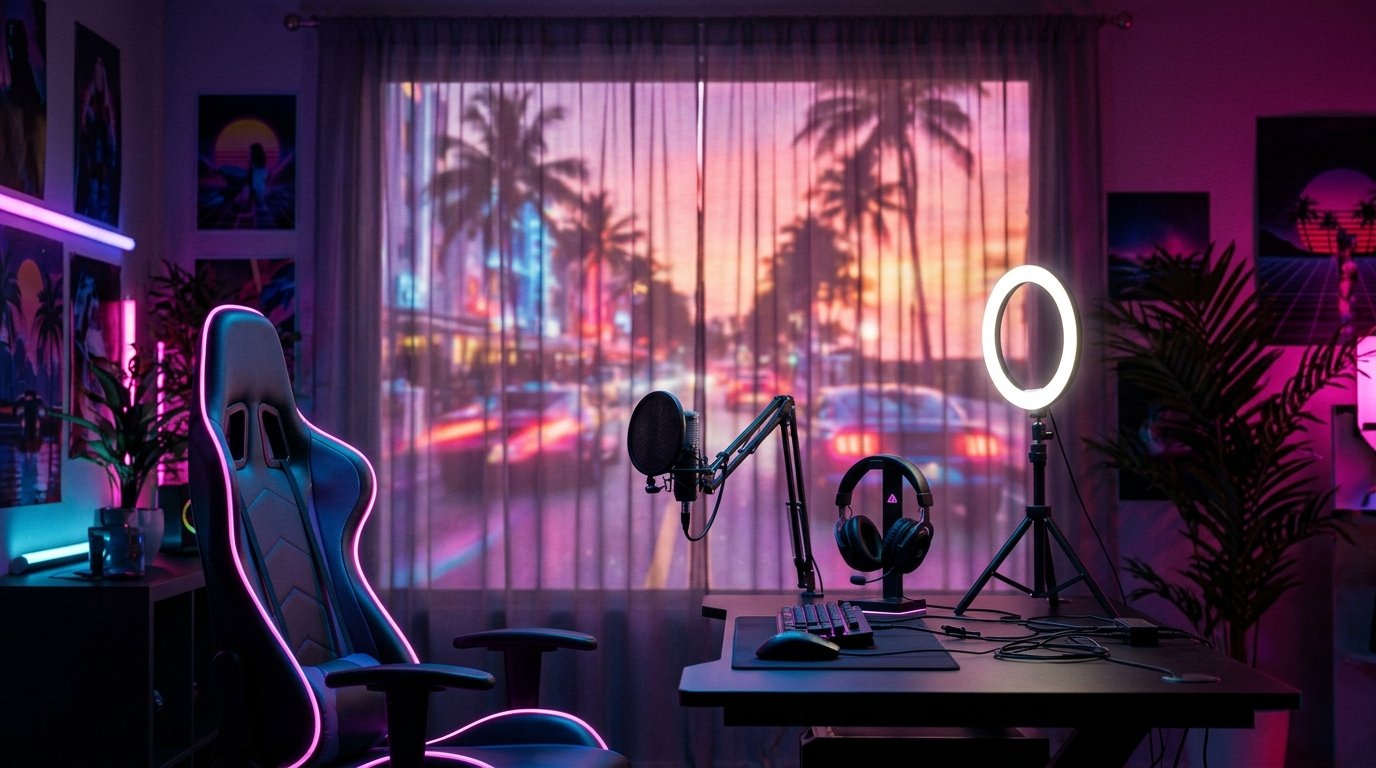
Revisa los fotogramas del juego y los elementos de la interfaz
El spoiler puede aparecer en la pantalla de «empezamos pronto», en la pantalla de pausa o en la escena que la plataforma ha elegido para la grabación. Antes de iniciar el directo, comprueba qué fotograma se usa en la miniatura y si en él se ven el objetivo de una misión, el nombre de un personaje, el texto de un diálogo, la notificación de fin de misión u otra información de la trama.
También hay que tener cuidado durante las pausas. Si te alejas del ordenador, el espectador puede ver el mapa, el menú, el registro de misiones, una conversación o la pantalla de selección de misión. Esas pantallas no siempre parecen una escena de la trama, pero pueden contener pistas directas. Para el descanso es mejor usar una pantalla neutra aparte y, con antelación, minimizar el juego o cerrar el menú.
Revisa los elementos visuales superpuestos al juego: objetivos del stream, banners, notificaciones de suscripciones y widgets de texto. No añadas en ellos bromas sobre un acontecimiento concreto ni repitas frases con spoilers del chat. La información importante puede acabar en la grabación, en el resumen o en un clip y quedarse ahí después de terminar el directo.
Revisa la escena de prueba junto con los marcos de la webcam y las alertas. A veces el propio juego es seguro, pero encima queda un mensaje de un moderador o un texto fijado con una reacción a la trama. Comprueba también el título de la ventana de captura: al mostrar el escritorio, el espectador puede ver el nombre de un archivo, el nombre de una misión o una nota que dejaste para ti.
Configura la miniatura manualmente en Twitch y YouTube
El fotograma elegido automáticamente no siempre refleja un momento seguro de la retransmisión. La plataforma puede tomar la imagen de la pantalla de inicio, de una cinemática, del menú o de un episodio aleatorio. Por eso, prepara con antelación una imagen neutra y, donde esté disponible, súbela manualmente en lugar del fotograma automático.
YouTube
En YouTube, abre YouTube Studio, ve a la creación o configuración de la retransmisión y busca el campo de portada o miniatura personalizada en los ajustes del directo. Sube la imagen preparada con antelación antes de publicar el enlace y de avisar a los espectadores. Si la interfaz muestra la opción de selección automática, usa la miniatura personalizada: subir tu propia imagen sustituye el fotograma elegido automáticamente. Para una retransmisión guardada, puedes comprobar el ajuste en la sección de contenido y en los parámetros de la grabación concreta.
Antes de iniciar, vuelve a abrir la ficha del directo en modo de vista previa. Asegúrate de que en la página, en la lista de retransmisiones y en la vista móvil se usa precisamente la portada subida. Los nombres de los apartados pueden variar según el tipo de retransmisión y la versión de la interfaz, así que guíate por los campos «portada», «miniatura» o «imagen personalizada».
Twitch
En Twitch, los datos del futuro directo se configuran en el panel del creador, normalmente a través del Stream Manager y la sección de edición de la información de la retransmisión. Ahí revisa el título, la categoría y las etiquetas. Para una grabación guardada, abre el Video Producer, elige el vídeo correspondiente y busca la edición de la miniatura. Si está disponible la subida de una imagen propia, úsala en lugar del fotograma elegido automáticamente.
En Twitch, la imagen independiente para la miniatura en directo no está disponible en todos los casos y puede depender del tipo de página. Si en tu panel no hay un campo para la portada personalizada del directo, no será posible desactivar por completo el fotograma automático. En ese caso, no dejes una pantalla de la trama antes de empezar a jugar: muestra una pantalla neutra para que un fotograma aleatorio no revele detalles. Después del directo, sustituye aparte la miniatura de la grabación guardada si la plataforma ha elegido una imagen inadecuada.
Añade una advertencia de spoilers en la descripción y las etiquetas
Las primeras líneas de la descripción suelen verse antes de abrir la retransmisión, así que empieza con información neutra: el nombre del juego, el formato de la partida, el idioma del directo y las normas de comunicación. Si el contenido incluye acontecimientos de la trama, añade una breve nota: «En el directo puede haber spoilers de la trama de GTA VI» o «La grabación contiene spoilers de la trama». Es mejor colocar esta advertencia al principio de la descripción y no esconderla tras un texto largo.
Usa la etiqueta o marca integrada «Spoilers» si esa opción existe en la plataforma elegida. En Twitch, revisa la lista de etiquetas disponibles antes de publicar y elige la opción correspondiente si aparece en tu interfaz. En YouTube, puedes duplicar la nota en la descripción y, si es adecuado para la presentación del canal, añadir la palabra «spoilers» a las etiquetas temáticas. La etiqueta no sustituye a una advertencia clara en el texto.
Si los spoilers aparecen solo a partir de un momento determinado, no crees la falsa sensación de seguridad total. Puedes escribir: «Al principio, la partida transcurre sin comentar la trama; más adelante puede haber spoilers». Eso sí, no indiques qué acontecimiento concreto ocurrirá. La advertencia debe señalar el límite del riesgo, pero no resumir el contenido.
Comprueba cómo se ve la notificación de inicio del stream en su conjunto. Normalmente se forma a partir del título, pero a veces incluye texto adicional o la categoría elegida. Una frase segura en la página puede sonar a spoiler en una notificación push breve. Elimina de ella palabras como «final», «desenlace», «descubrí la verdad», «última misión» y cualquier alusión al resultado.
Revisa la grabación, los capítulos, los clips y los mensajes del chat
Cuando termine el directo, revisa el título de la grabación y su portada. No sustituyas la presentación neutra por un titular con una descripción detallada de la trama solo porque la partida ya ha terminado. Si es necesario, indica el estado general: «La grabación contiene spoilers de la trama». Esto es más comprensible que una frase emocional sobre una escena concreta.
Revisa aparte los capítulos y las marcas de tiempo. Un título como «encuentro con el personaje», «última misión» o «desenlace inesperado» puede revelar más que el propio fragmento. Para la publicación, usa designaciones neutras, por ejemplo «continuación de la partida» o «sesión de juego», o deja el fragmento de la trama sin un capítulo público.
Las mismas reglas se aplican a los clips y a los vídeos cortos. Un fotograma que es seguro dentro del directo completo puede convertirse en un spoiler en una publicación aparte. No pongas en la miniatura el rostro de un personaje, el resultado de una elección ni una ubicación inusual si el espectador debe verlo por primera vez en el juego.
Acuerda las normas con antelación con los moderadores y los participantes del chat. Pídeles que no escriban nombres de personajes, resultados de misiones ni reacciones a la trama en los títulos de los mensajes, en las alertas ni en los comentarios fijados. Puedes eliminar esos mensajes u ocultarlos a los espectadores que aún están jugando. Esto reduce el riesgo de un spoiler accidental ya durante el directo.
Haz una revisión con los ojos de un nuevo espectador
Antes de publicar, abre la página del stream sin entrar al directo y comprueba qué se ve en la lista de retransmisiones, en la pantalla del móvil y en la notificación. Evalúa no solo el texto, sino también la primera impresión de la imagen: ¿queda claro que es GTA VI y la portada no intenta llamar la atención mediante un misterio de la trama?
Lee el título en voz alta y elimina las palabras que impliquen un resultado. Después, amplía la miniatura y examina los detalles pequeños. Si el texto en la pantalla del juego no se puede descifrar reducido, eso no significa que no lo reconozca un espectador que ya está familiarizado con la interfaz. Revisa también el contraste, los reflejos, los elementos detrás de los personajes y los pequeños iconos del mapa.
Cierra el editor y abre la página pública en otra ventana o en un navegador sin iniciar sesión, si es posible. Así verás no el área de trabajo del autor, sino la ficha real del directo. Comprueba que no haya quedado la portada antigua en la programación, que no se haya sustituido por otra miniatura en la grabación y que no aparezca en la descripción una frase aleatoria de la plantilla.
Si al menos un elemento genera dudas, sustitúyelo por uno más neutro. Renunciar a un fotograma llamativo no hace que la presentación sea débil: los gráficos reconocibles del canal, el nombre del juego y una nota honesta sobre los spoilers dan al espectador suficiente información sin revelar la trama.
Algoritmo breve de configuración
- Determina si habrá spoilers de la trama en el directo e indícalo con honestidad en la descripción, la etiqueta o la advertencia.
- Crea un título neutro: GTA VI, el formato del stream y una descripción segura de la sesión de juego sin alusión al resultado.
- Prepara una miniatura sin escenas de la trama, nombres, objetivos de misiones, pistas de la interfaz ni rótulos emocionales.
- En YouTube, sube una portada personalizada en los ajustes de la retransmisión, y en Twitch comprueba la disponibilidad de una miniatura propia para el directo o la grabación.
- Si la portada manual para el directo no está disponible, pon una pantalla neutra antes de empezar a jugar y no dejes una pantalla de la trama en la pausa.
- Revisa la descripción, la notificación, las etiquetas, la pantalla de inicio, los fotogramas del juego, la interfaz, los capítulos, la grabación y los futuros clips.
- Mira la página pública con los ojos de un nuevo espectador y sustituye cualquier elemento que pueda revelar un acontecimiento.
Last Articles
Qué cambió en el diseño y la funcionalidad Actualizamos el sitio para que trabajar con él sea más rápido y cómodo. Los cambios principales afectan a ..
Good afternoon, I've collected all the news during this time.: 1. The main news is that prices for twitch viewers have been greatly reduced, while Tw..
1. Utilice el código promocional "December2025" para un 15% de descuento para todos nuestros espectadores2. Hemos reducido hasta el 1 de enero los pre..
Los servicios de Twitch son trabajando de manera estable, por lo que estamos listos para cooperar con escuadrones, revendedores, propietarios de s..
Nosotros hemos actualizado completamente nuestros servicios de visualización de Twitch, y ahora están trabajando estable. Solo usamos direcciones ..
Hello everyone! Today, we are announcing a new feature—"Twitch Viewer Configurator". Now, you can customize any plan for your Twitch channel. Choo..
Greetings, I have compiled a guide for streamers, which will be very relevant at the moment. Now YouTube and twitch have disabled monetization from vi..
We have finally developed the APINow it will be more convenient for our partner sites to work with us.To update the maximum tariffs for YouTube, an up..
Debido a la enorme popularidad de los servicios de asociación y del programa de referencia, hemos creado una tabla de cooperación. La esencia es muy s..
Nuestros Servicios para Streamers








Nuestros Servicios para Creadores de Contenido






