
Cómo eliminar el retraso en la transmisión de Twitch
Primero determina la fuente del retraso
El retraso en Twitch no siempre es un solo problema. El espectador puede ver un evento más tarde debido al modo de transmisión, a un retraso intencional, a una codificación lenta o a un búfer del reproductor saturado. Por eso, primero determina dónde exactamente aparece la diferencia entre la acción del streamer y la reacción del espectador.
Si el mensaje en el chat aparece casi de inmediato pero la imagen va con retraso, revisa la configuración de la transmisión y de OBS. Si tanto el video como el chat van con retraso, la causa puede estar en la conexión, la codificación o la sobrecarga del equipo. Cuando el retraso solo lo nota un espectador, lo más probable es que el problema esté en su navegador, aplicación, dispositivo o red.
- Retraso de la transmisión: tiempo desde la acción frente a la cámara hasta la aparición de la imagen en el espectador.
- Retraso intencional: tiempo adicional que se activa para protegerse del sniping y de las filtraciones durante los juegos competitivos.
- Almacenamiento en búfer: reserva de video que el reproductor carga cuando la conexión es inestable.
- Retraso de codificación: tiempo que el equipo tarda en procesar la imagen antes de enviarla a Twitch.
Para comprobarlo, puedes pedirle al espectador que escriba en el chat después de una acción visible en el juego. Esto no da una medición exacta, pero ayuda a entender si el problema se manifiesta igual en todos los espectadores.
Activa el modo de baja latencia en Twitch
El modo Low Latency reduce el tiempo entre el envío de la transmisión y su aparición en los espectadores. No elimina el retraso por completo, pero ayuda a reducirlo sin cambiar la calidad de la imagen.
La configuración está en el panel del creador de Twitch. Abre Creator Dashboard, ve a la sección Settings y luego selecciona Stream. En el bloque relacionado con el retraso o el modo de transmisión, busca el parámetro Latency Mode y selecciona Low Latency. En la versión en español, los nombres pueden aparecer como «Panel del creador», «Configuración», «Transmisión» y «Baja latencia».
- Abre el panel del creador de Twitch.
- Ve a Settings → Stream.
- Busca el apartado Latency Mode.
- Selecciona Low Latency.
- Confirma el cambio si la interfaz muestra un botón de guardado.
El modo de baja latencia tiene una particularidad: con un internet inestable, el reproductor puede interrumpir la reproducción con más frecuencia. Por eso, después de activarlo, revisa la transmisión en otro dispositivo y pide a los espectadores que actualicen la página. En algunos de ellos, el búfer antiguo se conservará hasta que recarguen el reproductor.
Revisa Stream Delay en el panel de Twitch
Aparte del modo Low Latency, en Twitch puede estar activado el retraso intencional Stream Delay. Añade tiempo de espera a toda la transmisión y sirve sobre todo en juegos competitivos, cuando el streamer no quiere mostrar a sus rivales su posición en tiempo real.
Para revisar este parámetro, abre Creator Dashboard → Settings → Stream. En la página, busca el bloque Stream Delay. Según el idioma y la versión de la interfaz, puede llamarse «Retraso de la transmisión» o encontrarse entre las configuraciones del canal. En algunas variantes del panel, la pantalla necesaria se abre a través de Channel Settings, y después hay que ir a la configuración del stream y buscar el apartado Stream Delay.
- Abre Creator Dashboard.
- Ve a Settings.
- Selecciona Stream.
- Busca la sección Stream Delay.
- Desactiva Enable Stream Delay o establece un modo sin retraso adicional si no necesitas esta función.
Si el retraso se usa de forma intencional, solo podrás eliminarlo por completo después de desactivar Stream Delay. El modo Low Latency no anula el tiempo adicional definido por este parámetro. Después de cambiar la configuración, actualiza la página de visualización y vuelve a comprobar la emisión.
Revisa Stream Delay en OBS
El streamer puede tener activado un retraso aparte en el programa de transmisión. En OBS, abre Settings, ve a la sección Advanced y busca el bloque Stream Delay. Si no usas el retraso a propósito, desmarca la casilla Enable Stream Delay. Si la función está activada, revisa también la duración configurada.
El retraso establecido en OBS y el retraso en el panel de Twitch funcionan por separado. Cuando ambos parámetros están activados, el tiempo de espera se suma. Por eso, cambiar la calidad, reiniciar el navegador o borrar la caché no eliminarán la causa por completo.
- Desactiva Stream Delay en OBS si no lo necesitas para el formato de la transmisión.
- Revisa Stream Delay en Twitch a través de Creator Dashboard → Settings → Stream.
- No evalúes el resultado con una pestaña antigua abierta: actualiza la página de visualización.
- Si mantienes el retraso para protegerte del sniping, avisa a los espectadores de que está activado de forma intencional.
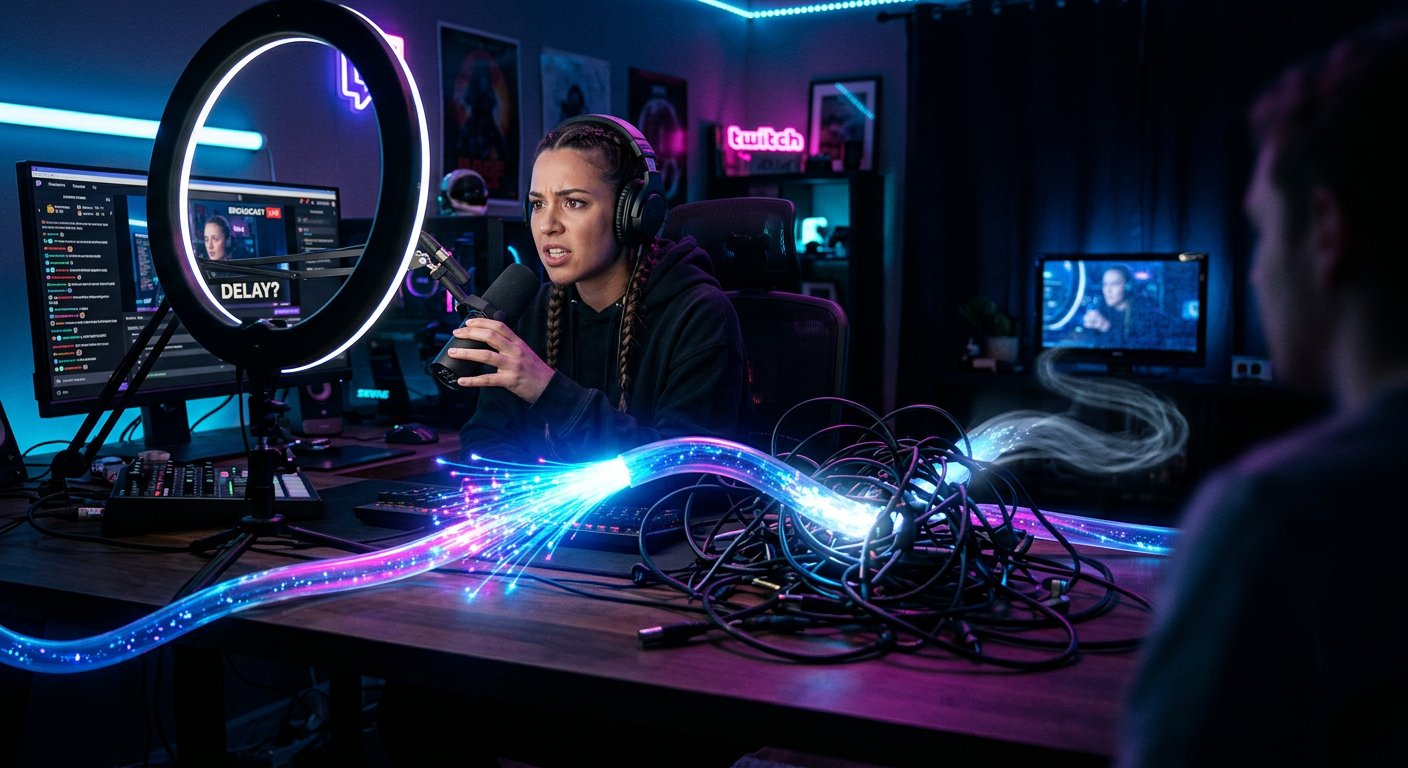
Revisa el internet, la codificación y la carga del equipo
Un retraso alto a menudo aparece no por culpa de Twitch en sí, sino por fotogramas perdidos o por la sobrecarga de OBS. Abre las estadísticas del programa durante la emisión y comprueba si hay fotogramas perdidos por red, retraso de renderizado y sobrecarga del codificador.
- Si aumenta el número de fotogramas perdidos por red, revisa la estabilidad de la conexión y reduce el bitrate. Si es posible, conecta el equipo al router con un cable.
- Si aparece retraso de renderizado, reduce la carga del juego, las escenas, los filtros y las fuentes adicionales en OBS.
- Si el codificador no da abasto, cierra programas innecesarios, reduce la carga del procesador o de la tarjeta gráfica y revisa la configuración de calidad.
- Si usas Wi‑Fi, no coloques el router lejos del equipo y no sobrecargues la red con descargas paralelas, sincronización en la nube o visualización de video.
Usa la codificación por hardware
Si ahora OBS codifica la transmisión mediante el procesador, comprueba la posibilidad de usar la codificación por hardware. En OBS, abre Settings → Output, activa el modo de salida avanzado si es necesario y ve a la configuración del stream. En el campo Encoder, selecciona la opción de hardware disponible, por ejemplo NVIDIA NVENC para tarjetas gráficas NVIDIA o AMD AMF para tarjetas gráficas AMD.
La codificación por hardware traslada parte del trabajo del procesador a la tarjeta gráfica y puede reducir el retraso de procesamiento, sobre todo cuando el procesador está ocupado con el juego u otras tareas. Esto no corrige una mala conexión a internet, así que después de cambiar el codificador revisa igualmente las estadísticas de OBS. Si aumenta el retraso de renderizado o baja el rendimiento del juego, compara la configuración y elige la opción con la que el programa logre procesar las escenas sin pérdidas.
Para una comprobación adicional de la conexión, puedes usar Twitch Inspector y las estadísticas de la transmisión en el panel del creador. Estos datos ayudan a distinguir los problemas de red de la sobrecarga del equipo.
Qué puede hacer el espectador
Si el retraso solo lo tiene un espectador, primero actualiza la página de la transmisión. Luego elige la calidad automática o una resolución más baja para que el reproductor no acumule un búfer grande. No dejes la transmisión en pausa: al reanudar la reproducción, puede continuar con un retraso notable.
- Abre la transmisión en otro navegador o en una ventana de incógnito.
- Desactiva temporalmente la VPN y las extensiones que modifican el funcionamiento de la página o bloquean elementos concretos del reproductor.
- Reinicia la aplicación de Twitch si ves desde el teléfono, la tablet u otro dispositivo.
- Comprueba si se está descargando en paralelo un archivo, un juego o una actualización.
- Si usas Wi‑Fi, acércate al router o conecta temporalmente el dispositivo a otra red.
- Abre otra transmisión y compara el retraso. Así podrás entender si el problema está relacionado con un canal concreto.
Si después de estas acciones todas las transmisiones van con retraso, lo más probable es que el problema esté relacionado con la conexión, el navegador o el dispositivo del espectador. Si el retraso lo notan todos los espectadores de un mismo canal, el streamer debe revisar Low Latency, Stream Delay, OBS, la codificación y el estado de la red.
El espectador no puede desactivar el retraso intencional establecido por el propietario del canal. En ese caso, actualizar la página solo reducirá el búfer local, pero no eliminará el tiempo añadido en la configuración de la transmisión.
Plan de acción breve
- Comprueba si el retraso es igual en todos los espectadores.
- En Twitch, abre Creator Dashboard → Settings → Stream y activa Low Latency.
- En esa misma sección, busca Stream Delay y desactívalo si no necesitas el retraso adicional.
- En OBS, abre Settings → Advanced y revisa Stream Delay.
- En Settings → Output, considera la codificación por hardware NVENC o AMF si está disponible.
- Según las estadísticas de OBS, revisa la red, el renderizado y el codificador.
- Si el problema solo lo tiene el espectador, actualiza el reproductor, cambia la calidad y revisa el navegador o la aplicación.
Last Articles
Qué cambió en el diseño y la funcionalidad Actualizamos el sitio para que trabajar con él sea más rápido y cómodo. Los cambios principales afectan a ..
Good afternoon, I've collected all the news during this time.: 1. The main news is that prices for twitch viewers have been greatly reduced, while Tw..
1. Utilice el código promocional "December2025" para un 15% de descuento para todos nuestros espectadores2. Hemos reducido hasta el 1 de enero los pre..
Los servicios de Twitch son trabajando de manera estable, por lo que estamos listos para cooperar con escuadrones, revendedores, propietarios de s..
Nosotros hemos actualizado completamente nuestros servicios de visualización de Twitch, y ahora están trabajando estable. Solo usamos direcciones ..
Hello everyone! Today, we are announcing a new feature—"Twitch Viewer Configurator". Now, you can customize any plan for your Twitch channel. Choo..
Greetings, I have compiled a guide for streamers, which will be very relevant at the moment. Now YouTube and twitch have disabled monetization from vi..
We have finally developed the APINow it will be more convenient for our partner sites to work with us.To update the maximum tariffs for YouTube, an up..
Debido a la enorme popularidad de los servicios de asociación y del programa de referencia, hemos creado una tabla de cooperación. La esencia es muy s..
Nuestros Servicios para Streamers








Nuestros Servicios para Creadores de Contenido






