
Chat «Solo para suscriptores» en YouTube Live: configuración y plazos
Qué cambia el modo «Solo para suscriptores»
El modo «Solo para suscriptores» limita el envío de mensajes en YouTube Live Chat. Ver la transmisión abierta, leer la conversación y ver las reacciones de otros espectadores estará disponible para todos. Podrán escribir los usuarios que estén suscritos al canal al menos durante el plazo elegido por el propietario de la emisión.
El ajuste es útil ante una avalancha de spam, un tema conflictivo, un raid o un chat demasiado rápido. No cierra la transmisión ni sustituye el modo de chat para miembros de pago del canal. Las condiciones de la membresía de pago no cambian al activar el modo.
La principal desventaja es que la nueva audiencia no podrá participar en la conversación de inmediato. En una emisión que recibe espectadores desde recomendaciones, búsqueda o enlaces externos, el chat puede quedar notablemente más silencioso.
Quién puede usar el ajuste y qué comprobar
Para activar el modo, el canal debe tener al menos 1 000 suscriptores. La monetización y los miembros de pago no son necesarios para esta función. Si la audiencia es menor, la opción «Suscriptores» normalmente no aparece en los ajustes del chat.
El canal también debe tener disponible la posibilidad de realizar transmisiones en directo, y el chat de la transmisión concreta debe estar activado. Si Live Chat está desactivado por completo, la restricción para suscriptores no funcionará: nadie podrá enviar mensajes.
YouTube puede cambiar el conjunto de funciones para canales, regiones y cuentas con restricciones concretas. Antes de un lanzamiento importante, comprueba las opciones disponibles en Live Control Room y no te guíes solo por instrucciones antiguas o plantillas de emisión guardadas.
Dónde está el ajuste en YouTube Studio
Abre YouTube Studio, pulsa «Crear» y elige iniciar una transmisión. En Live Control Room, abre la emisión actual o el evento programado que necesites. La restricción se define para una transmisión concreta, así que primero comprueba su título y hora de inicio.
Pulsa «Editar» y ve a la pestaña «Chat». En el bloque de acceso a los mensajes, elige la opción «Suscriptores». Después aparecerá un campo para seleccionar la duración mínima de la suscripción.
No confundas esta sección con la ventana de Live Chat junto a la vista previa. En la propia ventana del chat puedes eliminar mensajes, asignar moderadores y ocultar a infractores, pero las reglas de acceso de los espectadores se cambian en los ajustes de la transmisión.
Cómo activar el chat para suscriptores
- Abre la transmisión que necesites en Live Control Room.
- Pulsa «Editar» y ve a la pestaña «Chat».
- En el ajuste de acceso a los mensajes, elige el modo «Suscriptores».
- Indica el plazo mínimo de suscripción.
- Pulsa «Guardar».
La restricción se aplica a los mensajes nuevos después de guardar. Los comentarios publicados antes de activar el modo permanecerán en el historial. Si cambias el modo durante la emisión, avisa a los espectadores por voz o con un mensaje fijado: parte de la audiencia no entenderá de inmediato por qué el campo de entrada ha dejado de estar disponible.
El modo para suscriptores no sustituye la moderación. Un suscriptor antiguo también puede hacer flood, insultar a los participantes o publicar enlaces. Para esos casos hacen falta moderadores, filtros de chat, eliminación de mensajes y ocultación de usuarios.
Qué plazos de suscripción se pueden elegir
En el ajuste de subscriber-only chat están disponibles las opciones sin espera, desde unos minutos hasta una hora, además de 1 día y 1 semana. Los nombres de las opciones pueden variar ligeramente según el idioma de la interfaz, pero la lógica de elección es la misma: cuanto más largo es el plazo, más reducido es el círculo de usuarios que podrán escribir.
La opción sin espera abre el chat justo después de la suscripción. Es adecuada si necesitas filtrar ligeramente el flood accidental, pero mantener la posibilidad de conversar para el tráfico nuevo. La desventaja es evidente: un spammer puede suscribirse y enviar un mensaje casi de inmediato.
Un plazo de varios minutos a una hora crea una pequeña barrera para las cuentas de un solo uso. El espectador que llegó al inicio de la emisión aún puede sumarse a la conversación antes de que termine. La desventaja es que las preguntas de los nuevos espectadores aparecerán con retraso, y en streams cortos puede que no aparezcan en absoluto.
Cuándo elegir un plazo de un día o una semana
El plazo de 1 día es adecuado para emisiones habituales con una audiencia ya formada. Es útil cuando importa mantener la legibilidad del chat, pero no hay necesidad de cortar por completo a los nuevos espectadores de las futuras transmisiones. Quien se suscriba durante la emisión no podrá escribir de inmediato, pero tendrá acceso en el siguiente stream si ha pasado suficiente tiempo.
La desventaja del plazo de 1 día es que encaja mal con emisiones en las que recoges preguntas de espectadores desde recomendaciones, haces análisis de trabajos, consultas o reacciones. La nueva audiencia podrá ver y leer el chat, pero no podrá aclarar detalles sobre la marcha de la transmisión.
El plazo de 1 semana es apropiado ante raids constantes, spam activo o un tema conflictivo, cuando la prioridad es conversar con una audiencia consolidada. Deja la posibilidad de escribir a los suscriptores más antiguos y descarta a los usuarios que llegan para una sola emisión.
La restricción semanal tiene la desventaja más visible: los nuevos espectadores y los suscriptores recientes quedan prácticamente como lectores. Para un stream conversacional normal, este modo suele ser demasiado estricto. Un día es mejor para contenido habitual con protección moderada; una semana, para emisiones con alto riesgo de spam y ataques al chat.
Qué ve el espectador sin acceso a los mensajes
El espectador sin suscripción sigue viendo el vídeo, leyendo Live Chat, abriendo la descripción y usando las funciones habituales de la página de la transmisión. La restricción afecta solo al envío de mensajes nuevos, no a la visualización de la emisión.
En lugar del campo de entrada habitual, el chat muestra una notificación del sistema indicando que solo los suscriptores pueden participar en la conversación. Si se ha elegido un plazo mínimo, el espectador que se suscribió recientemente verá un mensaje de espera. La nueva suscripción no anula el periodo establecido.
Los miembros de pago no pasan a un chat aparte por este modo ni pierden las ventajas de su membresía. El modo para suscriptores y el chat solo para miembros son ajustes de acceso distintos.
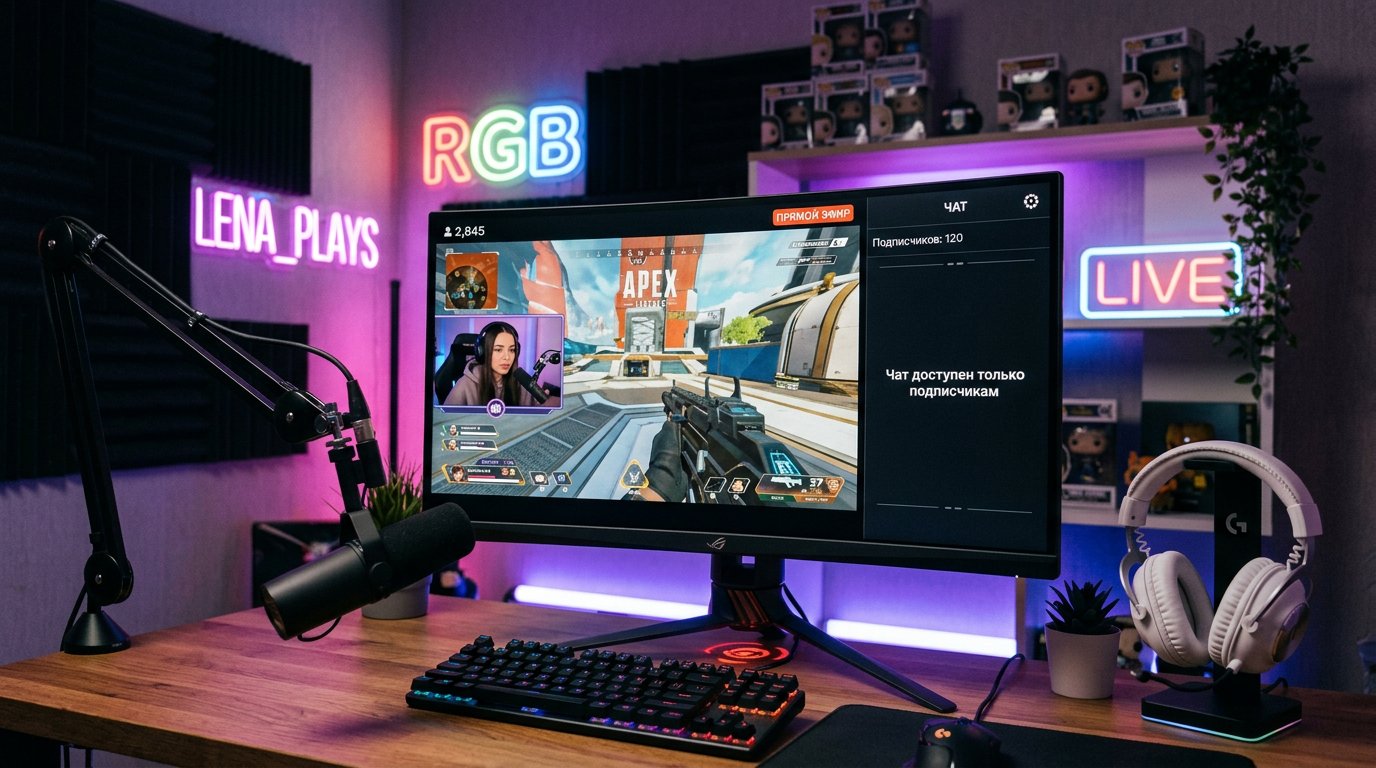
Se puede cambiar el plazo durante la emisión
El plazo mínimo de suscripción se puede cambiar después de guardar el ajuste, incluso durante una transmisión activa. Vuelve a «Editar», abre la pestaña «Chat», elige otro valor y guarda los cambios.
Al reducir el plazo, obtendrán acceso los espectadores que ya lleven suscritos más tiempo que el nuevo valor. Por ejemplo, tras cambiar 1 semana por 1 hora, podrán escribir los usuarios con una suscripción de más de una hora.
Al aumentar el plazo, parte de los espectadores perderá la posibilidad de enviar mensajes si su suscripción actual no cumple la nueva regla. El cambio afecta al acceso inmediatamente después de guardar. La desventaja de los cambios a mitad de emisión es que los espectadores pueden no entender por qué las reglas del chat cambiaron de repente.
Cómo quitar la restricción durante y después de la emisión
Durante la transmisión, vuelve a Live Control Room, abre «Editar» y la pestaña «Chat». Para volver al modo normal, elige la opción en la que todos los espectadores pueden escribir y guarda los cambios.
No es necesario desactivar la restricción por completo: puedes reducir el plazo mínimo de suscripción. Esto es cómodo si la ola de spam ya pasó, pero el chat sigue necesitando control. La desventaja de suavizarlo parcialmente es que la velocidad de la conversación puede volver a aumentar bruscamente.
Después de terminar la emisión, comprueba los parámetros de cada evento programado por separado. No des por hecho que la restricción elegida para un lanzamiento servirá automáticamente para todas las transmisiones futuras.
En qué se diferencia el modo de otras restricciones del chat
El chat para suscriptores está disponible para los suscriptores habituales del canal tras el plazo elegido. El chat solo para miembros está pensado para espectadores con membresía de pago. Restringe más el círculo de interlocutores, pero excluye casi por completo del diálogo a la nueva audiencia.
El modo lento no requiere suscripción: limita la frecuencia de mensajes de una misma cuenta. Es una opción para chats rápidos sin descartar de forma estricta a los espectadores. Su desventaja es que los participantes activos pueden no llegar a responderse en una conversación dinámica.
Desactivar el chat por completo elimina el flujo de mensajes en su totalidad. Esta opción es adecuada para emisiones en las que no se prevé interacción, pero priva a la transmisión de retroalimentación.
Cómo comprobar la restricción antes del lanzamiento público
Comprueba el ajuste con una cuenta de espectador aparte sin permisos de propietario, editor ni moderador. La cuenta del canal no mostrará la situación real: tiene funciones ampliadas en Live Chat.
- Abre la emisión desde una cuenta sin suscripción y asegúrate de que el vídeo y los mensajes del chat son visibles.
- Comprueba que el envío de mensajes no está disponible y que se muestra la notificación de la restricción.
- Suscríbete con la cuenta de prueba y asegúrate de que el acceso no apareció antes del plazo elegido.
- Comprueba una cuenta suscrita durante más tiempo que el elegido: en ella debe estar disponible el campo de entrada.
- Tras la prueba, restaura los parámetros necesarios si para la emisión pública está previsto otro modo.
Por qué no aparece la opción «Suscriptores»
Primero asegúrate de que has abierto el panel de control de la transmisión en YouTube Studio, y no la página de visualización de la emisión. Comprueba si el chat está activado y si la cuenta tiene permisos para editar los parámetros de la transmisión.
Comprueba el número de suscriptores: con una audiencia menor de 1 000, la función puede no estar disponible. Asegúrate también de que las transmisiones en directo están activadas en el canal y de que no hay restricciones que afecten a las posibilidades de YouTube.
Si se cumplen las condiciones, actualiza Live Control Room, vuelve a abrir la pestaña «Chat» y comprueba otra transmisión programada. Cuando la opción no aparece, revisa las notificaciones en YouTube Studio y el estado del canal en la sección de ayuda. El bloqueo masivo de usuarios no sustituirá el ajuste ausente y solo aumentará la carga de los moderadores.
Last Articles
Qué cambió en el diseño y la funcionalidad Actualizamos el sitio para que trabajar con él sea más rápido y cómodo. Los cambios principales afectan a ..
Good afternoon, I've collected all the news during this time.: 1. The main news is that prices for twitch viewers have been greatly reduced, while Tw..
1. Utilice el código promocional "December2025" para un 15% de descuento para todos nuestros espectadores2. Hemos reducido hasta el 1 de enero los pre..
Los servicios de Twitch son trabajando de manera estable, por lo que estamos listos para cooperar con escuadrones, revendedores, propietarios de s..
Nosotros hemos actualizado completamente nuestros servicios de visualización de Twitch, y ahora están trabajando estable. Solo usamos direcciones ..
Hello everyone! Today, we are announcing a new feature—"Twitch Viewer Configurator". Now, you can customize any plan for your Twitch channel. Choo..
Greetings, I have compiled a guide for streamers, which will be very relevant at the moment. Now YouTube and twitch have disabled monetization from vi..
We have finally developed the APINow it will be more convenient for our partner sites to work with us.To update the maximum tariffs for YouTube, an up..
Debido a la enorme popularidad de los servicios de asociación y del programa de referencia, hemos creado una tabla de cooperación. La esencia es muy s..
Nuestros Servicios para Streamers








Nuestros Servicios para Creadores de Contenido






