
Filtro de enlaces en YouTube Live
Cómo funciona el filtro de enlaces en YouTube Live
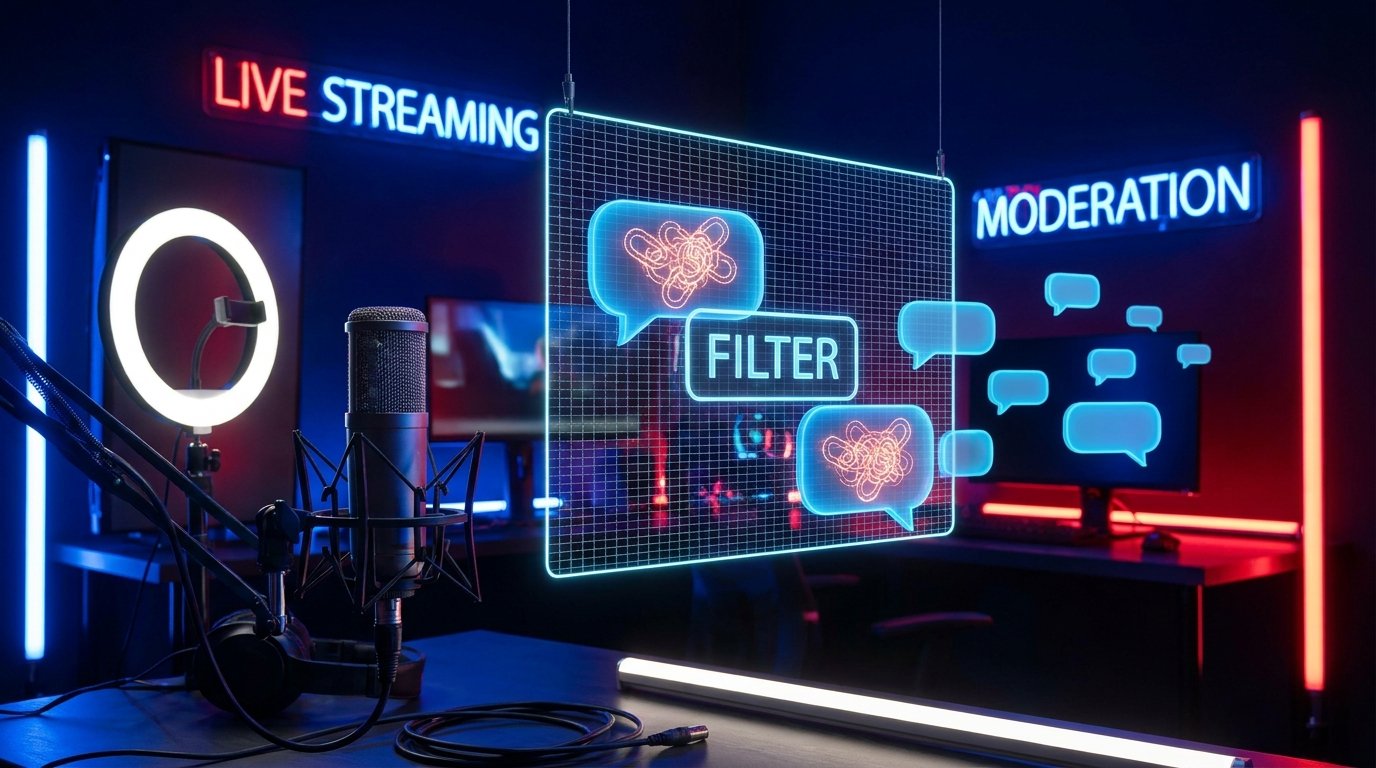
El filtro de enlaces impide que los mensajes con URL aparezcan de inmediato en el chat público de la transmisión. Esos mensajes se envían a revisión. Según la configuración y la interfaz de YouTube, se podrán aprobar, eliminar o dejar sin publicar.
Esto resulta útil contra el spam publicitario, las ofertas sospechosas, las páginas de phishing y los mensajes de bots. Eso sí, el filtro no elimina los enlaces de todas las secciones del canal. Se aplica a los mensajes de la transmisión en directo, no a la descripción del video, a la sección «Información del canal», a los paneles externos ni a otros lugares donde publiques información.
La configuración funciona de forma independiente de la revisión automática de mensajes potencialmente inapropiados. El filtro de enlaces busca específicamente URL y direcciones similares, mientras que el sistema de moderación automática evalúa el contenido de los mensajes según otros criterios. Para proteger el chat se pueden usar ambas herramientas al mismo tiempo.
El nombre de las opciones puede variar ligeramente según el idioma de la interfaz y las actualizaciones de YouTube Studio. Normalmente, la opción que buscas se llama «Bloquear enlaces» y se encuentra en la sección de filtros automáticos de la comunidad.
Cómo activar el bloqueo de enlaces en YouTube Studio
Lo más fiable es cambiar esta configuración en la versión de escritorio de YouTube Studio desde el navegador. En la aplicación móvil de YouTube Studio puede que la sección necesaria no esté disponible o no se encuentre donde está en la versión completa del sitio.
- Abre YouTube Studio y selecciona el canal correspondiente. Si tienes varios canales o cuentas de marca, comprueba el nombre y el avatar en la parte superior de la página.
- En el menú de la izquierda, haz clic en «Configuración». Normalmente, el botón se encuentra en la parte inferior del panel lateral.
- Ve a la sección «Comunidad». En algunas variantes de la interfaz puede llamarse «Moderación de la comunidad».
- Busca el bloque «Filtros automáticos». En él habrá una opción llamada «Bloquear enlaces» o una configuración con una descripción similar: los mensajes que contienen URL se envían a revisión.
- Marca la casilla junto a esa opción y haz clic en «Guardar».
Tras guardar, el filtro empieza a aplicarse a los nuevos mensajes del chat. Por norma general, no revisa los comentarios ya publicados con anterioridad, así que el spam antiguo habrá que eliminarlo por separado.
Si la opción no aparece, primero actualiza la página y comprueba que has abierto Studio y no el YouTube normal. Otra causa puede ser un nivel de acceso al canal insuficiente. En ese caso, la configuración debe cambiarla el propietario o un usuario con los permisos adecuados.
Cómo comprobar que el filtro funciona
Conviene comprobar la configuración antes de una transmisión importante. No uses para ello el chat público principal: la audiencia podría ver el mensaje de prueba con una dirección si el parámetro no se guardó o se activó en el canal equivocado.
Crea una transmisión de prueba con acceso restringido, si tu canal tiene esa posibilidad, y envía un mensaje con una URL normal desde otra cuenta. También puedes pedir a un moderador de confianza que revise el chat. No accedas a la dirección del mensaje de prueba ni abras páginas desconocidas.
Con la configuración bien activada, el mensaje con enlace no debería aparecer de inmediato entre los comentarios normales para los espectadores. Puede ir a la cola de revisión en la ventana de gestión de la transmisión. La ubicación exacta de esta cola depende de la interfaz actual de YouTube.
Prueba varias formas de escritura:
- una dirección que empiece por https://;
- un dominio con el prefijo www;
- un enlace con un punto al final de la frase;
- un mensaje en el que la URL esté junto a texto normal.
Después de la prueba, elimina la transmisión de prueba o déjala inaccesible para los espectadores. Si el mensaje aun así aparece de inmediato, vuelve a abrir la configuración del canal, asegúrate de que la casilla está marcada y guarda los cambios de nuevo.
Qué ocurre con los mensajes que contienen enlaces
Que el filtro esté activado no significa que todos los mensajes con enlace se vayan a eliminar para siempre. Su función es impedir la publicación automática antes de la revisión. Esto hay que tenerlo en cuenta si los espectadores comparten materiales útiles, enlaces a un horario, resultados de torneos o fuentes adicionales.
Durante la transmisión, revisa la cola de mensajes en la sala de gestión de la transmisión. Un comentario seguro se puede aprobar, y un mensaje publicitario o sospechoso se puede eliminar. Si un usuario envía spam con regularidad, se le aplican medidas de moderación específicas: eliminar mensajes, restringirlo temporalmente u ocultar al usuario del canal.
No apruebes una URL solo porque al lado aparezca un nombre conocido o se prometa un premio. Comprueba el dominio y el sentido del mensaje. Los enlaces de phishing suelen disfrazarse de sorteo, votación, apoyo al creador o aviso urgente de bloqueo de la cuenta.
Ten en cuenta también el lado negativo del filtro: puede retrasar enlaces útiles de espectadores normales. Si tu audiencia necesita recibir materiales con frecuencia, publica las direcciones oficiales en la descripción de la transmisión o en otra sección preparada de antemano. Deja en el chat solo los enlaces que realmente estés dispuesto a revisar manualmente.
Por qué algunos enlaces pueden saltarse el filtro
El filtro no sustituye la moderación constante ni garantiza que no aparezca ningún mensaje publicitario en el chat. Los usuarios pueden alterar las direcciones: poner espacios, sustituir el punto por palabras, usar imágenes, símbolos de otros alfabetos o enviar solo el nombre del sitio sin la URL completa.
El sistema automático también puede procesar de forma distinta las direcciones acortadas, los dominios poco habituales y el texto que solo se parece a un enlace. Por eso, tampoco conviene aprobar automáticamente un mensaje sospechoso sin una URL evidente.
Si el spam se repite, complementa el filtro con otras herramientas:
- añade a la lista de palabras bloqueadas las palabras que más se repiten, los nombres de los sitios anunciados o las frases;
- asigna moderadores de confianza durante la transmisión;
- activa el modo lento para limitar la frecuencia de los mensajes;
- usa el modo de chat solo para suscriptores, si encaja con tu audiencia;
- elimina los mensajes repetidos y oculta las cuentas que infringen las normas de forma sistemática.
No añadas a la lista de palabras bloqueadas expresiones demasiado generales. De lo contrario, el filtro podría retener mensajes normales de los espectadores y dificultar la comunicación durante la transmisión.
Qué no bloquea el filtro de enlaces
La configuración no elimina las URL publicadas en la descripción de la transmisión, la descripción del canal, los perfiles de redes sociales ni en páginas externas. Tampoco es una protección completa contra el fraude ni comprueba la seguridad de cada dominio.
Si haces una transmisión con varios moderadores, acordad de antemano qué mensajes aprobar y cuáles eliminar. Puedes indicar las normas brevemente en la descripción de la transmisión: por ejemplo, pedir que no se envíen enlaces publicitarios y que no se acceda a direcciones de usuarios desconocidos.
Vigila por separado los enlaces que envía el propio presentador o moderador. Antes de publicar, comprueba la dirección para que los espectadores no reciban una página errónea o desactualizada. Para los recursos oficiales, es mejor usar un conjunto claro de direcciones y no cambiarlo durante la transmisión sin necesidad.
Si después de activar la configuración el chat sigue lleno de publicidad, el problema puede no estar solo en las URL. Usa la moderación manual, la limitación de la frecuencia de mensajes y el bloqueo de frases repetidas. Estas medidas complementan el filtro, pero ninguna de ellas elimina la necesidad de controlar durante una transmisión activa.
Conclusiones breves: qué hacer paso a paso
- Abre YouTube Studio en el navegador y selecciona el canal correspondiente.
- Ve a «Configuración» → «Comunidad» → «Filtros automáticos».
- Activa la opción «Bloquear enlaces» y guarda los cambios.
- Comprueba la configuración en una transmisión de prueba o con ayuda de un moderador de confianza.
- Antes de la transmisión, prepara la moderación manual y, si es necesario, activa el modo lento y el modo de chat solo para suscriptores.
Last Articles
Qué cambió en el diseño y la funcionalidad Actualizamos el sitio para que trabajar con él sea más rápido y cómodo. Los cambios principales afectan a ..
Good afternoon, I've collected all the news during this time.: 1. The main news is that prices for twitch viewers have been greatly reduced, while Tw..
1. Utilice el código promocional "December2025" para un 15% de descuento para todos nuestros espectadores2. Hemos reducido hasta el 1 de enero los pre..
Los servicios de Twitch son trabajando de manera estable, por lo que estamos listos para cooperar con escuadrones, revendedores, propietarios de s..
Nosotros hemos actualizado completamente nuestros servicios de visualización de Twitch, y ahora están trabajando estable. Solo usamos direcciones ..
Hello everyone! Today, we are announcing a new feature—"Twitch Viewer Configurator". Now, you can customize any plan for your Twitch channel. Choo..
Greetings, I have compiled a guide for streamers, which will be very relevant at the moment. Now YouTube and twitch have disabled monetization from vi..
We have finally developed the APINow it will be more convenient for our partner sites to work with us.To update the maximum tariffs for YouTube, an up..
Debido a la enorme popularidad de los servicios de asociación y del programa de referencia, hemos creado una tabla de cooperación. La esencia es muy s..
Nuestros Servicios para Streamers








Nuestros Servicios para Creadores de Contenido






