
Modo lento en YouTube Live: configuración de la pausa entre mensajes
Qué hace el modo lento en YouTube Live
El modo lento limita la frecuencia de mensajes de un espectador en el chat de la transmisión. Después de enviar una réplica, el usuario espera el tiempo seleccionado antes de escribir la siguiente. Esto reduce el flujo de repeticiones, mayúsculas, preguntas idénticas y flood emocional durante los momentos activos de la emisión.
La restricción afecta a la frecuencia de los mensajes, no a su contenido. No elimina insultos, publicidad, enlaces ni mensajes de varias cuentas. Para eso se necesitan moderadores, filtros de chat, tiempos de espera y ocultar a los infractores del canal.
Cuándo es útil limitar los mensajes
El modo lento es necesario cuando el feed se mueve más rápido de lo que el presentador o el equipo logran leer los mensajes. Esto ocurre en estrenos, torneos, sorteos, durante un debate polémico, un raid o una mención del canal por parte de un autor grande.
El modo evita que varios espectadores activos ocupen todo el feed y facilita el trabajo de la moderación. La desventaja es evidente: también se ralentiza la conversación normal. El espectador no podrá complementar de inmediato una pregunta, corregir un error o reaccionar rápido a un momento del juego.
Dónde encontrar el ajuste del modo lento
Abre YouTube Studio, inicia la transmisión o selecciona una emisión programada en Live Control Room. En los ajustes de la transmisión, busca la sección del chat en directo. El parámetro puede llamarse «Modo lento», Slow mode o «Retraso de mensajes»; el nombre depende del idioma y la versión de la interfaz.
Durante una emisión ya en curso, el ajuste suele estar disponible también a través de las herramientas de moderación del propio chat. Abre el menú de gestión del chat junto a la ventana de mensajes, ve a los ajustes o a la gestión de moderación y busca el modo lento. Si esa opción no aparece en el chat, abre los ajustes de la transmisión actual en Live Control Room.
Cómo activar el modo antes de iniciar la transmisión
- Abre la transmisión deseada en Live Control Room.
- Haz clic en «Editar» o abre los ajustes de la emisión.
- Ve a la sección del chat en directo.
- Activa el modo lento o selecciona el retraso de mensajes.
- Indica uno de los intervalos disponibles.
- Guarda los cambios si la interfaz muestra el botón «Guardar» o «Listo».
El ajuste se aplica a una transmisión concreta. Antes de la siguiente emisión, revisa el chat por separado: un retraso útil para un torneo o un estreno puede entorpecer un stream conversacional normal.
Qué pausas están disponibles en el modo lento
En los ajustes de YouTube Live se usan intervalos fijos: 1, 5, 10, 30, 60, 120 y 300 segundos. La cuenta atrás comienza después de cada mensaje enviado. Con un retraso de 30 segundos, el espectador solo podrá escribir la siguiente réplica tras medio minuto.
El chat no permitirá enviar un nuevo mensaje antes de tiempo. Normalmente el espectador ve un aviso sobre la necesidad de esperar y un temporizador o la indicación del tiempo restante. La formulación y el aspecto del mensaje pueden variar en la aplicación, el navegador y las distintas versiones de la interfaz. Por eso, algunos espectadores pueden pensar que el chat no funciona si no se les avisa de que la restricción está activada.
El propietario del canal y los moderadores asignados normalmente no están sujetos a la restricción. Para los miembros del canal, este comportamiento puede variar según la región, la plataforma y la versión de la interfaz. No cuentes con una excepción para los miembros sin comprobarlo en la transmisión concreta.
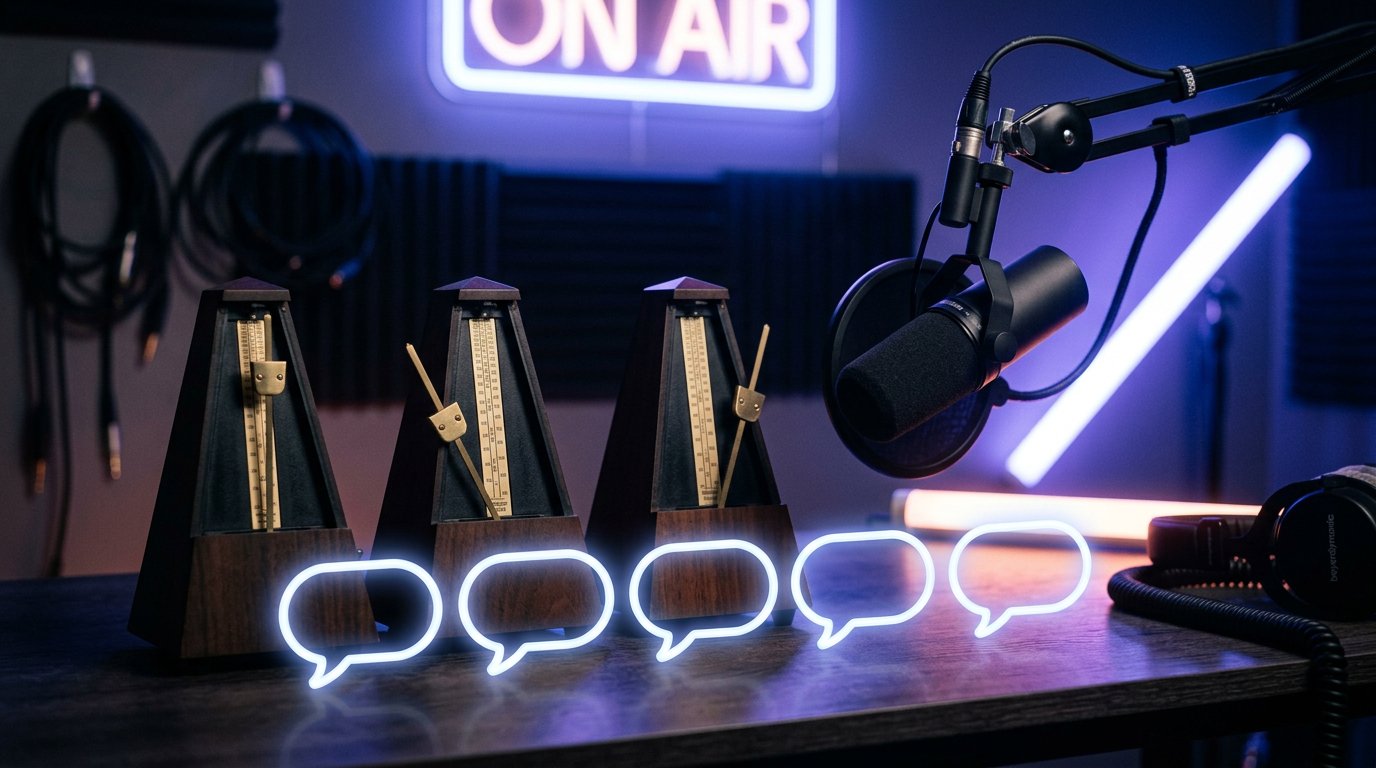
Cuándo elegir un intervalo de 1 a 10 segundos
- 1 segundo sirve para una restricción mínima. El ritmo del chat casi no cambia, pero con flood activo esta pausa ayuda poco.
- 5 segundos se pueden poner en un stream tranquilo de juego, conversación o colaboración. El retraso frena las repeticiones rápidas, pero no rompe el diálogo.
- 10 segundos sirven para reacciones, debates y emisiones con un flujo estable de mensajes. Es una opción para cuando las réplicas empiezan a desaparecer rápido de la parte visible del feed.
Los intervalos cortos mantienen la conversación viva, pero no detienen el spam masivo. Si varias cuentas publican por turnos las mismas frases, un solo retraso no será suficiente.
Cuándo poner una pausa de 30 segundos
Un retraso de 30 segundos sirve para estrenos, torneos, sorteos y grandes debates donde el chat todavía debe seguir siendo parte de la emisión. En ese tiempo, el espectador logra formular una idea en lugar de una serie de mensajes cortos. Este intervalo es útil cuando el presentador necesita llegar a leer las preguntas, pero importa la reacción de la audiencia a lo que ocurre.
La pausa de 30 segundos también sirve como opción de transición: por ejemplo, si 10 segundos ya no bastan para el flujo y 60 segundos ralentizarían el chat demasiado bruscamente. La desventaja del ajuste es la retroalimentación lenta. El espectador no podrá aclarar de inmediato las condiciones del sorteo, corregir datos o enviar la continuación de una pregunta.
Cuándo usar 60, 120 y 300 segundos
La pausa de 60 segundos es necesaria con un flood notable, cuando el chat lo lee un solo presentador o hay pocos moderadores. Limita la serie de repeticiones, pero deja la posibilidad de participar en el debate aproximadamente una vez por minuto. La desventaja es que el chat reacciona peor a los momentos dinámicos del juego, la música o la visualización conjunta.
El intervalo de 120 segundos es útil en un conflicto, una avalancha de mensajes del mismo tipo o durante la revisión de infracciones por los moderadores. El espectador puede dejar una réplica con contenido, pero ya no habrá un diálogo rápido. Esto reduce el flood, pero disminuye notablemente el número de respuestas de la audiencia habitual.
La pausa de 300 segundos prácticamente convierte el chat en un formato de comentarios esporádicos. Conviene activarla temporalmente ante una fuerte ola de spam, y no usarla como modo de comunicación permanente. La principal desventaja es que los espectadores normales pueden dejar de escribir porque no podrán mantener una conversación.
Cómo activar o cambiar la pausa durante la emisión
Para cambiar el intervalo no hace falta detener la transmisión ni reiniciar el codificador. Abre el menú de moderación en el chat de la emisión actual y busca el modo lento. Según la interfaz, la opción puede estar en los ajustes del chat, en el menú con acciones adicionales o en la sección de gestión de moderación.
- Abre las herramientas de moderación del chat.
- Activa el modo lento si estaba desactivado.
- Elige un nuevo intervalo; por ejemplo, cambia 10 segundos por 30 segundos ante una avalancha repentina de mensajes.
- Confirma el cambio si la interfaz solicita guardarlo.
- Comprueba si apareció una notificación del sistema en el chat.
Si la gestión a través del chat no está disponible, abre la transmisión actual en Live Control Room, ve a los ajustes del chat y cambia el mismo parámetro allí. El nuevo retraso se aplica sin finalizar la emisión. Los mensajes enviados antes permanecerán en el feed, y los nuevos se limitarán con el intervalo elegido.
Cómo desactivar el modo lento en directo
Abre el menú de moderación del chat o los ajustes de la emisión actual en Live Control Room. Desactiva el interruptor del modo lento o elige la opción sin retraso si aparece en la lista. Tras la confirmación, los espectadores podrán volver a enviar mensajes sin pausa.
Conviene quitar la restricción cuando el flujo de mensajes haya vuelto a un ritmo normal y el equipo logre leerlo. La desventaja de desactivarlo bruscamente es que el flood puede reanudarse rápido. Si el chat aún está inestable, primero reduce el intervalo, por ejemplo de 120 a 30 segundos, y evalúa la situación.
Cómo reaccionan los espectadores al modo activado
Después de la primera réplica, el espectador normalmente puede escribir como de costumbre hasta que intenta enviar el siguiente mensaje antes de tiempo. Entonces el campo de entrada o el chat muestran una advertencia: hay que esperar a que termine el retraso. En algunos dispositivos se muestra una cuenta atrás; en otros, solo un aviso de texto.
La restricción genera preguntas con especial frecuencia si se activó a mitad de la emisión. Informa brevemente por voz o con un mensaje fijado de que el chat se ha pasado a modo lento debido al flujo de réplicas. No lo presentes como un castigo para toda la audiencia: a los espectadores les resulta más fácil aceptar la medida cuando entienden el motivo.
Cómo comprobar el ajuste con una cuenta normal
Para comprobarlo se necesita una cuenta sin estatus de propietario ni de moderador. También es mejor excluir el estatus de miembro del canal, ya que la aplicación de la restricción a esos usuarios puede variar. Envía un mensaje corto e intenta escribir inmediatamente un segundo.
Si funciona correctamente, el chat mostrará que hay que esperar hasta la siguiente réplica. La desventaja de comprobarlo en una emisión pública es que los mensajes de prueba pueden distraer a los espectadores. Basta con una réplica neutra y, si es posible, es mejor comprobar el ajuste en un stream cerrado o de prueba.
Qué complementar con el modo lento ante el spam
El modo lento no sustituye a la moderación. Si un usuario sigue publicando los mismos mensajes con la pausa permitida, el moderador puede darle un tiempo de espera. En caso de infracciones constantes, la cuenta se puede ocultar del canal.
Si hacen spam decenas de cuentas, el retraso para un solo espectador tendrá un efecto limitado. Revisa las palabras bloqueadas, el filtrado de mensajes potencialmente no deseados y la composición de los moderadores. La desventaja de los filtros automáticos es que a veces retrasan réplicas normales por coincidir con una palabra o frase de la lista.
Last Articles
Qué cambió en el diseño y la funcionalidad Actualizamos el sitio para que trabajar con él sea más rápido y cómodo. Los cambios principales afectan a ..
Good afternoon, I've collected all the news during this time.: 1. The main news is that prices for twitch viewers have been greatly reduced, while Tw..
1. Utilice el código promocional "December2025" para un 15% de descuento para todos nuestros espectadores2. Hemos reducido hasta el 1 de enero los pre..
Los servicios de Twitch son trabajando de manera estable, por lo que estamos listos para cooperar con escuadrones, revendedores, propietarios de s..
Nosotros hemos actualizado completamente nuestros servicios de visualización de Twitch, y ahora están trabajando estable. Solo usamos direcciones ..
Hello everyone! Today, we are announcing a new feature—"Twitch Viewer Configurator". Now, you can customize any plan for your Twitch channel. Choo..
Greetings, I have compiled a guide for streamers, which will be very relevant at the moment. Now YouTube and twitch have disabled monetization from vi..
We have finally developed the APINow it will be more convenient for our partner sites to work with us.To update the maximum tariffs for YouTube, an up..
Debido a la enorme popularidad de los servicios de asociación y del programa de referencia, hemos creado una tabla de cooperación. La esencia es muy s..
Nuestros Servicios para Streamers








Nuestros Servicios para Creadores de Contenido






