
Configuración de NVIDIA NVENC AV1 en OBS y verificación de la compatibilidad de la plataforma
Cuándo está disponible el codificador NVIDIA AV1 en OBS
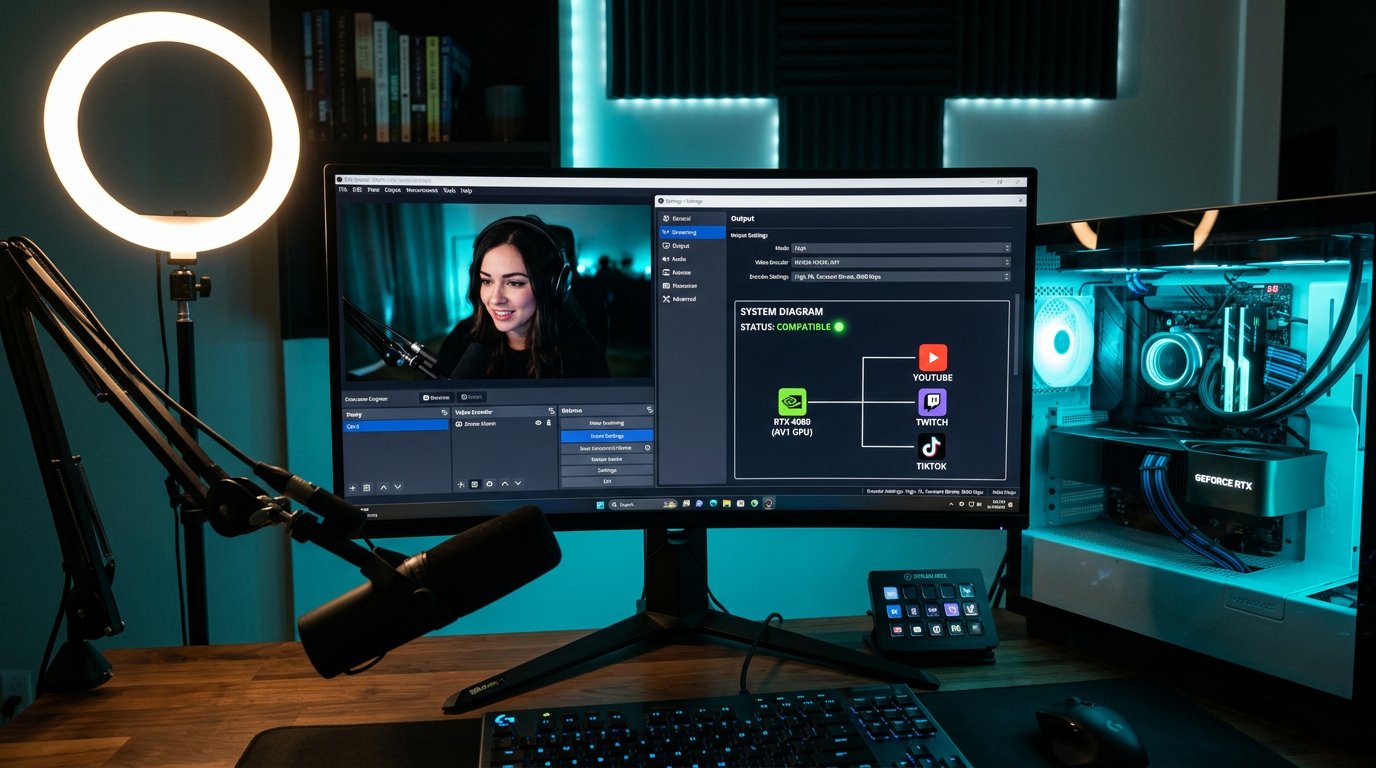
AV1 en OBS se codifica mediante el bloque de hardware NVIDIA NVENC. Tener una tarjeta gráfica NVIDIA no implica por sí mismo la compatibilidad con el formato: muchos modelos pueden codificar H.264 y HEVC, pero no disponen de un codificador AV1 por hardware.
En las tarjetas gráficas NVIDIA de consumo, la codificación AV1 por hardware apareció en la serie GeForce RTX 40. Para que funcione también se necesita un controlador NVIDIA actualizado y una versión de OBS Studio que reconozca el codificador.
Si NVIDIA NVENC AV1 no aparece en la lista de codificadores de OBS, no se puede habilitar con una configuración aparte. La causa suele ser el modelo de tarjeta gráfica, un controlador antiguo o una versión desactualizada de OBS.
Qué actualizar antes de configurar AV1
Cierre OBS, actualice el controlador de la tarjeta gráfica desde el sitio web oficial de NVIDIA y reinicie el equipo. Tras el reinicio, OBS volverá a detectar las capacidades disponibles de NVENC.
Después, actualice OBS Studio. Esto es importante para las compilaciones portátiles: el programa instalado en el sistema y el OBS de una carpeta independiente pueden ser versiones distintas. Una compilación antigua puede no mostrar AV1, no admitir el protocolo de transmisión necesario o no tener los parámetros de salida actualizados.
No conviene añadir AV1 mediante complementos de terceros si la tarjeta gráfica no lo admite por hardware. Un codificador AV1 por software somete al procesador a una carga considerable. En un juego, esto puede provocar pérdida de fotogramas, aumento de la latencia y caída de los FPS.
Cómo seleccionar NVIDIA NVENC AV1 en OBS
Abra OBS y vaya a «Configuración» — «Salida». En el modo simple, la selección del codificador se encuentra en los ajustes de transmisión. Para configurar manualmente el bitrate, el preset y los fotogramas clave, cambie el modo de salida a avanzado y abra la pestaña «Transmisión».
- Seleccione el servicio en OBS o indique el servidor según la documentación oficial de la plataforma.
- Configure el protocolo de transmisión que acepta la plataforma.
- En el campo «Codificador», seleccione NVIDIA NVENC AV1.
- Establezca la resolución, los FPS y el bitrate dentro de los límites del servicio.
- Guarde los parámetros y realice una transmisión privada o de prueba.
No confunda NVIDIA NVENC AV1 con AOM AV1 y x264. AOM AV1 funciona mediante el procesador y es más adecuado para grabación o codificación pausada. x264 es un codificador H.264 por software. NVENC AV1 utiliza un bloque dedicado de la tarjeta gráfica y suele afectar menos al rendimiento del juego.
Qué plataformas aceptan AV1 desde OBS
La compatibilidad con AV1 debe distinguirse entre la recepción del flujo entrante y la entrega del vídeo a los espectadores. Una plataforma puede usar AV1 para grabaciones, VOD o reproducción en el navegador, pero no aceptar AV1 directamente desde OBS a través del servidor de ingesta.
YouTube Live acepta AV1 para transmisiones en directo siempre que se cumplan los requisitos de los parámetros del flujo. El códec, el estado de la conexión y la calidad de la señal entrante se verifican en el panel de control de la transmisión. La plataforma puede recodificar el flujo para los espectadores, por lo que AV1 en la entrada no significa AV1 en el reproductor de cada espectador.
Twitch utiliza AV1 a través de Enhanced Broadcasting. No se trata simplemente de seleccionar AV1 en OBS: el modo puede enviar varias variantes del flujo para distintos dispositivos de los espectadores. La desventaja es que la función depende de la compatibilidad de OBS, la tarjeta gráfica, la configuración del canal y la disponibilidad del propio modo en Twitch.
Por qué no se puede considerar AV1 disponible en cualquier plataforma
En muchos servicios, AV1 puede estar disponible solo para reproducción, vídeos subidos o versiones recodificadas internamente. El ingest RTMP habitual, en ese caso, puede aceptar exclusivamente H.264. La mención de AV1 en las novedades de una plataforma no confirma la compatibilidad con un flujo AV1 entrante.
Para las transmisiones en directo, guíese por los requisitos oficiales de YouTube Live y Twitch Enhanced Broadcasting. Si la documentación de otro servicio no menciona AV1 entre los códecs de vídeo entrantes compatibles, considere que el ingest AV1 no está declarado. Experimentar con la transmisión principal en tal situación es arriesgado: el servidor puede rechazar la conexión o detener la transmisión después del inicio.
La desventaja de H.264 frente a AV1 es que, con el mismo bitrate, la imagen pierde detalles con más frecuencia en escenas dinámicas. Sin embargo, H.264 sigue siendo la opción más predecible para las plataformas que no publican requisitos para la recepción de AV1.
Cómo verificar la compatibilidad con AV1 de un servicio concreto
Abra la ayuda oficial para creadores, la sección sobre configuración del codificador o la documentación sobre servidores de ingesta. Busque AV1, encoder settings, ingest, live streaming, RTMP, Enhanced RTMP, SRT o Enhanced Broadcasting. Se necesitan los requisitos específicos para transmisiones en directo, no para vídeos subidos.
- Confirme si el servicio acepta AV1 para transmisión en directo.
- Verifique el método de entrega permitido: RTMP, Enhanced RTMP, SRT u otro protocolo.
- Compruebe la resolución, los FPS y el bitrate máximo permitidos.
- Averigüe el intervalo de fotogramas clave requerido y el modo de control de bitrate.
- Revise los requisitos de audio: códec, frecuencia de muestreo y número de canales.
- Compruebe si se necesita acceso beta, Enhanced Broadcasting o un servidor de ingesta independiente.
Si en la documentación AV1 aparece solo como códec de reproducción, no se trata de compatibilidad con ingest. Si la plataforma no publica requisitos en absoluto, se puede realizar una prueba, pero esta no sustituye la compatibilidad oficial: los parámetros del servicio pueden cambiar sin previo aviso.
Bitrate y parámetros básicos de NVENC AV1
AV1 es más eficiente que H.264 con el mismo bitrate, pero no elimina los límites de la plataforma ni las restricciones del canal de internet. Para empezar, tome el bitrate de los requisitos del servicio y no transfiera los valores de la configuración de H.264 sin verificarlos. Los juegos dinámicos requieren más datos que una transmisión conversacional o una escena estática.
Para la mayoría de las plataformas es adecuado un bitrate constante — CBR. Hace que el flujo sea predecible para el servidor de ingesta. La desventaja del CBR es que el codificador no puede ahorrar canal de forma notable en escenas estáticas y no debe superar el límite establecido en los momentos complejos.
El intervalo de fotogramas clave suele fijarse dentro de los límites que exige la plataforma. No establezca un valor al azar: unos fotogramas clave demasiado espaciados pueden empeorar la conexión de los espectadores, el avance y el procesamiento del directo en el servidor.
Cómo elegir el preset y las opciones de NVENC
Un preset más rápido reduce la carga en la tarjeta gráfica. Es útil cuando el juego utiliza el GPU casi por completo. La desventaja de esta opción es que en movimiento se pierden más rápido los detalles pequeños: hierba, partículas, texturas y líneas finas de la interfaz.
Un preset centrado en la calidad conserva mejor la imagen con el mismo bitrate, pero requiere más recursos del GPU. Si en las estadísticas de OBS aparecen pérdidas de fotogramas por codificación, elija primero un preset más rápido. Si con eso no basta, reduzca los FPS o la resolución, en lugar de aumentar el bitrate por encima del límite de la plataforma.
Active el análisis previo, la optimización psicovisual y la codificación multipaso solo después de una prueba aparte. Estas opciones pueden mejorar el detalle, pero aumentan la carga en el GPU. Para un juego competitivo, una transmisión estable es más importante que una pequeña diferencia de calidad.
Transmisión de prueba y señales de rechazo del servidor de ingesta
Inicie una transmisión privada, una emisión con visibilidad limitada o una prueba en un canal aparte, si la plataforma lo permite. Primero asegúrese de que OBS ha establecido la conexión y de que el panel del creador muestra la señal de vídeo entrante. Después, compruebe qué códec ha detectado el servicio.
Señales de problemas con el ingest AV1: OBS no puede conectarse al servidor, la plataforma muestra un error de códec no compatible, la transmisión se queda sin vídeo, el panel del creador no detecta la señal o la emisión finaliza poco después de comenzar. Estos errores también se producen con una URL de servidor, una clave de transmisión, un protocolo o un códec de audio incorrectos, así que revise toda la configuración.
En OBS, abra la ventana de estadísticas. Las pérdidas de renderizado indican una sobrecarga del GPU. Las pérdidas de codificación señalan parámetros de NVENC demasiado exigentes. Los fotogramas de red perdidos están relacionados con la subida, la ruta hasta el servidor o un canal inestable. Son problemas distintos y se corrigen de forma diferente.
Cómo verificar el códec y la reproducción en los espectadores
Tras el inicio, abra la transmisión desde otro dispositivo y compruebe la resolución, los FPS, el sonido, la latencia y la estabilidad del reproductor. En YouTube, el menú del reproductor ofrece estadísticas para administradores: AV1 suele aparecer como av01. En otras plataformas, busque las estadísticas del reproductor, el panel de diagnóstico del creador o los datos sobre la señal entrante.
No confunda el códec entrante con el del espectador. La plataforma puede aceptar AV1 desde OBS y luego entregar al espectador H.264, VP9 u otra variante tras la recodificación. Es un esquema normal: el servicio adapta el flujo al dispositivo, el navegador, la resolución y el canal disponible.
Compruebe la transmisión no solo en el equipo principal, sino también en un teléfono antiguo, un televisor o un navegador sin decodificación AV1 por hardware actualizada. Si la plataforma no crea versiones compatibles, el espectador puede ver una pantalla negra, un almacenamiento en búfer constante, una carga elevada del dispositivo o la ausencia de calidad disponible.
Qué hacer ante problemas con la transmisión AV1
Si OBS permite seleccionar NVENC AV1 pero el servicio rechaza la emisión, compruebe primero el protocolo y la dirección del servidor de ingesta. Algunas plataformas aceptan AV1 solo mediante un modo independiente o un servidor especial, mientras que el perfil estándar de OBS envía el flujo por el esquema habitual.
Si la transmisión se inicia pero aparecen pérdidas de codificación, reduzca el preset de NVENC y limite los FPS del juego. No deje la tarjeta gráfica sin margen: el juego, el navegador, la captura de pantalla, los filtros de OBS y el codificador utilizan el mismo GPU.
Cuando la emisión se ve peor de lo esperado, no cambie a la vez la resolución, los FPS, el bitrate y el preset. Primero compare la grabación de un mismo fragmento con parámetros idénticos y luego verifique el resultado en la plataforma. La recodificación del servidor puede alterar la imagen más que la elección de una opción concreta de NVENC.
Last Articles
Qué cambió en el diseño y la funcionalidad Actualizamos el sitio para que trabajar con él sea más rápido y cómodo. Los cambios principales afectan a ..
Good afternoon, I've collected all the news during this time.: 1. The main news is that prices for twitch viewers have been greatly reduced, while Tw..
1. Utilice el código promocional "December2025" para un 15% de descuento para todos nuestros espectadores2. Hemos reducido hasta el 1 de enero los pre..
Los servicios de Twitch son trabajando de manera estable, por lo que estamos listos para cooperar con escuadrones, revendedores, propietarios de s..
Nosotros hemos actualizado completamente nuestros servicios de visualización de Twitch, y ahora están trabajando estable. Solo usamos direcciones ..
Hello everyone! Today, we are announcing a new feature—"Twitch Viewer Configurator". Now, you can customize any plan for your Twitch channel. Choo..
Greetings, I have compiled a guide for streamers, which will be very relevant at the moment. Now YouTube and twitch have disabled monetization from vi..
We have finally developed the APINow it will be more convenient for our partner sites to work with us.To update the maximum tariffs for YouTube, an up..
Debido a la enorme popularidad de los servicios de asociación y del programa de referencia, hemos creado una tabla de cooperación. La esencia es muy s..
Nuestros Servicios para Streamers








Nuestros Servicios para Creadores de Contenido






