
Retroceso de la transmisión en vivo en YouTube: activación de DVR y limitaciones
Qué aporta el DVR en YouTube Live
El DVR es una función que permite al espectador pausar la transmisión actual, retrocederla y continuar la visualización desde el punto elegido. La emisión no se detiene: el autor sigue emitiendo y otros espectadores pueden ver la transmisión en tiempo real.
La función resulta útil si el espectador se conectó más tarde, se perdió una frase importante o quiere volver a ver un momento durante un stream largo. Después de retroceder, verá la emisión con un retraso respecto al punto actual. Se puede volver al último fragmento disponible mediante el borde derecho de la línea de tiempo o el botón «En directo», si se muestra en el reproductor.
El DVR no se encarga del tamaño del retraso de la señal. El retraso muestra cuánto se retrasa la transmisión respecto al evento en la realidad, mientras que el DVR determina si se puede detener el vídeo y volver al material ya mostrado. Por eso, ajustar el retraso por sí solo no activa ni desactiva el retroceso.
El retroceso funciona solo dentro del búfer de la emisión actual. No abre todo el historial del canal ni sustituye la grabación de la transmisión. El archivo tras finalizar el stream es un objeto aparte con sus propios ajustes de disponibilidad y monetización.
Dónde se activa el retroceso de la transmisión
El parámetro necesario se encuentra en YouTube Studio, en los ajustes de la transmisión en vivo concreta. En la interfaz puede llamarse «Permitir DVR», «Activar DVR» o Enable DVR. La ubicación exacta depende de la versión del panel, del idioma y de si creas la emisión de nuevo o editas una transmisión programada.
Para abrir el ajuste antes de iniciar la emisión, entra en YouTube Studio y haz clic en «Crear» → «Iniciar transmisión». Para una emisión programada, abre la sección de gestión de transmisiones y selecciona la grabación deseada. Luego pasa a editar los parámetros de la emisión.
En el panel de control, busca la sección con los ajustes de la transmisión. El elemento DVR puede estar directamente en los parámetros principales o dentro del bloque «Ajustes adicionales», «Ajustes de visualización» o «Mostrar más». Activa el interruptor y guarda los cambios si YouTube muestra un botón de guardado aparte.
Comprueba que estás editando precisamente la emisión que vas a lanzar. En la lista pueden estar a la vez una transmisión programada, el flujo actual, una grabación finalizada y un borrador. Cambiar los parámetros de una grabación no activa el DVR de otra.
Cómo configurar el DVR antes de iniciar la emisión
La opción óptima es activar el retroceso antes de lanzar la transmisión. En este caso, el ajuste ya está vinculado a la emisión deseada y se puede comprobar sin cambios durante la conversación con los espectadores. Es especialmente importante hacerlo antes de un stream prolongado, la transmisión de un evento o una emisión a la que los espectadores se conectarán con retraso.
Para comprobarlo, crea una transmisión programada aparte, establece para ella el acceso «Por enlace» u otro modo no público, conecta la fuente de vídeo e inicia la emisión. Abre el enlace de visualización en otro navegador o en modo incógnito. Si usas una segunda cuenta, asegúrate de que tiene permiso para ver la transmisión con el nivel de acceso elegido.
Espera a que la emisión dure varios minutos. Haz clic en el reproductor, encuentra la línea de tiempo y arrastra el control deslizante un poco hacia la izquierda. Si el vídeo reproduce un fragmento anterior, el DVR funciona. Después vuelve al último punto de la línea y finaliza la emisión de prueba o elimínala de la lista si ya no la necesitas.
Justo después del inicio, el tramo disponible puede ser demasiado corto para una comprobación cómoda. YouTube primero debe formar el fragmento de vídeo que el reproductor podrá reproducir con retraso. Por eso, la ausencia de un margen notable en los primeros segundos no significa que el ajuste esté desactivado.
Se puede activar el DVR durante la transmisión
En algunas emisiones YouTube permite cambiar el ajuste ya después del inicio. Abre YouTube Studio, pasa a la gestión de la transmisión actual y busca los parámetros de visualización o los ajustes adicionales. Si el interruptor de DVR está disponible, actívalo y guarda los cambios.
El cambio no aparecerá necesariamente de inmediato en cada reproductor abierto. Una página ya cargada puede haber recibido los parámetros antiguos, y el espectador puede que aún no tenga un tramo formado para el retroceso. Para comprobarlo, usa una visualización reabierta de la emisión actual y espera a que aparezca la línea de tiempo.
Si el interruptor falta, no está disponible o no se guarda, no conviene cambiar los ajustes repetidamente en una emisión en curso. La causa puede ser el modo de retraso elegido, la duración de la transmisión, las particularidades de un tipo concreto de emisión o las limitaciones de la interfaz. Fija los parámetros y comprueba el DVR después de finalizar, y para el siguiente stream actívalo de antemano.
Al activar la función a mitad de la emisión, el espectador no necesariamente recibirá todo el material desde el inicio de la transmisión. Se vuelve disponible el fragmento que YouTube logró formar en el búfer después de aplicar el ajuste. El volumen de vídeo disponible aumenta gradualmente a medida que continúa la emisión.
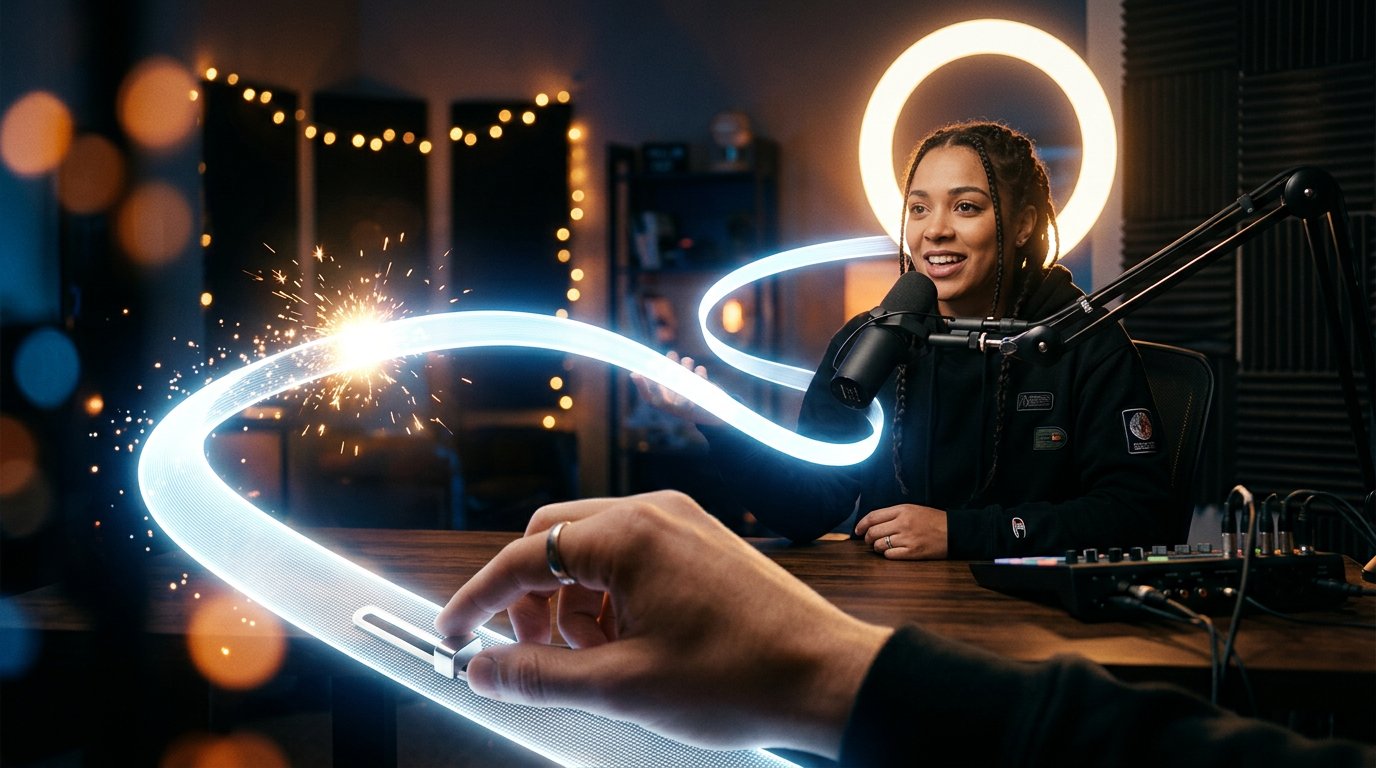
Cómo retrocede el espectador la emisión actual
Con el DVR activo, el espectador usa la línea de tiempo habitual del reproductor. Para volver atrás, hay que hacer clic en la línea a la izquierda del punto actual o arrastrar el control deslizante al lugar deseado. Para la detención temporal se usa el botón de pausa. Estas acciones solo cambian la visualización del espectador concreto y no afectan a la emisión del autor.
En la línea se suele poder distinguir el punto de visualización actual del último momento disponible de la transmisión. Si el espectador detuvo el vídeo o lo retrocedió, el presentador ya puede estar hablando del siguiente tema. Es el funcionamiento normal del DVR: el espectador ve la misma emisión, pero con retraso.
Cuando hay que volver a la emisión en directo, se desplaza el control deslizante al borde derecho de la línea. En algunas versiones del reproductor hay para ello un botón «En directo» o un comando similar. Si el espectador retrocedió el vídeo demasiado, el reproductor no permitirá salir del inicio del búfer disponible.
El DVR no permite abrir cualquier momento de toda la transmisión después de su inicio. Los fragmentos antiguos están disponibles solo dentro de la ventana de búfer vigente. Para ver todo el material pasado se necesita la grabación guardada de la emisión, si YouTube la creó y está disponible para los espectadores.
Qué cambia en teléfonos y Smart TV
En la aplicación móvil de YouTube, el DVR normalmente se controla mediante la línea de tiempo en la parte inferior del reproductor. En el modo normal, los elementos de control pueden estar ocultos: el espectador debe tocar el vídeo para mostrar la pausa, la línea y otros botones. En el modo de pantalla completa, la ubicación de los elementos puede diferir de la del navegador en el ordenador.
En el teléfono, el área disponible para el retroceso puede ser menos visible debido al pequeño tamaño de la línea. Al tocar, el usuario a veces desplaza el control deslizante varios segundos en lugar de al fragmento deseado. Esto es una particularidad del control en pantalla táctil, no un límite aparte del DVR.
En las aplicaciones de YouTube para Smart TV, decodificadores y televisores, el conjunto de elementos de control depende del modelo del dispositivo y de la versión de la aplicación. La línea de tiempo puede abrirse con los botones del mando, y un comando aparte de vuelta a la emisión puede verse de otra manera. Algunas aplicaciones muestran menos elementos de control que la versión de navegador.
Si en el Smart TV no hay un retroceso cómodo, esto no siempre significa que el DVR esté desactivado en la propia emisión. Compruébalo en la misma visualización en el ordenador o el teléfono. Al transmitir mediante Chromecast u otro dispositivo, parte del control puede permanecer en el smartphone desde el que se lanzó la emisión.
Limitación del DVR: búfer de aproximadamente hasta 12 horas
La ventana del DVR no es un archivo infinito. Para YouTube Live normalmente se indica un límite de unas 12 horas. Es una referencia máxima para una emisión actual larga, no una promesa de que cualquier espectador en cualquier momento recibirá el búfer completo de doce horas.
Si la transmisión supera este límite, YouTube no garantiza que se conserve el funcionamiento del DVR. El retroceso puede volverse no disponible o funcionar de forma incompleta. Para esas emisiones también existe el riesgo de que la grabación no se guarde por completo o no se cree en absoluto. El comportamiento exacto depende del estado de la transmisión y del procesamiento del vídeo por parte de YouTube.
En un maratón no conviene contar con el DVR como único modo de ver los momentos perdidos. Si el formato lo permite, divide una emisión muy larga en varias transmisiones independientes. Antes de publicar ese formato, comprueba no solo el retroceso, sino también la aparición de la grabación tras finalizar.
La disponibilidad del DVR también puede verse afectada por el modo de retraso. En el modo de latencia ultrabaja, el retroceso puede no estar disponible, ya que el reproductor está pensado para una reproducción lo más cercana posible al tiempo real. Si con el parámetro DVR activado la línea no permite retroceder, comprueba el modo de retraso elegido en los ajustes de la emisión.
Cómo se relaciona el DVR con la publicidad y la monetización
Activar el DVR por sí solo no conecta la monetización ni desactiva la publicidad. Los ingresos de la transmisión dependen del derecho del canal a la monetización, los ajustes de publicidad, el tipo de emisión y otras condiciones de YouTube. El retroceso es una función de control de la visualización, no un parámetro publicitario.
Durante la transmisión en vivo, el espectador puede ver publicidad al entrar, en una pausa publicitaria o en otro punto que YouTube elija para la visualización concreta. La presencia del DVR no significa que cada espectador recibirá el mismo conjunto de emisiones publicitarias. En ello pueden influir la región, el dispositivo, la cuenta, la disponibilidad del inventario publicitario y los ajustes del canal.
Si el espectador retrocedió la emisión, el reproductor puede reproducir el fragmento ya mostrado sin repetir la misma publicidad. En otro caso, YouTube puede insertar una emisión publicitaria según sus propias reglas. El hecho mismo de la pausa o el retroceso no da al autor un ajuste aparte para forzar la muestra de publicidad.
Tras finalizar la emisión, la grabación se convierte en un vídeo normal del canal. La publicidad en la repetición se determina por los ajustes de monetización y la disponibilidad de emisiones para la grabación, no por si el DVR estaba activado durante la transmisión en vivo. Por eso, el retroceso activado no garantiza publicidad en el archivo ni prohíbe su muestra.
Qué comprobar si el retroceso no funciona
Primero comprueba los ajustes precisamente de la transmisión actual. Si el DVR está activado en una emisión programada, pero se ha lanzado otro flujo, el reproductor no recibirá ese parámetro. Asegúrate también de que abriste la página de la transmisión en vivo y no la grabación, un fragmento corto u otra publicación del canal.
Después valora si la transmisión lleva el tiempo suficiente. En los primeros minutos, el búfer disponible puede ser mínimo. Si el reproductor muestra solo el punto actual, espera a que se acumule el fragmento y vuelve a comprobar la línea.
Si la función no funciona para todos los espectadores, comprueba tres condiciones:
- el interruptor de DVR está activado y guardado en los ajustes de la emisión actual;
- la transmisión no se ha acercado al límite de aproximadamente 12 horas ni lo ha superado;
- para la emisión no se ha elegido un modo en el que el DVR esté limitado o no disponible, incluida la latencia ultrabaja.
Después compara la visualización en el ordenador, en la aplicación móvil y en otro dispositivo compatible. Si el retroceso está en el navegador pero falta en el Smart TV o en una aplicación concreta, la causa puede estar en el reproductor específico. Si la función no aparece en ningún sitio, guarda el enlace de la emisión y los parámetros de la transmisión para contactar con el soporte de YouTube.
No confundas la ausencia de un búfer grande con un fallo total del DVR. Si el control deslizante se mueve al menos un tramo pequeño hacia la izquierda, la función ya funciona, pero el fragmento disponible aún está limitado por la duración de la emisión o el tiempo de formación del vídeo.
Conclusiones: cómo activar el retroceso paso a paso
- Abre YouTube Studio y selecciona la transmisión en vivo deseada.
- Pasa a los ajustes de la emisión y busca «Permitir DVR», «Activar DVR» o Enable DVR.
- Activa el parámetro y guarda los cambios.
- Antes de una emisión importante, comprueba la función en una transmisión aparte con acceso por enlace.
- Abre la visualización desde otro dispositivo y asegúrate de que la línea se desplaza hacia atrás.
- Para emisiones largas, ten en cuenta el límite del búfer de aproximadamente 12 horas y el modo de retraso elegido.
- Comprueba el funcionamiento del DVR por separado en el ordenador, el teléfono y el Smart TV: la interfaz y los botones disponibles pueden diferir.
Last Articles
Qué cambió en el diseño y la funcionalidad Actualizamos el sitio para que trabajar con él sea más rápido y cómodo. Los cambios principales afectan a ..
Good afternoon, I've collected all the news during this time.: 1. The main news is that prices for twitch viewers have been greatly reduced, while Tw..
1. Utilice el código promocional "December2025" para un 15% de descuento para todos nuestros espectadores2. Hemos reducido hasta el 1 de enero los pre..
Los servicios de Twitch son trabajando de manera estable, por lo que estamos listos para cooperar con escuadrones, revendedores, propietarios de s..
Nosotros hemos actualizado completamente nuestros servicios de visualización de Twitch, y ahora están trabajando estable. Solo usamos direcciones ..
Hello everyone! Today, we are announcing a new feature—"Twitch Viewer Configurator". Now, you can customize any plan for your Twitch channel. Choo..
Greetings, I have compiled a guide for streamers, which will be very relevant at the moment. Now YouTube and twitch have disabled monetization from vi..
We have finally developed the APINow it will be more convenient for our partner sites to work with us.To update the maximum tariffs for YouTube, an up..
Debido a la enorme popularidad de los servicios de asociación y del programa de referencia, hemos creado una tabla de cooperación. La esencia es muy s..
Nuestros Servicios para Streamers








Nuestros Servicios para Creadores de Contenido






