
Cómo activar el «Acceso por enlace» para una transmisión en YouTube
Qué significa el acceso solo por enlace
El modo «solo por enlace» en YouTube suele llamarse «Acceso por enlace» o Unlisted. La transmisión no aparece en la lista pública de vídeos del canal, en los resultados de búsqueda, en las recomendaciones ni en los feeds de los suscriptores. Cualquier persona que tenga la URL de la página del directo podrá verla.
Esto no es una protección de acceso completa. El espectador puede reenviar el enlace a otras personas, y ellas podrán abrir la transmisión sin una invitación aparte. Por eso este modo es adecuado para reuniones cerradas, un directo de prueba, la visualización por un grupo pequeño o una transmisión que no necesita promocionarse a través de la búsqueda de YouTube.
No confundas el acceso por enlace con el modo «Acceso privado». Una transmisión privada está destinada a usuarios seleccionados y requiere una configuración más estricta. Con el acceso por enlace, YouTube no comprueba a quién enviaste exactamente la dirección.
Cómo activar el modo al crear una transmisión
La configuración se realiza en YouTube Studio. Abre Studio desde un ordenador, pulsa el botón de crear contenido y elige la opción para iniciar una transmisión en directo. Si es la primera vez que haces un directo, YouTube puede pedirte que confirmes el canal y actives la función de transmisiones. Esa activación a veces tarda un poco.
En la ventana de configuración del directo, busca la sección «Visibilidad». Según la versión de la interfaz y el tipo de transmisión elegido, la opción puede llamarse «Acceso por enlace» o «Unlisted». Selecciónala en lugar de «Público».
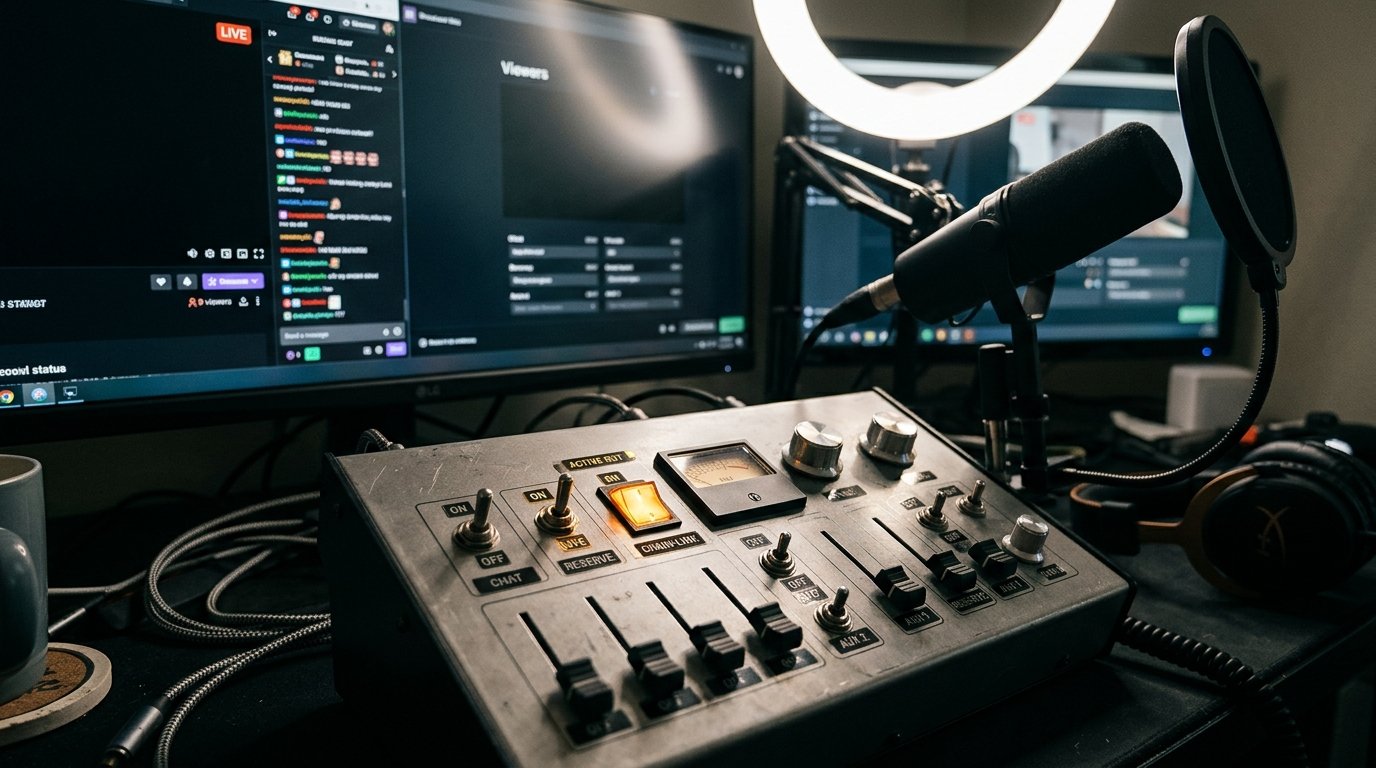
Después, configura el título, la descripción, la miniatura, las restricciones de edad y el chat, si los necesitas. Pulsa «Guardar» o continúa con la planificación del directo. Luego copia la URL de la página de visualización con el botón «Compartir» y envíala a los espectadores correspondientes.
Comprueba que hayas elegido el acceso por enlace y no el modo privado. Con la configuración privada, los espectadores a los que simplemente envíes la URL podrían no tener acceso a la visualización.
Cómo cambiar la visibilidad de un directo ya creado
Si la transmisión ya está programada, no hace falta crearla de nuevo. En YouTube Studio abre la sección de contenido y ve a la pestaña de transmisiones en directo. Encuentra el directo correspondiente, abre sus parámetros y ve a la configuración de visibilidad.
Selecciona «Acceso por enlace», pulsa «Guardar» y copia el enlace actualizado con el botón «Compartir». Si el directo ya ha comenzado, algunos parámetros pueden estar directamente en la ventana de gestión de la transmisión. Si es necesario, abre la información del vídeo o el menú de configuración junto al título del directo.
El título y la URL de la página de visualización no son lo mismo. Después de cambiar el título, la dirección suele seguir siendo la misma, pero es mejor guiarse por el enlace que YouTube muestra en el menú «Compartir» para esa transmisión concreta.
Si el directo se inicia a través de OBS u otro codificador, la visibilidad se configura en YouTube Studio, no en el programa para enviar el vídeo. El codificador transmite la imagen y el sonido, pero no sustituye la configuración de acceso a la página de YouTube.
Cómo comprobar que la transmisión está oculta
Después de guardar, copia el enlace del directo y ábrelo en otro navegador o en modo incógnito. No inicies sesión con la cuenta del propietario del canal: así verás la página más parecida a como la ve un espectador normal.
Si el directo aún no ha comenzado, el espectador deberá ver la página de la transmisión programada, y no la grabación en la lista pública del canal. Durante el directo debe abrirse la página de visualización y, si el chat está activado, la ventana de chat. Si aparece un mensaje de acceso restringido, comprueba si no está seleccionado el modo privado.
Puedes enviar el enlace a los espectadores correspondientes en un mensaje privado, en un grupo cerrado o en una lista de difusión. No lo publiques en una entrada pública si quieres mantener un alcance reducido: cualquier usuario con esa dirección podrá reenviarla.
Cuando termine el directo, comprueba por separado la visibilidad de la grabación en la sección de contenido. Si el archivo no debe estar disponible públicamente, configúralo con el mismo modo «Acceso por enlace» u otra opción adecuada.
En resumen: qué hacer paso a paso
- Abre YouTube Studio y crea o selecciona la transmisión correspondiente.
- Ve a la sección «Visibilidad».
- Selecciona «Acceso por enlace» o «Unlisted».
- Guarda la configuración.
- Copia la URL con el botón «Compartir» y envíala a los espectadores correspondientes.
- Comprueba el enlace en modo incógnito.
- Después del directo, comprueba la visibilidad de la grabación guardada.
Last Articles
Qué cambió en el diseño y la funcionalidad Actualizamos el sitio para que trabajar con él sea más rápido y cómodo. Los cambios principales afectan a ..
Good afternoon, I've collected all the news during this time.: 1. The main news is that prices for twitch viewers have been greatly reduced, while Tw..
1. Utilice el código promocional "December2025" para un 15% de descuento para todos nuestros espectadores2. Hemos reducido hasta el 1 de enero los pre..
Los servicios de Twitch son trabajando de manera estable, por lo que estamos listos para cooperar con escuadrones, revendedores, propietarios de s..
Nosotros hemos actualizado completamente nuestros servicios de visualización de Twitch, y ahora están trabajando estable. Solo usamos direcciones ..
Hello everyone! Today, we are announcing a new feature—"Twitch Viewer Configurator". Now, you can customize any plan for your Twitch channel. Choo..
Greetings, I have compiled a guide for streamers, which will be very relevant at the moment. Now YouTube and twitch have disabled monetization from vi..
We have finally developed the APINow it will be more convenient for our partner sites to work with us.To update the maximum tariffs for YouTube, an up..
Debido a la enorme popularidad de los servicios de asociación y del programa de referencia, hemos creado una tabla de cooperación. La esencia es muy s..
Nuestros Servicios para Streamers








Nuestros Servicios para Creadores de Contenido






