
Modo Shield en Twitch: cómo proteger rápidamente el chat de un raid
Qué hace el modo Shield
El modo Shield es un modo de Twitch que, con una sola acción, activa restricciones del chat previamente seleccionadas. Ayuda ante un raid malicioso: por ejemplo, cuando llegan a la vez cuentas con spam, insultos o enlaces sospechosos.
El modo no detiene el raid en sí ni sustituye la moderación. Su función es limitar los mensajes mientras los moderadores se ocupan de los infractores. Los espectadores habituales también pueden perder temporalmente la posibilidad de escribir.
Cómo activar el modo Shield con un comando
El propietario del canal o un moderador puede introducir en el chat el comando /shield. Para desactivarlo se usa /shieldoff. Los comandos son útiles cuando el chat ya está abierto y no hay tiempo para buscar un botón. Los espectadores normales no tienen acceso a ellos.
Al activarlo se aplican los ajustes del modo Shield elegidos para el canal. Si aún no los has revisado, es mejor hacerlo antes del directo: el comando por sí solo no determinará qué restricciones hacen falta contra un ataque concreto.
Dónde encontrar el botón del modo Shield
Abre el chat de tu canal o el modo de moderador de Twitch, Mod View, indicado con el icono de espada bajo el chat. En el panel del chat, busca el icono del escudo del modo Shield y pulsa sobre él. En el panel que se abre, activa el modo con el interruptor. El propietario del canal y los moderadores tienen acceso al botón.
En el panel de control del creador, el botón también se puede añadir a las «Acciones rápidas» de la sección «Gestión de la transmisión»: pulsa el signo más en el bloque de acciones rápidas y busca el modo Shield. El botón es cómodo al trabajar con el ratón, pero buscarlo durante un ataque lleva más tiempo que introducir el comando.
Dónde están los ajustes de protección
Pulsa el icono del escudo en el chat o en Mod View y abre los ajustes del modo Shield en el panel que aparece. Allí se definen las restricciones que deben activarse junto con el modo. Es mejor prepararlas antes de la transmisión y luego comprobarlas con una activación breve de la protección.
Tras la activación, el icono del escudo y el panel del modo muestran que la protección está activa; en el chat también aparece un aviso de activación. Si la interfaz de Twitch ha cambiado, las referencias siguen siendo el icono del escudo y el nombre del modo Shield.
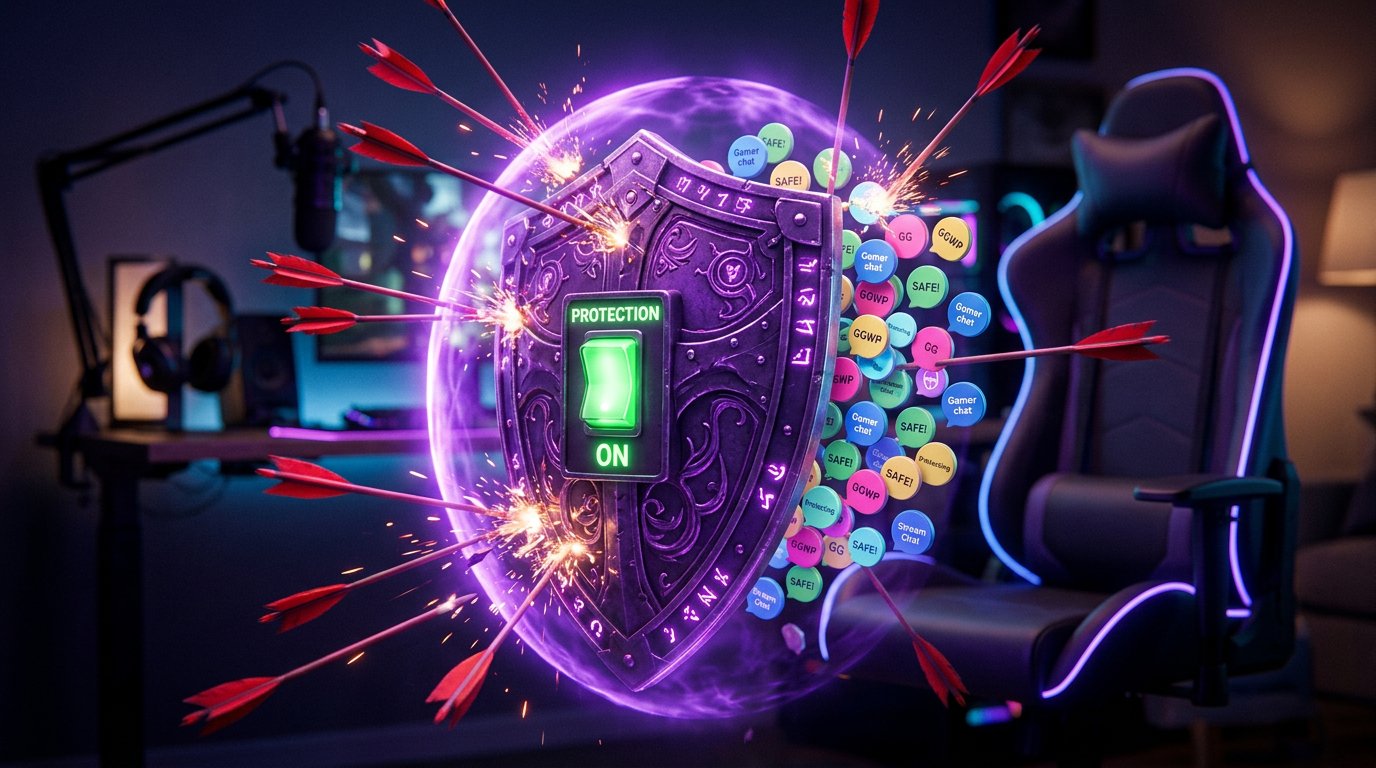
Qué restricciones hay en el modo Shield
En los ajustes del modo Shield están disponibles los modos de chat, incluidos solo para suscriptores del canal, solo para seguidores y solo para mensajes de emoticonos. También se pueden prohibir los mensajes a quienes escriben en el chat del canal por primera vez y definir palabras o frases para actuar contra los infractores.
Estas medidas resuelven distintas tareas. El modo para suscriptores reduce el círculo de participantes, pero excluye a espectadores habituales no suscritos. El modo para seguidores no ayudará si los atacantes ya siguen el canal. El chat solo de emoticonos elimina el spam de texto, pero no permite comunicarse con normalidad mediante palabras.
Restricción de nuevos participantes y enlaces
La prohibición de los primeros mensajes se aplica a quienes aún no han escrito en el chat del canal. Esto no es lo mismo que una restricción por antigüedad de la cuenta: una cuenta antigua de un espectador nuevo también quedará sujeta a la regla, y un infractor que ya escribió antes, no.
La verificación por teléfono o correo y el bloqueo de hipervínculos se configuran por separado en los ajustes de moderación del canal. No conviene dar por hecho que el modo Shield bloqueará automáticamente todos los enlaces. La verificación complica la entrada al chat a parte de los espectadores, y el bloqueo de enlaces puede impedir mensajes útiles.
Palabras, frases y bloqueo masivo
En el modo Shield se pueden indicar palabras o frases ofensivas que se usan en el ataque y aplicar un bloqueo masivo de las cuentas relacionadas con ellas. Antes de confirmar, conviene revisar con atención la formulación: una palabra común o parte de una frase inofensiva puede afectar a espectadores inocentes.
Si es necesario, elimina mensajes concretos y bloquea manualmente cuentas específicas. Esto es más preciso que una acción masiva, pero con un gran flujo de infracciones lleva más tiempo.
Cómo distinguir un raid malicioso
El motivo para reaccionar no es el crecimiento de la audiencia en sí, sino un flujo de insultos del mismo tipo, spam, enlaces sospechosos o provocaciones de muchas cuentas. En un raid normal, los espectadores también pueden escribir saludos parecidos, por eso es importante fijarse en el contenido de los mensajes.
Si el ataque se desarrolla rápido, se puede activar la protección de inmediato y analizarlo después. El precio de la precaución son molestias temporales para los espectadores que no han incumplido las normas. Unas restricciones demasiado suaves, en cambio, dejarán a los atacantes la posibilidad de seguir con el spam.
Qué hacer mientras la protección está activada
Los moderadores pueden eliminar mensajes, aplicar tiempos de espera y bloquear a los participantes que sigan incumpliendo las normas. Las amenazas y otro contenido prohibido deben denunciarse mediante las herramientas de Twitch.
No repitas los insultos en el directo ni muestres enlaces sospechosos en pantalla: eso da a los atacantes una atención adicional. Además, después de eliminar mensajes es más difícil reconstruir el contexto, por lo que conviene acordar de antemano con los moderadores el orden de las denuncias y las eliminaciones.
Cómo desactivar el modo Shield después del raid
Cuando cese el flujo de infracciones, introduce /shieldoff o vuelve a abrir el panel del escudo y desactiva el modo. Las restricciones activadas temporalmente mediante el modo Shield dejarán de aplicarse; los ajustes del chat volverán al estado anterior a su activación.
Los bloqueos de participantes concretos deben revisarse por separado: desactivar el modo no los cancela automáticamente. No es obligatorio retirar la protección en la primera pausa —los atacantes pueden volver—, pero mantener las restricciones mucho tiempo sin necesidad resulta incómodo para la conversación.
Cómo preparar a los moderadores
Antes del directo, acuerda quién activa la protección, quién se ocupa de las infracciones y quién informa al streamer de lo que ocurre. Comprueba el botón, los comandos y las restricciones elegidas junto con el equipo. El acceso a la moderación solo debe darse a quienes cuente con la confianza del propietario del canal: un error del moderador también afecta a los espectadores.
Después del ataque, revisa los bloqueos dudosos y los ajustes para el siguiente stream. Si la protección limitó demasiado a los participantes habituales o no detuvo el spam, cambia las medidas elegidas antes del siguiente directo.
Last Articles
Qué cambió en el diseño y la funcionalidad Actualizamos el sitio para que trabajar con él sea más rápido y cómodo. Los cambios principales afectan a ..
Good afternoon, I've collected all the news during this time.: 1. The main news is that prices for twitch viewers have been greatly reduced, while Tw..
1. Utilice el código promocional "December2025" para un 15% de descuento para todos nuestros espectadores2. Hemos reducido hasta el 1 de enero los pre..
Los servicios de Twitch son trabajando de manera estable, por lo que estamos listos para cooperar con escuadrones, revendedores, propietarios de s..
Nosotros hemos actualizado completamente nuestros servicios de visualización de Twitch, y ahora están trabajando estable. Solo usamos direcciones ..
Hello everyone! Today, we are announcing a new feature—"Twitch Viewer Configurator". Now, you can customize any plan for your Twitch channel. Choo..
Greetings, I have compiled a guide for streamers, which will be very relevant at the moment. Now YouTube and twitch have disabled monetization from vi..
We have finally developed the APINow it will be more convenient for our partner sites to work with us.To update the maximum tariffs for YouTube, an up..
Debido a la enorme popularidad de los servicios de asociación y del programa de referencia, hemos creado una tabla de cooperación. La esencia es muy s..
Nuestros Servicios para Streamers








Nuestros Servicios para Creadores de Contenido






